- Giới thiệu chung
- 1. Tại sao cần biết đường dẫn lưu file backup iPhone?
- 1.1. Đảm bảo an toàn dữ liệu
- 1.2. Tiết kiệm không gian lưu trữ
- 1.3. Quản lý backup một cách chuyên nghiệp
- 2. Các loại backup iPhone và cách lưu trữ
- 2.1. iCloud Backup
- 2.2. iTunes/Finder Backup (Local Backup)
- 3. Đường dẫn lưu file backup iPhone trên các hệ điều hành
- 3.1. Windows
- 3.2. macOS
- 3.3. macOS Terminal – Tìm nhanh đường dẫn
- 4. Cách quản lý và sao chép file backup
- 4.1. Kiểm tra dung lượng backup
- 4.2. Sao chép backup sang ổ cứng ngoài
- 4.3. Đặt mật khẩu mã hoá backup
- 4.4. Xóa backup cũ không cần thiết
- 5. Khôi phục dữ liệu từ backup
- 5.1. Khôi phục từ iCloud
- 5.2. Khôi phục từ iTunes/Finder backup
- 5.3. Sử dụng phần mềm bên thứ ba
- 6. Những lưu ý quan trọng khi làm việc với file backup
- 6.1. Không chỉnh sửa trực tiếp file backup
- 6.2. Định kỳ kiểm tra và cập nhật backup
- 6.3. Lưu trữ backup ở nhiều nơi
- 6.4. Bảo mật mật khẩu backup
- 7. Câu hỏi thường gặp (FAQ)
- 8. Các công cụ hỗ trợ quản lý backup iPhone
- 9. Quy trình chuẩn thực hiện backup iPhone (từ A tới Z)
- Bước 1: Chuẩn bị
- Bước 2: Lựa chọn phương thức backup
- Bước 3: Mã hoá backup (nếu cần)
- Bước 4: Kiểm tra tiến trình
- Bước 5: Xác nhận hoàn thành
- Bước 6: Sao chép backup dự phòng
- Bước 7: Đặt lịch sao lưu định kỳ
- Bước 8: Kiểm tra và bảo trì
- 10. Kết luận
Có thể bạn quan tâm: Nút Home Ảo Cho Iphone: Hướng Dẫn Toàn Diện, Lợi Ích Và Cách Thiết Lập
Giới thiệu chung
Trong thời đại số, iPhone đã trở thành một trong những thiết bị di động phổ biến và được ưa chuộng nhất trên toàn thế giới. Với hàng triệu người dùng, việc bảo vệ dữ liệu cá nhân, ảnh, video, tin nhắn, danh bạ và các cài đặt quan trọng trở nên vô cùng quan trọng. Một trong những phương pháp hiệu quả nhất để bảo vệ dữ liệu này là thực hiện backup (sao lưu) iPhone. Tuy nhiên, nhiều người dùng vẫn còn bối rối về đường dẫn lưu file backup iPhone, cách tìm, quản lý và khôi phục dữ liệu từ các bản sao lưu này. Bài viết dưới đây sẽ cung cấp cho bạn một hướng dẫn chi tiết, đầy đủ và dễ hiểu, giúp bạn nắm bắt mọi khía cạnh liên quan đến việc lưu trữ và sử dụng file backup iPhone.
Có thể bạn quan tâm: Nút Home Cảm Ứng Iphone: Lịch Sử, Công Nghệ Và Tầm Ảnh Hưởng Đến Trải Nghiệm Người Dùng
1. Tại sao cần biết đường dẫn lưu file backup iPhone?
1.1. Đảm bảo an toàn dữ liệu
Biết chính xác đường dẫn lưu file backup iPhone giúp bạn có thể sao chép, di chuyển hoặc sao lưu dự phòng các file backup sang ổ cứng ngoài, đám mây hoặc các máy tính khác. Điều này giảm thiểu rủi ro mất dữ liệu do hỏng ổ cứng, virus, hoặc các sự cố phần mềm.
1.2. Tiết kiệm không gian lưu trữ
Nếu bạn không biết vị trí lưu trữ các file backup, bạn có thể vô tình để chúng chiếm quá nhiều dung lượng trên ổ cứng máy tính, gây chậm máy và ảnh hưởng tới hiệu suất làm việc. Khi biết đường dẫn, bạn có thể xóa các backup cũ, không cần thiết.
1.3. Quản lý backup một cách chuyên nghiệp
Đối với những người dùng chuyên nghiệp, như nhà phát triển ứng dụng, nhà tư vấn công nghệ hoặc người quản trị hệ thống, việc quản lý backup một cách có hệ thống là rất quan trọng. Bạn có thể lập lịch sao lưu, đặt tên file backup, và thực hiện các thao tác tự động hoá (automation) dựa trên đường dẫn lưu trữ.
Có thể bạn quan tâm: Cách Di Chuyển Icon Trên Iphone: Hướng Dẫn Chi Tiết Từ Cơ Bản Đến Nâng Cao
2. Các loại backup iPhone và cách lưu trữ
2.1. iCloud Backup
- Đặc điểm: Lưu trữ trên đám mây của Apple, tự động sao lưu khi iPhone kết nối Wi‑Fi, sạc và khóa.
- Ưu điểm: Không cần máy tính, có thể khôi phục dễ dàng trên bất kỳ thiết bị iOS nào.
- Nhược điểm: Dung lượng giới hạn (5 GB miễn phí), phụ thuộc vào tốc độ internet.
2.2. iTunes/Finder Backup (Local Backup)
- Đặc điểm: Lưu trữ trên máy tính Windows (iTunes) hoặc macOS (Finder) dưới dạng file .ipsw hoặc .icld.
- Ưu điểm: Không giới hạn dung lượng (phụ thuộc vào ổ cứng máy tính), có thể mã hoá.
- Nhược điểm: Cần máy tính, phải biết đường dẫn lưu file backup iPhone để quản lý.
3. Đường dẫn lưu file backup iPhone trên các hệ điều hành
3.1. Windows
3.1.1. Windows 10 và Windows 11 (iTunes)
Khi bạn sử dụng iTunes để sao lưu iPhone, các file backup sẽ được lưu ở:
C:\Users\<Tên người dùng>\AppData\Roaming\Apple Computer\MobileSync\Backup\
- Giải thích:
C:\Users\<Tên người dùng>: Thư mục người dùng hiện tại.AppData: Thư mục ẩn chứa dữ liệu ứng dụng.Roaming\Apple Computer\MobileSync\Backup: Thư mục chứa các bản backup.
Lưu ý: Để hiển thị thư mục
AppData, bạn cần bật tùy chọn “Hiển thị các tệp và thư mục ẩn” trong File Explorer.
3.1.2. Windows 8/7 (iTunes)
Đường dẫn tương tự, tuy nhiên có thể nằm trong:
C:\Users\<Tên người dùng>\AppData\Roaming\Apple Computer\MobileSync\Backup\
3.2. macOS
3.2.1. macOS Catalina trở lên (Finder)
Từ macOS Catalina (10.15) trở đi, iTunes đã được thay thế bằng Finder. Khi bạn sao lưu iPhone qua Finder, file backup sẽ nằm trong:
~/Library/Application Support/MobileSync/Backup/
- Giải thích:
~đại diện cho thư mục người dùng hiện tại (ví dụ:/Users/username).Library/Application Support/MobileSync/Backup: Thư mục lưu trữ backup.
3.2.2. macOS Mojave và các phiên bản trước (iTunes)
Nếu bạn đang sử dụng iTunes trên macOS (phiên bản < 10.15), đường dẫn vẫn là:
~/Library/Application Support/MobileSync/Backup/
3.3. macOS Terminal – Tìm nhanh đường dẫn
Bạn có thể mở Terminal và gõ lệnh sau để mở thư mục backup ngay lập tức:
open ~/Library/Application\ Support/MobileSync/Backup/
Hoặc trên Windows, mở Command Prompt và nhập:
explorer %APPDATA%\Apple Computer\MobileSync\Backup
4. Cách quản lý và sao chép file backup
4.1. Kiểm tra dung lượng backup
- Windows: Chuột phải vào thư mục
Backup, chọn “Properties” để xem tổng dung lượng. - macOS: Chuột phải (hoặc Control‑click) vào thư mục
Backup, chọn “Get Info”.
4.2. Sao chép backup sang ổ cứng ngoài
- Mở thư mục backup (theo đường dẫn ở mục 3).
- Chọn toàn bộ thư mục (có thể có nhiều thư mục con, mỗi thư mục tương ứng một backup).
- Sao chép (Copy) và dán (Paste) vào ổ cứng ngoài hoặc ổ SSD dự phòng.
- Đặt tên cho thư mục sao lưu để dễ nhận biết (ví dụ:
iPhone_Backup_2024-06-26).
4.3. Đặt mật khẩu mã hoá backup
Khi thực hiện backup qua iTunes/Finder, bạn có thể chọn “Encrypt iPhone backup”. Khi bật tính năng này, một mật khẩu sẽ được yêu cầu. Mật khẩu này sẽ mã hoá toàn bộ nội dung backup, bảo vệ dữ liệu khỏi truy cập trái phép.
4.4. Xóa backup cũ không cần thiết
- Windows: Vào iTunes → Edit → Preferences → Devices → Chọn backup cần xóa → Delete.
- macOS: Mở Finder → chọn iPhone → General → Manage Backups → Xóa backup không cần.
Cảnh báo: Khi xóa backup, dữ liệu trong backup sẽ không thể khôi phục lại. Hãy chắc chắn rằng bạn đã sao lưu dự phòng hoặc không cần dữ liệu đó nữa.
5. Khôi phục dữ liệu từ backup
5.1. Khôi phục từ iCloud
Có thể bạn quan tâm: Nút Tắt Màn Hình Iphone: Hướng Dẫn Toàn Diện Và Mẹo Sử Dụng Hiệu Quả
- Thiết lập lại iPhone (hoặc reset).
- Khi đến bước “Apps & Data”, chọn Restore from iCloud Backup.
- Đăng nhập Apple ID, chọn backup mong muốn và chờ quá trình hoàn tất.
5.2. Khôi phục từ iTunes/Finder backup
- Kết nối iPhone với máy tính.
- Mở iTunes (Windows/macOS < Catalina) hoặc Finder (macOS Catalina+).
- Chọn thiết bị, chọn Restore Backup.
- Chọn backup cần khôi phục (đánh dấu thời gian, tên thiết bị) và nhập mật khẩu nếu backup được mã hoá.
5.3. Sử dụng phần mềm bên thứ ba
Nếu backup bị hỏng hoặc bạn muốn trích xuất từng file riêng lẻ (ảnh, tin nhắn), có thể dùng các công cụ như:
– iMazing
– Dr.Fone – Data Recovery
– PhoneRescue
Những phần mềm này cho phép duyệt và xuất dữ liệu từ file backup mà không cần khôi phục toàn bộ thiết bị.
6. Những lưu ý quan trọng khi làm việc với file backup
6.1. Không chỉnh sửa trực tiếp file backup
Các file backup được Apple mã hoá và lưu dưới dạng binary. Việc chỉnh sửa trực tiếp có thể làm hỏng backup và không thể khôi phục lại.
6.2. Định kỳ kiểm tra và cập nhật backup
- Tần suất: Ít nhất một lần mỗi tuần hoặc mỗi khi có thay đổi quan trọng (cập nhật iOS, cài đặt app mới, chụp ảnh quan trọng).
- Kiểm tra tính toàn vẹn: Thử khôi phục một thiết bị phụ (như iPhone cũ) để chắc chắn backup hoạt động.
6.3. Lưu trữ backup ở nhiều nơi
Để tăng độ an toàn, bạn nên:
– Lưu trên máy tính (local backup).
– Lưu trên iCloud (cloud backup).
– Sao chép sang ổ cứng ngoài (offline backup).
– Lưu trên dịch vụ đám mây thứ ba (Google Drive, Dropbox) nếu cần.
6.4. Bảo mật mật khẩu backup
Nếu bạn đặt mật khẩu cho backup, hãy lưu mật khẩu ở nơi an toàn (trình quản lý mật khẩu như 1Password, LastPass). Nếu quên mật khẩu, không có cách nào khôi phục backup đã mã hoá.
7. Câu hỏi thường gặp (FAQ)
| Câu hỏi | Trả lời |
|---|---|
| Backup iPhone vào iCloud có giới hạn không? | Có, iCloud miễn phí chỉ cung cấp 5 GB. Bạn có thể mua thêm dung lượng (50 GB, 200 GB, 2 TB) qua cài đặt iCloud. |
| Có thể chuyển backup từ Windows sang macOS không? | Có, bạn chỉ cần sao chép thư mục backup từ Windows sang macOS và đặt vào đường dẫn tương ứng. Sau đó, mở iTunes/Finder và backup sẽ hiển thị. |
| Backup có bao gồm tin nhắn iMessage không? | Có, nếu backup không được mã hoá thì iMessage, SMS, MMS đều được lưu. Nếu backup được mã hoá, nội dung vẫn được bảo vệ. |
| Làm sao để biết backup nào là mới nhất? | Trong iTunes/Finder, backup được liệt kê kèm thời gian. Trên Windows, bạn có thể xem ngày sửa đổi của thư mục backup. |
| Có thể sao lưu chỉ một phần dữ liệu (chỉ ảnh, chỉ tin nhắn)? | iTunes/Finder không hỗ trợ sao lưu một phần. Tuy nhiên, phần mềm bên thứ ba như iMazing cho phép sao lưu riêng lẻ. |
| Nếu ổ cứng ngoài bị hỏng, tôi có thể khôi phục backup từ iCloud? | Nếu bạn đã bật iCloud backup, có thể khôi phục từ iCloud. Nếu không, backup trên ổ cứng ngoài sẽ mất. |
| Cách xóa tất cả backup iPhone trên iCloud? | Vào Settings → Apple ID → iCloud → Manage Storage → Backups → Chọn thiết bị → Delete Backup. |
8. Các công cụ hỗ trợ quản lý backup iPhone
| Công cụ | Nền tảng | Tính năng nổi bật |
|---|---|---|
| iMazing | macOS, Windows | Sao lưu/khôi phục từng phần, quản lý backup, chuyển dữ liệu giữa iPhone và iPad. |
| iTunes/Finder | macOS, Windows | Backup toàn bộ, mã hoá, khôi phục nhanh. |
| iCloud | Web, iOS | Backup tự động, khôi phục qua mạng. |
| Dr.Fone – Data Recovery | macOS, Windows | Trích xuất dữ liệu từ backup, khôi phục file bị xóa. |
| PhoneRescue | macOS, Windows | Khôi phục tin nhắn, ảnh, danh bạ từ backup hoặc trực tiếp từ thiết bị. |
9. Quy trình chuẩn thực hiện backup iPhone (từ A tới Z)
Bước 1: Chuẩn bị
- Đảm bảo iPhone được sạc đầy hoặc đang sạc.
- Kết nối iPhone với Wi‑Fi ổn định (đối với iCloud) hoặc kết nối USB với máy tính (đối với iTunes/Finder).
- Kiểm tra dung lượng trống trên iPhone và ổ cứng máy tính.
Bước 2: Lựa chọn phương thức backup
- iCloud: Vào Settings → Apple ID → iCloud → iCloud Backup → Bật.
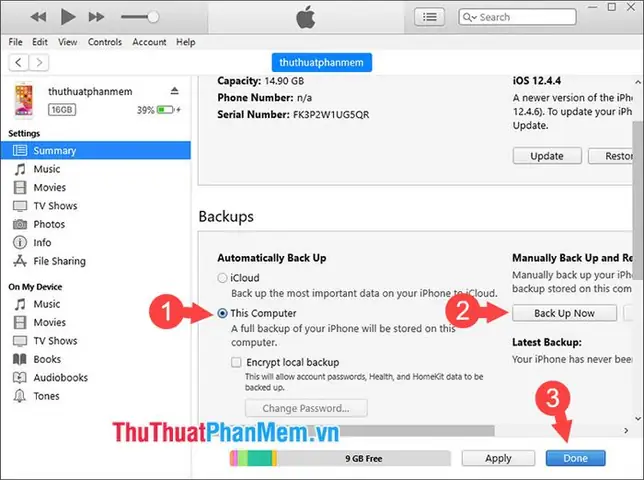
- iTunes/Finder: Mở iTunes (Windows/macOS < Catalina) hoặc Finder (macOS Catalina+), chọn iPhone, chọn “Back Up Now”.
Bước 3: Mã hoá backup (nếu cần)
- Trong iTunes/Finder, tick “Encrypt iPhone backup” và nhập mật khẩu.
Bước 4: Kiểm tra tiến trình
- Theo dõi thanh tiến trình trên iTunes/Finder hoặc biểu tượng đồng hồ trên iPhone (iCloud).
Bước 5: Xác nhận hoàn thành
- Khi backup hoàn thành, iTunes/Finder sẽ hiển thị thời gian cuối cùng. iCloud sẽ thông báo “Backup Completed”.
Bước 6: Sao chép backup dự phòng
- Mở đường dẫn lưu file backup iPhone (theo mục 3).
- Sao chép thư mục backup sang ổ cứng ngoài hoặc dịch vụ đám mây.
Bước 7: Đặt lịch sao lưu định kỳ
- Windows: Sử dụng Task Scheduler để mở iTunes và thực hiện backup tự động (cần script).
- macOS: Dùng Automator hoặc cron để chạy lệnh
tmutil(đối với backup local) hoặc scriptidevicebackup2.
Bước 8: Kiểm tra và bảo trì
- Mỗi tháng, kiểm tra dung lượng backup, xóa các backup cũ không cần.
- Đảm bảo mật khẩu backup được lưu trữ an toàn.
10. Kết luận
Việc hiểu và nắm vững đường dẫn lưu file backup iPhone không chỉ giúp bạn quản lý dữ liệu cá nhân một cách hiệu quả mà còn bảo vệ thiết bị khỏi những rủi ro không mong muốn như mất dữ liệu, hỏng phần cứng hay tấn công mạng. Từ việc xác định vị trí lưu trữ trên Windows và macOS, sao chép dự phòng, mã hoá bảo mật, cho đến các bước khôi phục và các công cụ hỗ trợ, bài viết đã cung cấp một hướng dẫn toàn diện, chi tiết và thực tiễn.
Hãy áp dụng ngay các bước trên để thiết lập quy trình backup chuẩn, định kỳ và an toàn cho iPhone của bạn. Đừng để một sự cố nhỏ làm mất đi những khoảnh khắc quý giá và thông tin quan trọng – hãy bảo vệ dữ liệu của mình ngay hôm nay!
