- Lời mở đầu
- 1. Những yếu tố cần chuẩn bị trước khi kết nối
- 1.1. Kiểm tra phiên bản iOS và hệ điều hành máy tính
- 1.2. Cáp kết nối
- 1.3. Phần mềm cần thiết
- 1.4. Kiểm tra cài đặt trên iPhone
- 2. Kết nối iPhone với máy tính Windows
- 2.1. Sử dụng iTunes
- 2.2. Sử dụng iCloud for Windows
- 2.3. Truy cập trực tiếp qua File Explorer (chỉ ảnh & video)
- 2.4. Các công cụ bên thứ ba cho Windows
- 3. Kết nối iPhone với máy tính macOS
- 3.1. Sử dụng Finder (macOS Catalina trở lên)
- 3.2. Sử dụng iTunes (macOS Mojave và trước)
- 3.3. AirDrop – Kết nối không dây nhanh
- 3.4. iCloud Drive
- 3.5. Sử dụng Photo và Image Capture
- 4. Kết nối không dây: Wi‑Fi Sync và Bluetooth
- 4.1. Wi‑Fi Sync với iTunes/Finder
- 4.2. Sử dụng Bluetooth (Giới hạn)
- 4.3. Ứng dụng truyền file không dây
- 5. Giải quyết các sự cố thường gặp
- 5.1. iPhone không nhận diện trong iTunes/Finder
- 5.2. Lỗi “Trust This Computer” không hiển thị
- 5.3. Không thể sao lưu hoặc khôi phục
- 5.4. Ảnh/Video không xuất hiện trong DCIM
- 5.5. Lỗi “This device is not recognized” trên Windows
- 6. Bảo mật và quyền riêng tư khi kết nối iPhone
- 6.1. Tin cậy thiết bị
- 6.2. Mã PIN và mật khẩu
- 6.3. Mã hoá sao lưu
- 6.4. Quản lý quyền truy cập dữ liệu
- 7. Các mẹo tối ưu tốc độ truyền dữ liệu
- 8. So sánh các phương pháp kết nối
- 9. Các kịch bản thực tế và cách triển khai
- 9.1. Chuyển toàn bộ ảnh và video từ iPhone sang máy tính để sao lưu
- 9.2. Đưa nhạc từ iTunes library vào iPhone
- 9.3. Sao lưu dữ liệu iPhone vào máy Mac
- 9.4. Khôi phục iPhone từ bản sao lưu cũ
- 9.5. Sử dụng iCloud để đồng bộ danh bạ và lịch
- 10. Kết luận
Có thể bạn quan tâm: Nút Tắt Màn Hình Iphone: Hướng Dẫn Toàn Diện Và Mẹo Sử Dụng Hiệu Quả
Lời mở đầu
Trong thời đại số hiện nay, việc đồng bộ dữ liệu giữa điện thoại thông minh và máy tính đã trở thành nhu cầu thiết yếu của hầu hết người dùng. Đối với các chủ sở hữu iPhone, việc kết nối iPhone với máy tính không chỉ giúp chuyển ảnh, video, nhạc mà còn cho phép sao lưu, phục hồi dữ liệu, cập nhật phần mềm và thậm chí quản lý các ứng dụng. Bài viết dưới đây sẽ cung cấp cho bạn một hướng dẫn chi tiết, toàn diện, bao gồm mọi khía cạnh liên quan đến quá trình kết nối iPhone với máy tính Windows và macOS, từ các phương pháp truyền thống đến những mẹo tối ưu hiệu suất và bảo mật.
Có thể bạn quan tâm: Nút Home Ảo Cho Iphone: Hướng Dẫn Toàn Diện, Lợi Ích Và Cách Thiết Lập
1. Những yếu tố cần chuẩn bị trước khi kết nối
1.1. Kiểm tra phiên bản iOS và hệ điều hành máy tính
- iOS: Đảm bảo iPhone của bạn đang chạy phiên bản iOS mới nhất (hoặc ít nhất là iOS 12 trở lên) để tương thích tốt với các phần mềm quản lý.
- Windows: Windows 10 hoặc Windows 11 là các hệ điều hành được hỗ trợ đầy đủ. Đối với Windows 7/8, một số tính năng có thể gặp hạn chế.
- macOS: Từ macOS Mojave (10.14) trở lên đều hỗ trợ tốt việc đồng bộ iPhone.
1.2. Cáp kết nối
- Lightning to USB (cáp chính hãng hoặc MFi) là lựa chọn an toàn nhất.
- Tránh dùng cáp sạc kém chất lượng vì có thể gây lỗi kết nối hoặc làm chậm tốc độ truyền dữ liệu.
1.3. Phần mềm cần thiết
- iTunes (đối với Windows) hoặc Finder (trên macOS Catalina trở lên) để quản lý nội dung.
- iCloud for Windows nếu muốn đồng bộ dữ liệu qua đám mây.
- Ứng dụng bên thứ ba như iMazing, AnyTrans, hoặc CopyTrans nếu cần tính năng nâng cao.
1.4. Kiểm tra cài đặt trên iPhone
- Tin cậy thiết bị: Khi kết nối lần đầu, iPhone sẽ hiện thông báo “Tin cậy thiết bị này?”. Nhấn “Tin cậy” và nhập mật mã.
- Cài đặt Quyền Truy cập Ảnh: Nếu bạn chỉ muốn truyền ảnh, hãy vào Settings > Privacy > Photos và cấp quyền cho ứng dụng (ví dụ: Photos, Files).
Có thể bạn quan tâm: Nút Home Cảm Ứng Iphone: Lịch Sử, Công Nghệ Và Tầm Ảnh Hưởng Đến Trải Nghiệm Người Dùng
2. Kết nối iPhone với máy tính Windows
2.1. Sử dụng iTunes
Bước 1: Cài đặt iTunes
- Tải iTunes từ Microsoft Store hoặc trang web Apple.
- Cài đặt và khởi động iTunes, đăng nhập bằng Apple ID.
Bước 2: Kết nối iPhone
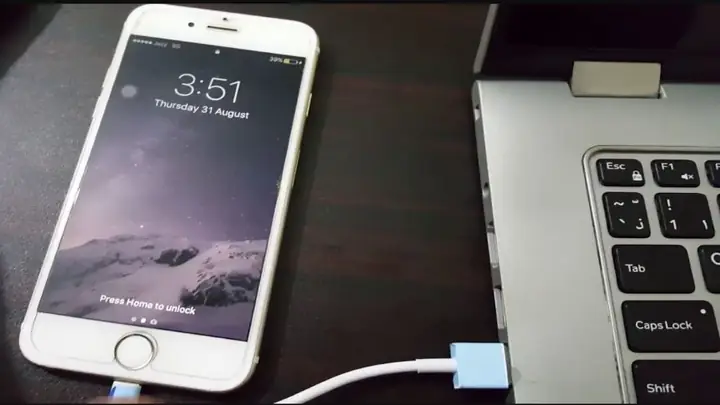
- Cắm cáp Lightning vào iPhone và máy tính.
- Khi xuất hiện thông báo “Tin cậy”, chọn “Tin cậy” và nhập mật mã.
Bước 3: Đồng bộ nội dung
- Trong iTunes, chọn biểu tượng iPhone ở góc trên bên trái.
- Music, Movies, TV Shows, Podcasts, Books: Chọn mục muốn đồng bộ và nhấn “Apply”.
- Photos: Vào tab “Photos”, tick “Sync Photos” và chọn thư mục nguồn (ví dụ: Pictures folder).
Bước 4: Sao lưu và khôi phục
- Trong tab “Summary”, chọn “Back Up Now” để sao lưu dữ liệu trên iPhone vào máy tính.
- Để khôi phục, chọn “Restore Backup” và chọn bản sao lưu mong muốn.
2.2. Sử dụng iCloud for Windows
- Cài đặt: Tải và cài đặt iCloud for Windows từ trang Apple.
- Đăng nhập: Sử dụng Apple ID.
- Chọn dữ liệu cần đồng bộ: Photos, Mail, Contacts, Calendars, Tasks, Bookmarks.
- Truy cập: Các thư mục iCloud sẽ xuất hiện trong File Explorer, cho phép kéo thả file.
2.3. Truy cập trực tiếp qua File Explorer (chỉ ảnh & video)
- Mở “This PC” → “Apple iPhone”.
- Vào “Internal Storage” → “DCIM” để sao chép ảnh, video.
- Lưu ý: Không thể truy cập các file hệ thống hay ứng dụng.
2.4. Các công cụ bên thứ ba cho Windows
| Công cụ | Tính năng nổi bật | Giá |
|---|---|---|
| iMazing | Sao lưu toàn bộ, quản lý ứng dụng, truyền tin nhắn | Miễn phí dùng thử, trả phí |
| AnyTrans | Quản lý đa phương tiện, chuyển dữ liệu giữa iOS và Android | Trả phí |
| CopyTrans | Quản lý nhạc, ảnh, sao lưu danh bạ | Miễn phí (phiên bản cơ bản) |
3. Kết nối iPhone với máy tính macOS
3.1. Sử dụng Finder (macOS Catalina trở lên)
Bước 1: Mở Finder
- Kết nối iPhone bằng cáp Lightning.
- Khi iPhone xuất hiện trong thanh bên trái, nhấp vào biểu tượng iPhone.
Bước 2: Quản lý nội dung
- General: Kiểm tra thông tin thiết bị, cập nhật phần mềm, sao lưu.
- Music, Movies, TV Shows, Podcasts, Books: Tick để đồng bộ.
- Files: Kéo thả file từ/đến các ứng dụng hỗ trợ (ví dụ: Pages, Numbers).
Bước 3: Sao lưu và khôi phục
- Trong tab “General”, chọn “Back up all of the data on your iPhone to this Mac”.
- Nhấn “Back Up Now”.
- Để khôi phục, chọn “Restore Backup”.
3.2. Sử dụng iTunes (macOS Mojave và trước)
- Quy trình tương tự như trên Windows: cài đặt iTunes, kết nối, đồng bộ.
3.3. AirDrop – Kết nối không dây nhanh
- Bật AirDrop: Trên iPhone, mở Control Center → AirDrop → Chọn “Everyone” hoặc “Contacts Only”.
- Trên Mac, mở Finder → AirDrop và bật “Allow me to be discovered by”.
- Kéo file (ảnh, video, tài liệu) từ iPhone → AirDrop → Chọn Mac để truyền.
3.4. iCloud Drive
- Bật iCloud Drive: Settings > Apple ID > iCloud > iCloud Drive.
- Trên macOS, mở Finder → iCloud Drive để truy cập các tài liệu đã đồng bộ.
3.5. Sử dụng Photo và Image Capture
- Photos: Khi iPhone kết nối, Photos sẽ tự động mở và cho phép nhập ảnh, video.
- Image Capture: Ứng dụng này cho phép nhập ảnh nhanh, xóa ảnh trực tiếp từ iPhone.
4. Kết nối không dây: Wi‑Fi Sync và Bluetooth
4.1. Wi‑Fi Sync với iTunes/Finder
- Bước 1: Kết nối iPhone qua cáp lần đầu, mở iTunes/Finder.
- Bước 2: Trong mục “Summary” (iTunes) hoặc “General” (Finder), tick “Sync with this iPhone over Wi‑Fi”.
- Bước 3: Ngắt cáp, iPhone và máy tính phải nằm trong cùng mạng Wi‑Fi.
- Khi iPhone bật Bluetooth và Wi‑Fi, biểu tượng đồng bộ sẽ xuất hiện trong iTunes/Finder.
4.2. Sử dụng Bluetooth (Giới hạn)
- Bluetooth trên iPhone chủ yếu dùng cho AirDrop và kết nối tai nghe, không hỗ trợ truyền file lớn.
- Tuy nhiên, một số phần mềm của bên thứ ba (ví dụ: SHAREit) cho phép truyền file qua Bluetooth.
4.3. Ứng dụng truyền file không dây
| Ứng dụng | Hệ thống hỗ trợ | Tốc độ | Ghi chú |
|---|---|---|---|
| AirDrop | iOS, macOS | Nhanh (Wi‑Fi Direct) | Không cần cài đặt |
| SHAREit | iOS, Android, Windows, macOS | Trung bình | Cần cài app |
| Xender | iOS, Android, Windows, macOS | Trung bình | Hỗ trợ QR code |
| Google Drive/Dropbox | Đám mây | Tùy tốc độ internet | Lưu trữ đám mây |
5. Giải quyết các sự cố thường gặp
Có thể bạn quan tâm: Đường Dẫn Lưu File Backup Iphone: Hướng Dẫn Chi Tiết Và Các Mẹo Quan Trọng
5.1. iPhone không nhận diện trong iTunes/Finder
- Kiểm tra cáp: Thử cáp khác, cổng USB khác.
- Cập nhật driver: Trên Windows, mở Device Manager → Apple Mobile Device USB Driver → Update.
- Khởi động lại dịch vụ: Trên Windows, mở Services → Apple Mobile Device Service → Restart.
- Cài lại iTunes: Gỡ bỏ và cài lại bản mới nhất.
5.2. Lỗi “Trust This Computer” không hiển thị
- Khởi động lại iPhone.
- Kiểm tra cài đặt VPN/Proxy: Tắt tạm thời.
- Đặt lại cài đặt vị trí & bảo mật: Settings > General > Reset > Reset Location & Privacy.
5.3. Không thể sao lưu hoặc khôi phục
- Kiểm tra dung lượng iCloud (nếu sao lưu iCloud).
- Đảm bảo Apple ID không bị khóa.
- Thử sao lưu trên máy tính khác để xác định vấn đề.
5.4. Ảnh/Video không xuất hiện trong DCIM
- Kiểm tra trạng thái “iCloud Photos”: Nếu bật, ảnh sẽ lưu trên iCloud, không xuất hiện trong DCIM.
- Tắt “Optimize iPhone Storage” để tải lại bản gốc.
5.5. Lỗi “This device is not recognized” trên Windows
- Cập nhật Windows: Settings > Update & Security.
- Cài lại driver Apple Mobile Device:
- Mở Device Manager.
- Tìm “Universal Serial Bus controllers” → “Apple Mobile Device USB Driver”.
- Nhấp chuột phải → Uninstall.
- Ngắt cáp, khởi động lại máy, cắm lại.
6. Bảo mật và quyền riêng tư khi kết nối iPhone
6.1. Tin cậy thiết bị
- Chỉ chọn “Tin cậy” nếu bạn chắc chắn về máy tính.
- Khi không sử dụng, có thể “Reset Location & Privacy” để xóa danh sách thiết bị tin cậy.
6.2. Mã PIN và mật khẩu
- Đặt mật khẩu mạnh cho iPhone và passcode cho máy tính.
- Sử dụng Touch ID/Face ID để bảo vệ nhanh khi kết nối.
6.3. Mã hoá sao lưu
- Khi sao lưu trên iTunes/Finder, tick “Encrypt local backup” và đặt mật khẩu.
- Điều này bảo vệ dữ liệu nhạy cảm (mật khẩu, tin nhắn, Health data).
6.4. Quản lý quyền truy cập dữ liệu
- Settings > Privacy: Kiểm soát các ứng dụng có quyền truy cập vào Photos, Contacts, Calendars, Microphone, v.v.
- Khi sử dụng phần mềm bên thứ ba, luôn đọc các quyền yêu cầu và tải từ nguồn đáng tin cậy.
7. Các mẹo tối ưu tốc độ truyền dữ liệu
- Sử dụng cáp Lightning chính hãng: Đảm bảo tốc độ truyền lên tới 480Mbps.
- Cập nhật driver USB 3.0 trên Windows để tận dụng băng thông cao hơn.
- Tắt đồng thời các ứng dụng đang sử dụng băng thông (Netflix, Steam) để tránh nghẽn.
- Kết nối qua cổng USB trực tiếp trên bo mạch (không qua hub) nếu có thể.
- Sử dụng Wi‑Fi 5GHz cho Wi‑Fi Sync để giảm độ trễ và tăng tốc độ.
8. So sánh các phương pháp kết nối
| Phương pháp | Ưu điểm | Nhược điểm | Thời gian truyền (đối với 10GB) |
|---|---|---|---|
| Cáp Lightning (iTunes/Finder) | Độ ổn định cao, sao lưu toàn bộ | Cần cáp, cổng USB | ~5‑7 phút |
| AirDrop | Không dây, nhanh, không cần cài đặt | Chỉ hỗ trợ Apple ↔ Apple, khoảng cách ngắn | ~6‑8 phút |
| Wi‑Fi Sync (iTunes/Finder) | Không cần cáp sau khi thiết lập | Cần mạng ổn định, có thể chậm | ~15‑20 phút |
| iCloud Drive | Đồng bộ tự động, đa thiết bị | Phụ thuộc vào tốc độ internet, dung lượng iCloud | Tùy tốc độ internet |
| Ứng dụng bên thứ ba (SHAREit, Xender) | Hỗ trợ đa nền tảng | Cần cài đặt, quảng cáo | ~10‑12 phút |
9. Các kịch bản thực tế và cách triển khai
9.1. Chuyển toàn bộ ảnh và video từ iPhone sang máy tính để sao lưu
- Cắm cáp → Mở Photos (macOS) hoặc File Explorer (Windows).
- Chọn Import → Đặt thư mục đích → Bắt đầu.
- Sau khi hoàn tất, vào Settings > Photos → Optimize iPhone Storage để giải phóng không gian.
9.2. Đưa nhạc từ iTunes library vào iPhone
- Mở iTunes → Device → Music → Tick Sync Music → Chọn playlist/album.
- Nhấn Apply → Đợi quá trình đồng bộ.
9.3. Sao lưu dữ liệu iPhone vào máy Mac
- Mở Finder → Chọn iPhone → General → Tick Back up all of the data on your iPhone to this Mac.
- Nhấn Back Up Now.
- Kiểm tra Preferences > Devices để xác nhận bản sao lưu.
9.4. Khôi phục iPhone từ bản sao lưu cũ
- Kết nối iPhone → Mở iTunes/Finder.
- Summary/General → Restore Backup → Chọn bản sao lưu.
- Nhập mật khẩu mã hoá nếu có.
9.5. Sử dụng iCloud để đồng bộ danh bạ và lịch
- Trên iPhone: Settings > Apple ID > iCloud > bật Contacts và Calendars.
- Trên Windows: Cài iCloud for Windows, tick Mail, Contacts, Calendars, Tasks.
- Trên macOS: Tự động đồng bộ qua Internet Accounts.
10. Kết luận
Việc kết nối iPhone với máy tính không còn là một thách thức khó khăn nữa nhờ vào đa dạng các phương pháp từ cáp truyền thống, đồng bộ không dây, tới các dịch vụ đám mây. Bằng cách chuẩn bị đúng thiết bị, cài đặt phần mềm phù hợp và tuân thủ các bước an toàn, bạn có thể:
- Sao lưu và phục hồi dữ liệu một cách nhanh chóng.
- Chuyển ảnh, video, nhạc một cách liền mạch.
- Quản lý ứng dụng, tin nhắn và tài liệu một cách chi tiết.
- Bảo mật dữ liệu qua mã hoá và kiểm soát quyền truy cập.
Hãy lựa chọn phương pháp phù hợp nhất với nhu cầu và môi trường làm việc của bạn. Với những kiến thức và hướng dẫn chi tiết ở trên, bạn sẽ tự tin thực hiện mọi thao tác kết nối iPhone với máy tính một cách hiệu quả, an toàn và nhanh chóng. Chúc bạn thành công!
