Có thể bạn quan tâm: Iphone Của Tôi Không Tắt Được: Nguyên Nhân, Cách Khắc Phục Và Mẹo Bảo Trì
1. Giới thiệu chung về màu sắc trên màn hình iPhone
Màn hình là “cửa sổ” quan trọng nhất của mọi thiết bị di động, và iPhone không phải là ngoại lệ. Apple luôn đặt tiêu chuẩn cao về chất lượng hiển thị, từ độ sáng, độ tương phản cho tới khả năng hiển thị màu sắc chính xác. Tuy nhiên, mỗi người dùng lại có một sở thích và nhu cầu riêng: một số người thích màu sắc rực rỡ, sống động; người khác lại muốn màu trung tính, giảm mỏi mắt khi làm việc trong môi trường ánh sáng yếu. Vì vậy, việc chỉnh màu màn hình iPhone trở thành một nhu cầu thiết yếu để tối ưu trải nghiệm cá nhân.
Trong bài viết này, chúng ta sẽ đi sâu vào các tùy chọn chỉnh màu có sẵn trên iPhone, cách sử dụng các công cụ hỗ trợ bên ngoài, và một số mẹo tối ưu để bảo vệ mắt cũng như kéo dài tuổi thọ màn hình.
Có thể bạn quan tâm: My Iphone Storage Is Full: Hướng Dẫn Chi Tiết Giải Quyết Vấn Đề Và Tối Ưu Hóa Dung Lượng
2. Cơ chế hiển thị màu sắc trên iPhone
2.1. Công nghệ màn hình Retina và OLED
- Màn hình Retina: Được giới thiệu lần đầu trên iPhone 4, Retina sử dụng công nghệ LCD với độ phân giải cao, mang lại hình ảnh sắc nét.
- Màn hình OLED (Super Retina, Super Retina XDR): Được áp dụng từ iPhone X trở đi, OLED cung cấp màu đen sâu hơn, độ tương phản cao và khả năng hiển thị màu sắc rộng hơn.
2.2. Dải màu (Color Gamut) và chuẩn màu (Color Space)
- sRGB: Chuẩn màu phổ biến nhất, phù hợp cho hầu hết nội dung web và video.
- Display P3: Dải màu rộng hơn sRGB, được Apple sử dụng để hiển thị màu sắc sống động hơn trên các thiết bị mới.
- HDR (High Dynamic Range): Cho phép hiển thị độ sáng và độ tương phản cao hơn, thường được áp dụng trong các video và game hỗ trợ HDR.
Hiểu rõ những công nghệ này giúp bạn nhận ra tại sao một số iPhone có màu sắc “rực rỡ” hơn các mẫu cũ hơn và tại sao việc chỉnh màu có thể ảnh hưởng tới trải nghiệm xem nội dung.
Có thể bạn quan tâm: Iphone Của Tôi Không Chuông: Nguyên Nhân, Cách Khắc Phục Và Những Lưu Ý Quan Trọng
3. Các tùy chọn chỉnh màu màn hình có sẵn trong iOS
iOS cung cấp một loạt các tùy chỉnh màu sắc ngay trong Cài đặt → Màn hình & Độ sáng. Dưới đây là các mục quan trọng:
3.1. Chế độ Night Shift
- Mục đích: Giảm ánh sáng xanh (blue light) vào buổi tối, giúp giảm mỏi mắt và cải thiện giấc ngủ.
- Cách bật: Settings → Display & Brightness → Night Shift.
- Tùy chỉnh: Bạn có thể đặt thời gian tự động (từ hoàng hôn tới bình minh) hoặc thiết lập thời gian cố định. Thanh trượt “Color Temperature” cho phép bạn điều chỉnh sắc thái ấm (nhiều màu vàng) hoặc lạnh (nhiều màu trắng).
3.2. Chế độ True Tone
- Mục đích: Tự động điều chỉnh cân bằng trắng dựa trên ánh sáng môi trường xung quanh, mang lại màu sắc tự nhiên hơn.
- Cách bật: Settings → Display & Brightness → True Tone.
- Lưu ý: True Tone chỉ khả dụng trên các mẫu iPhone hỗ trợ (iPhone 8 trở lên).
3.3. Chế độ Dark Mode
- Mục đích: Thay đổi giao diện hệ thống và các app hỗ trợ sang nền tối, giúp giảm ánh sáng mạnh và tiết kiệm pin (đặc biệt trên màn hình OLED).
- Cách bật: Settings → Display & Brightness → Appearance → Dark.
3.4. Cài đặt màu sắc (Color Filters)
- Mục đích: Hỗ trợ người dùng có vấn đề về thị lực (độ nhạy màu, mù màu, …) hoặc muốn tạo hiệu ứng màu đặc biệt.
- Cách bật: Settings → Accessibility → Display & Text Size → Color Filters.
- Các tùy chọn:
- Grayscale: Đen trắng.
- Red/Green Filter: Tăng màu đỏ hoặc xanh lá.
- Blue/Yellow Filter: Tăng màu xanh dương hoặc vàng.
- Color Tint: Thêm một lớp màu tint lên toàn bộ màn hình, có thể điều chỉnh độ mạnh và màu sắc.
3.5. Điều chỉnh độ sáng và độ tương phản
- Cách làm: Settings → Accessibility → Display & Text Size → Increase Contrast (tăng độ tương phản) hoặc Reduce White Point (giảm độ sáng tối đa).
- Lợi ích: Giúp người dùng dễ đọc nội dung trong môi trường ánh sáng mạnh hoặc yếu.
3.6. Chế độ “Display Accommodations” (các tùy chỉnh hiển thị)
- Bao gồm Auto-Brightness (độ sáng tự động), Reduce Motion (giảm chuyển động), và Prefer Cross‑Device Motion (đồng bộ chuyển động trên các thiết bị Apple).
4. Cách chỉnh màu màn hình iPhone chi tiết từng bước
4.1. Bước 1: Xác định nhu cầu cá nhân
- Môi trường làm việc: Nếu bạn làm việc trong văn phòng ánh sáng mạnh, tăng độ sáng và bật True Tone sẽ tốt.
- Thời gian sử dụng: Nếu bạn thường dùng iPhone vào buổi tối, Night Shift + Dark Mode sẽ giảm mỏi mắt.
- Sở thích màu sắc: Một số người thích màu sắc “sắc nét” (ví dụ: chơi game), trong khi người khác muốn màu trung tính để chỉnh ảnh.
4.2. Bước 2: Mở Settings → Display & Brightness
- Độ sáng: Kéo thanh trượt để đặt mức sáng phù hợp. Đối với màn hình OLED, giảm độ sáng khi không cần thiết giúp tiết kiệm pin.
- True Tone: Bật nếu bạn muốn cân bằng trắng tự động.
- Night Shift: Bật và thiết lập thời gian. Thử nghiệm với “Color Temperature” để tìm mức ấm vừa phải.
4.3. Bước 3: Kích hoạt Dark Mode
- Chọn “Dark” trong Appearance nếu bạn muốn giao diện tối. Nếu muốn tự động chuyển đổi dựa trên thời gian, bật “Automatic” và thiết lập thời gian.
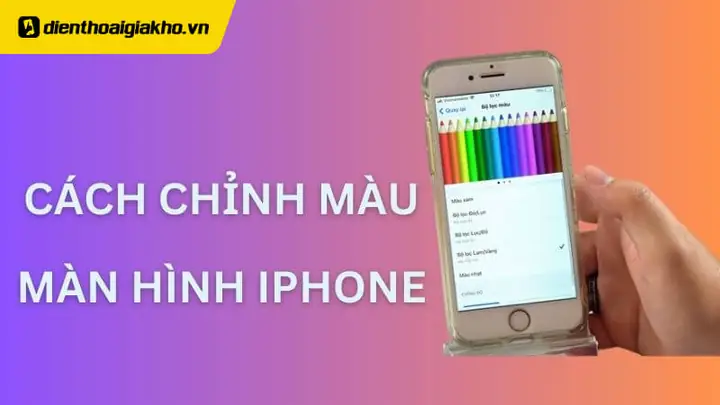
4.4. Bước 4: Sử dụng Color Filters (nếu cần)
- Vào Settings → Accessibility → Display & Text Size → Color Filters.
- Bật “Color Filters” và chọn loại phù hợp. Ví dụ: “Color Tint” với màu xanh lá nhạt (Hue ~ 120, Intensity ~ 30) để giảm ánh sáng xanh mà vẫn giữ màu sắc tự nhiên.
4.5. Bước 5: Tinh chỉnh độ tương phản và giảm điểm trắng
Có thể bạn quan tâm: Cách Ép Cổ Màn Hình Iphone: Hướng Dẫn Chi Tiết, An Toàn Và Hiệu Quả
- Increase Contrast: Bật để tăng độ tương phản, giúp văn bản và hình ảnh rõ ràng hơn.
- Reduce White Point: Kéo thanh trượt để giảm độ sáng tối đa, hữu ích cho người nhạy cảm với ánh sáng mạnh.
4.6. Bước 6: Kiểm tra và điều chỉnh lại
Sau khi thiết lập, hãy mở một vài ứng dụng: Photos, YouTube, Safari để kiểm tra màu sắc. Nếu cảm thấy màu không tự nhiên, quay lại các bước trên và điều chỉnh lại Color Temperature hoặc Color Tint.
5. Sử dụng công cụ bên thứ ba để tinh chỉnh màu sắc
Mặc dù iOS cung cấp các tùy chỉnh cơ bản, nhưng nếu bạn là một photographer, designer, hoặc game enthusiast và muốn kiểm soát chi tiết hơn, có một số ứng dụng và công cụ hỗ trợ:
5.1. App “Display Calibration” (có sẵn trên App Store)
- Cho phép bạn tạo profile màu riêng, điều chỉnh RGB gain, gamma, và white point.
- Cách dùng: Cài đặt, chọn “Create New Profile”, thực hiện các bước hướng dẫn và lưu profile. Sau khi lưu, vào Settings → General → Accessibility → Display Accommodations → Color Filters → chọn profile vừa tạo.
5.2. “ColorTrue” (ứng dụng trả phí)
- Được thiết kế cho người mù màu, nhưng cũng cung cấp các preset color adjustments rất chi tiết.
- Bạn có thể tạo bộ lọc tùy chỉnh và áp dụng cho toàn hệ thống.
5.3. “MediBang Paint” hoặc “Procreate” (đối với nghệ sĩ)
- Cả hai app cho phép calibrate màu trong môi trường làm việc, giúp bạn chắc chắn rằng màu bạn vẽ trên iPhone sẽ giống như trên máy tính.
5.4. Sử dụng Hardware Calibration Tools
- SpyderX hoặc X-Rite i1Display Pro: Các thiết bị này thường dùng cho màn hình máy tính, nhưng một số model mới hỗ trợ calibrate màn hình di động qua cổng Lightning/USB‑C. Bạn cần cài phần mềm tương thích (thường chỉ chạy trên macOS) và kết nối iPhone để thực hiện hardware calibration.
6. Mẹo bảo vệ mắt khi chỉnh màu màn hình
- Giảm ánh sáng xanh: Ngoài Night Shift, bạn có thể cài đặt filter màu xanh qua Color Filters (Blue/Yellow) để giảm tác động lên mắt.
- Giữ khoảng cách: Đặt iPhone cách mắt khoảng 30‑40 cm khi sử dụng lâu dài.
- Thực hiện 20‑20‑20 rule: Cứ mỗi 20 phút, nhìn vào một vật cách xa 20 feet (≈6 mét) trong ít nhất 20 giây.
- Sử dụng chế độ “Auto‑Lock” ngắn: Đặt thời gian khóa màn hình ngắn (30 giây) để tránh để mắt nhìn màn hình quá lâu.
- Tắt thông báo: Khi làm việc, tắt các thông báo pop‑up để giảm việc nhìn nhanh sang các màu sáng chói.
7. Ảnh hưởng của việc chỉnh màu tới tuổi thọ pin và màn hình
- Màn hình OLED: Khi hiển thị màu trắng đầy đủ, pin tiêu thụ nhiều hơn vì mỗi pixel phải bật sáng. Nếu bạn giảm độ sáng hoặc sử dụng Dark Mode, pin sẽ kéo dài đáng kể.
- Màn hình LCD: Độ sáng cao sẽ làm tăng nhiệt độ và tiêu thụ năng lượng, nhưng không ảnh hưởng lớn tới tuổi thọ pin như OLED.
- Sử dụng Night Shift/True Tone: Không ảnh hưởng đáng kể tới pin, nhưng giúp giảm mỏi mắt, do đó người dùng có xu hướng sử dụng thiết bị lâu hơn mà không cảm thấy mệt mỏi.
8. Các lỗi thường gặp và cách khắc phục
| Lỗi | Nguyên nhân | Cách khắc phục |
|---|---|---|
| Màu sắc bị lệch (ví dụ: màu xanh quá mạnh) | Cài đặt Color Tint quá cao hoặc Night Shift bật liên tục | Vào Settings → Accessibility → Display & Text Size → Color Filters → Tắt Color Filters hoặc giảm Intensity |
| Độ sáng không thay đổi khi kéo thanh trượt | Lỗi phần mềm, hoặc Auto‑Brightness bị khóa | Tắt Auto‑Brightness (Settings → Accessibility → Display & Text Size → Auto‑Brightness) hoặc khởi động lại iPhone |
| Màn hình hiển thị màu tối trong môi trường sáng | Cài đặt Reduce White Point quá cao | Vào Settings → Accessibility → Display & Text Size → Reduce White Point và giảm mức độ |
| Ứng dụng không tuân theo Dark Mode | Ứng dụng chưa hỗ trợ Dark Mode | Kiểm tra cập nhật app, hoặc chuyển sang phiên bản iOS mới hơn |
9. Các bước tối ưu cho từng mục đích sử dụng
9.1. Chỉnh màu cho công việc văn phòng
- True Tone: Bật.
- Night Shift: Tắt (để màu trung tính, tránh làm mờ chữ).
- Brightness: 60‑70% tùy môi trường.
- Increase Contrast: Bật để chữ rõ ràng.
- Reduce White Point: Đặt thấp nếu ánh sáng phòng mạnh.
9.2. Chỉnh màu cho việc xem phim/streaming
- Night Shift: Bật với “Color Temperature” ên ấm (≈ 4000K) nếu xem vào buổi tối.
- Dark Mode: Bật để giao diện app tối hơn.
- Brightness: Tối đa (đặc biệt trên OLED) để tận hưởng HDR.
- True Tone: Tắt nếu muốn màu sắc gốc của phim không bị can thiệp.
9.3. Chỉnh màu cho game
- Night Shift: Tắt (để màu sắc rực rỡ).
- Brightness: 80‑100% để màu sắc sáng.
- True Tone: Tắt để không làm lệch màu.
- Color Tint: Không dùng (trừ khi bạn muốn tạo hiệu ứng đặc biệt).
9.4. Chỉnh màu cho thiết kế đồ họa và chỉnh sửa ảnh
- True Tone: Tắt (để màu gốc không bị thay đổi).
- Night Shift: Tắt.
- Brightness: Đặt ở mức trung bình (50‑60%) để không quá sáng, không quá tối.
- Color Filters: Không bật, trừ khi bạn cần kiểm tra độ tương phản cho người mù màu.
- Calibrate bằng phần mềm: Sử dụng Display Calibration app hoặc hardware calibrator để tạo profile màu chuẩn sRGB hoặc Display P3.
10. Lưu ý khi cập nhật iOS mới
- Cập nhật thường xuyên: Apple thường cải tiến các tùy chọn hiển thị trong các phiên bản iOS mới (ví dụ: iOS 16 thêm “Customizable Control Center” cho Night Shift nhanh).
- Kiểm tra tính tương thích: Khi cập nhật, một số app có thể mất màu hoặc không áp dụng đúng Dark Mode. Hãy kiểm tra lại các cài đặt màu sau khi cập nhật.
- Sao lưu cài đặt: Nếu bạn đã tạo các profile màu tùy chỉnh, hãy ghi lại các thông số (RGB gain, gamma) để dễ dàng khôi phục sau khi cập nhật.
11. Kết luận
Việc chỉnh màu màn hình iPhone không chỉ là việc làm thẩm mỹ mà còn ảnh hưởng tới sức khỏe mắt, hiệu suất pin và trải nghiệm người dùng trong các hoạt động khác nhau. Từ những cài đặt cơ bản như Night Shift, True Tone, Dark Mode, tới các công cụ nâng cao như Color Filters và các ứng dụng bên thứ ba, người dùng iPhone có thể tùy biến màn hình sao cho phù hợp nhất với nhu cầu cá nhân.
Hãy bắt đầu bằng việc xác định mục tiêu sử dụng (làm việc, giải trí, thiết kế), sau đó áp dụng các bước hướng dẫn chi tiết ở trên. Đừng quên thực hiện các biện pháp bảo vệ mắt và kiểm tra định kỳ để duy trì màu sắc chính xác và tuổi thọ pin tối ưu. Khi bạn đã nắm vững cách chỉnh màu, mỗi lần mở iPhone sẽ là một trải nghiệm thị giác hoàn hảo, vừa đẹp mắt lại vừa thoải mái. Chúc bạn thành công!