Có thể bạn quan tâm: Iphone Của Tôi Không Chuông: Nguyên Nhân, Cách Khắc Phục Và Những Lưu Ý Quan Trọng
Mở đầu
Bạn đang cầm chiếc iPhone trong tay, cố gắng nhấn và giữ nút Power (hoặc nút Side) cùng với Volume Down để tắt máy, nhưng màn hình vẫn không phản hồi? Hoặc bạn đã thử kéo thanh tắt nguồn từ menu Power Off, nhưng iPhone vẫn tiếp tục hoạt động như không hề có lệnh tắt? Đây là một trong những vấn đề khá phổ biến mà người dùng iPhone gặp phải, đặc biệt là khi hệ điều hành iOS gặp trục trặc, phần mềm nền (background app) tiêu thụ quá nhiều tài nguyên, hoặc phần cứng có lỗi.
Bài viết dưới đây sẽ cung cấp cho bạn một hướng dẫn chi tiết, từ việc xác định nguyên nhân, các bước khắc phục nhanh chóng cho đến những biện pháp phòng ngừa để tránh tình trạng “iPhone không tắt” tái diễn. Bạn sẽ tìm thấy:
- Các nguyên nhân phổ biến khiến iPhone không tắt được.
- Cách khởi động lại (force restart) cho các mẫu iPhone khác nhau.
- Hướng dẫn tắt nguồn bằng AssistiveTouch và các phương pháp thay thế.
- Cách kiểm tra và xóa ứng dụng gây lỗi, đồng thời tối ưu cài đặt hệ thống.
- Biện pháp khôi phục phần mềm (recovery mode, DFU) và khi nào nên thực hiện.
- Lời khuyên bảo trì, cập nhật iOS và bảo vệ phần cứng để giảm thiểu rủi ro.
Hãy cùng đi sâu vào từng khía cạnh để giải quyết triệt để vấn đề “my iPhone won’t turn off”.
Có thể bạn quan tâm: My Hero Academia Wallpaper Iphone: Hướng Dẫn Tải, Cài Đặt Và Tối Ưu Hình Nền Siêu Đỉnh
1. Nguyên nhân khiến iPhone không tắt được
1.1. Lỗi phần mềm (iOS bug)
iOS, dù được Apple tối ưu rất tốt, vẫn có thể gặp lỗi crash, freeze hoặc deadlock khi một tiến trình nào đó chiếm dụng tài nguyên CPU, RAM hoặc GPU quá mức. Khi hệ thống không phản hồi, lệnh tắt nguồn qua nút vật lý hoặc thanh trượt sẽ không được truyền tới kernel, dẫn đến việc iPhone “không tắt”.
1.2. Ứng dụng nền (background apps) tiêu thụ quá mức
Một số ứng dụng, đặc biệt là trò chơi nặng, ứng dụng streaming video, hoặc trình duyệt mở nhiều tab, có thể gây memory leak. Khi bộ nhớ bị chiếm đầy, iOS có thể “đơ” và không cho phép thực hiện các thao tác tắt nguồn.
1.3. Lỗi phần cứng: nút Power (Side button) hỏng
Nếu nút Side (hoặc Top trên các mẫu cũ) bị kẹt, mòn, hoặc đứt dây nội bộ, nó sẽ không gửi tín hiệu tắt nguồn tới bo mạch. Khi bạn nhấn, cảm biến có thể không nhận được tín hiệu, hoặc ngược lại, tín hiệu luôn được kích hoạt khiến iPhone luôn ở trạng thái “bật”.
1.4. Cấu hình AssistiveTouch hoặc Accessibility gây xung đột
Trong một số trường hợp, người dùng đã bật AssistiveTouch và thiết lập Custom Actions cho nút Side, khiến cho việc nhấn và giữ nút không thực hiện lệnh tắt mà thực hiện hành động khác (ví dụ: mở Siri).
1.5. Lỗi trong Battery Management System (BMS)
Khi pin hoặc mạch quản lý pin gặp vấn đề, iPhone có thể không nhận được lệnh tắt nguồn do công suất không ổn định. Điều này thường đi kèm với các dấu hiệu khác như pin giảm nhanh, điện áp không ổn định, hoặc iPhone tự động khởi động lại.
1.6. Đã kích hoạt Find My iPhone trong chế độ mất (Lost Mode)
Khi Lost Mode được bật, iPhone sẽ hiển thị một màn hình khóa tùy chỉnh và có thể không cho phép tắt nguồn thông thường để bảo vệ dữ liệu. Người dùng chỉ có thể tắt nguồn bằng cách điều khiển từ xa qua iCloud.
1.7. iPhone đang trong quá trình cập nhật iOS (OTA)
Nếu thiết bị đang tải hoặc cài đặt bản cập nhật OTA (Over-The-Air) và quá trình chưa hoàn tất, iPhone sẽ khóa một số chức năng, trong đó có việc tắt nguồn, để tránh gây lỗi phần mềm nghiêm trọng.
Có thể bạn quan tâm: Iphone 11 Không Tắt Nguồn Được: Nguyên Nhân, Cách Khắc Phục Và Khi Nào Nên Đưa Đến Trung Tâm Bảo Hành
2. Cách khởi động lại (Force Restart) cho từng mẫu iPhone
Khi iPhone không phản hồi, Force Restart là bước đầu tiên và thường hiệu quả nhất. Dưới đây là cách thực hiện cho các mẫu iPhone phổ biến:
| Mẫu iPhone | Cách thực hiện Force Restart |
|---|---|
| iPhone 8, 8 Plus, X, XS, XR, 11, 12, 13, 14, SE (2026) | 1. Nhấn nhanh Volume Up. 2. Nhấn nhanh Volume Down. 3. Nhấn và giữ Side button cho đến khi logo Apple xuất hiện (khoảng 10-15 giây). |
| iPhone 7, 7 Plus | Nhấn và giữ Volume Down + Side button đồng thời cho đến khi logo Apple xuất hiện. |
| iPhone 6s, 6s Plus, SE (2026) | Nhấn và giữ Home button + Side (hoặc Top) button đồng thời cho đến khi logo Apple xuất hiện. |
| iPhone 5, 5c, 5s, SE (2026) | Nhấn và giữ Home button + Top button đồng thời cho đến khi logo Apple xuất hiện. |
Lưu ý: Force Restart không xóa dữ liệu; nó chỉ buộc hệ thống khởi động lại. Nếu sau khi thực hiện vẫn không tắt được, hãy tiếp tục các bước dưới đây.
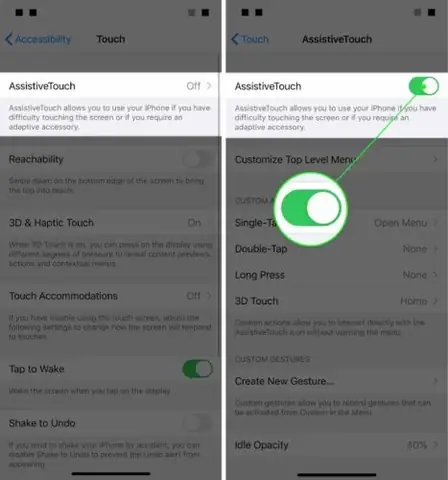
3. Tắt nguồn bằng AssistiveTouch
Nếu nút vật lý không hoạt động, AssistiveTouch cung cấp một cách thay thế để tắt iPhone:
- Bật AssistiveTouch:
Vào Settings → Accessibility → Touch → AssistiveTouch → Bật AssistiveTouch.
Sử dụng menu AssistiveTouch:
- Nhấn biểu tượng AssistiveTouch (hình tròn) trên màn hình.
- Chọn Device → Lock Screen → Nhấn và giữ Power Off (hoặc Lock Screen) cho đến khi thanh slide to power off xuất hiện, sau đó kéo thanh để tắt.
Nếu bạn đã bật AssistiveTouch, nhưng vẫn không tắt được, có khả năng phần mềm đã “đơ” nghiêm trọng hơn, cần thực hiện Force Restart hoặc chế độ Recovery.
4. Kiểm tra và xóa các ứng dụng gây lỗi
4.1. Xác định ứng dụng tiêu thụ tài nguyên cao
- Mở Settings → Battery → Battery Usage.
- Kiểm tra các ứng dụng có % thời gian hoạt động lớn (đặc biệt là > 20%).
- Nếu một ứng dụng nào đó chiếm phần lớn, thử force quit (vuốt lên trong App Switcher) hoặc gỡ cài đặt.
4.2. Gỡ cài đặt ứng dụng nghi vấn
Có thể bạn quan tâm: My Iphone Storage Is Full: Hướng Dẫn Chi Tiết Giải Quyết Vấn Đề Và Tối Ưu Hóa Dung Lượng
- Nhấn và giữ biểu tượng ứng dụng trên màn hình chính → Remove App → Delete App.
- Đối với các ứng dụng không thể gỡ, vào Settings → General → iPhone Storage, chọn ứng dụng và Delete App.
4.3. Cập nhật ứng dụng
- Mở App Store → Profile → Updates → Update All.
- Các bản cập nhật thường sửa lỗi memory leak và crash.
4.4. Xóa dữ liệu cache và tạm thời
- Đối với Safari, vào Settings → Safari → Clear History and Website Data.
- Đối với các ứng dụng khác, có thể cần reinstall để xóa cache.
5. Thực hiện chế độ Recovery (khôi phục iOS)
Nếu Force Restart và việc xóa ứng dụng không giải quyết được, có thể iOS đã bị hỏng. Recovery Mode cho phép bạn cài đặt lại iOS mà không mất dữ liệu (nếu chọn “Update”). Nếu muốn xóa sạch, chọn “Restore”.
5.1. Kết nối iPhone với máy tính
- Sử dụng cáp Lightning (hoặc USB‑C cho iPhone 15) kết nối iPhone với Mac (macOS Catalina trở lên) hoặc PC có iTunes.
5.2. Đưa iPhone vào chế độ Recovery
| Mẫu iPhone | Thao tác |
|---|---|
| iPhone 8 trở lên | Nhấn nhanh Volume Up, rồi Volume Down, sau đó nhấn Side button và giữ cho đến khi xuất hiện màn hình Connect to iTunes/Finder. |
| iPhone 7, 7 Plus | Nhấn và giữ Volume Down + Side button đồng thời cho đến khi xuất hiện màn hình Connect to iTunes/Finder. |
| iPhone 6s trở xuống | Nhấn và giữ Home button + Top/Side button đồng thời cho đến khi xuất hiện màn hình Connect to iTunes/Finder. |
5.3. Cập nhật hoặc khôi phục iOS
- Trong Finder (macOS) hoặc iTunes (Windows), sẽ hiện thông báo There is a problem with the iPhone that requires it to be updated or restored.
- Chọn Update để cài đặt lại iOS mà không xóa dữ liệu. Nếu không thành công, chọn Restore (sẽ xóa sạch dữ liệu và khôi phục về cài đặt gốc).
5.4. Hoàn tất
- Đợi quá trình tải và cài đặt hoàn tất. Khi iPhone khởi động lại, thiết lập lại hoặc khôi phục từ bản sao lưu iCloud/PC.
6. Kiểm tra phần cứng: nút Power và pin
6.1. Kiểm tra nút Power (Side button)
- Kiểm tra cảm giác: Nhấn nút, cảm nhận có “cò kẹt” hay không.
- Thử AssistiveTouch: Nếu AssistiveTouch tắt máy bình thường, khả năng cao nút vật lý có vấn đề.
- Đưa đến trung tâm bảo hành: Nếu còn trong thời hạn bảo hành hoặc AppleCare+, hãy mang đến Apple Store hoặc trung tâm ủy quyền để thay thế nút.
6.2. Kiểm tra pin và BMS
- Vào Settings → Battery → Battery Health & Charging.
- Kiểm tra Maximum Capacity và Peak Performance Capability.
- Nếu capacity < 80% và có thông báo “Your battery’s health is significantly degraded”, có khả năng pin cần thay thế.
6.3. Đánh giá dấu hiệu phần cứng khác
- iPhone tự động khởi động lại khi cố gắng tắt nguồn.
- Nhiệt độ quá cao (điều này có thể khiến iPhone “không tắt” để bảo vệ phần cứng).
- Màn hình đen nhưng vẫn nghe âm thanh (đánh dấu lỗi display, không phải tắt nguồn).
7. Khi iPhone đang ở chế độ Lost Mode hoặc Activation Lock
Nếu bạn đã bật Find My iPhone và bật Lost Mode, iPhone sẽ hiển thị màn hình khóa đặc biệt và không cho phép tắt nguồn.
7.1. Tắt Lost Mode từ iCloud
- Đăng nhập vào iCloud.com bằng Apple ID của bạn.
- Chọn Find iPhone → All Devices → Chọn thiết bị của bạn.
- Nhấn Lost Mode, sau đó Stop Lost Mode.
- Khi chế độ Lost Mode tắt, bạn có thể tắt iPhone bình thường.
7.2. Xóa Activation Lock (nếu cần)
- Nếu iPhone đang bị Activation Lock và bạn không thể đăng nhập, hãy thực hiện khôi phục iPhone qua Recovery Mode và nhập Apple ID khi được yêu cầu.
8. Cập nhật iOS: Ngăn ngừa lỗi trong tương lai
Apple thường phát hành bản cập nhật bảo mật và sửa lỗi hàng tháng. Đảm bảo iPhone luôn chạy phiên bản iOS mới nhất để giảm nguy cơ gặp lỗi “không tắt”.
8.1. Kiểm tra cập nhật
- Settings → General → Software Update → Download and Install (nếu có).
8.2. Cài đặt tự động
- Vào Settings → General → Software Update → Automatic Updates → Bật Download iOS Updates và Install iOS Updates.
8.3. Lưu ý khi cập nhật
- Đảm bảo pin >= 50% hoặc đang sạc.
- Kết nối Wi‑Fi ổn định.
- Tránh tắt nguồn trong quá trình cập nhật (điều này có thể gây “bricked” iPhone).
9. Mẹo bảo trì và phòng ngừa
- Xóa dữ liệu cache định kỳ: Đặc biệt là các ứng dụng video, game nặng.
- Giới hạn các ứng dụng chạy nền: Vào Settings → General → Background App Refresh → Tắt cho những ứng dụng không cần thiết.
- Kiểm tra pin mỗi 6 tháng: Nếu có dấu hiệu suy giảm nhanh, cân nhắc thay pin sớm.
- Sử dụng bao da bảo vệ: Giảm nguy cơ va đập làm hỏng nút Power.
- Không cài đặt cấu hình VPN hoặc profile không rõ nguồn: Một số cấu hình có thể gây xung đột hệ thống.
- Sao lưu thường xuyên: iCloud hoặc máy tính để khi cần restore nhanh chóng mà không lo mất dữ liệu.
10. Khi nào nên mang iPhone tới trung tâm bảo hành?
| Tình huống | Hành động đề xuất |
|---|---|
| Nút Power không phản hồi sau thử AssistiveTouch | Đưa tới Apple Store / trung tâm ủy quyền để kiểm tra phần cứng. |
| iPhone vẫn không tắt sau Force Restart và Recovery Mode | Có khả năng bo mạch hoặc BMS hỏng, cần kiểm tra chuyên sâu. |
| Pin giảm nhanh, hiển thị Battery Health < 80% | Thay pin tại trung tâm uy tín. |
| iPhone liên tục khởi động lại khi cố gắng tắt nguồn | Kiểm tra lỗi phần cứng (logic board) hoặc phần mềm sâu (DFU). |
| Thiết bị đã rơi, có dấu hiệu va đập mạnh | Kiểm tra toàn bộ bộ phận (cảm biến, nút, màn hình). |
11. Tổng kết
Việc iPhone không tắt được có thể xuất phát từ lỗi phần mềm, ứng dụng gây xung đột, cấu hình Accessibility, vấn đề phần cứng như nút Power hỏng hoặc pin/BMS không ổn định. Để giải quyết:
- Force Restart – bước đầu nhanh nhất.
- Sử dụng AssistiveTouch nếu nút vật lý không hoạt động.
- Kiểm tra và xóa ứng dụng tiêu thụ cao, cập nhật toàn bộ apps.
- Chế độ Recovery – cập nhật hoặc khôi phục iOS.
- Kiểm tra phần cứng (nút Power, pin) và đưa tới trung tâm bảo hành nếu cần.
- Đảm bảo iOS luôn mới, thực hiện bảo trì định kỳ để tránh tái diễn.
Hy vọng qua bài viết này, bạn đã nắm được các nguyên nhân, phương pháp khắc phục và biện pháp phòng ngừa cho vấn đề “my iPhone won’t turn off”. Nếu mọi cố gắng vẫn không giải quyết, đừng ngần ngại mang thiết bị tới Apple Store hoặc đối tác ủy quyền để được hỗ trợ chuyên sâu. Chúc bạn sớm khắc phục được sự cố và trở lại sử dụng iPhone một cách bình thường!