Trong thời đại công nghệ hiện nay, iPhone đã trở thành một trong những thiết bị di động phổ biến và được ưa chuộng nhất trên thế giới. Tuy nhiên, dù là một chiếc smartphone cao cấp, iPhone cũng không tránh khỏi những vấn đề kỹ thuật mà người dùng có thể gặp phải trong quá trình sử dụng. Một trong những vấn đề gây phiền toái nhất – và cũng là vấn đề thường gặp nhất – là “iPhone của tôi không chuông”. Khi điện thoại không phát âm thanh thông báo, người dùng có thể bỏ lỡ các cuộc gọi quan trọng, tin nhắn, hoặc thông báo từ các ứng dụng. Bài viết dưới đây sẽ đi sâu vào các nguyên nhân phổ biến gây ra hiện tượng này, cung cấp các bước khắc phục chi tiết, và đưa ra những lưu ý cần thiết để tránh tình trạng iPhone không chuông tái diễn trong tương lai.
Có thể bạn quan tâm: Iphone 11 Không Tắt Nguồn Được: Nguyên Nhân, Cách Khắc Phục Và Khi Nào Nên Đưa Đến Trung Tâm Bảo Hành
1. Kiểm tra các cài đặt âm thanh cơ bản
1.1. Chế độ im (Silent Mode) và công tắc âm lượng
- Công tắc im: Nằm ở phía bên trái của iPhone, ngay trên nút tăng/giảm âm lượng. Nếu công tắc này được đẩy về phía sau (có màu cam hiện ra), iPhone đang ở chế độ im và sẽ không phát âm thanh chuông. Đảm bảo công tắc được đẩy về phía trước.
- Nút tăng âm lượng: Nhấn nút tăng âm lượng (nằm ngay bên cạnh công tắc im) để tăng âm lượng chuông lên mức tối đa.
1.2. Cài đặt âm thanh trong Settings
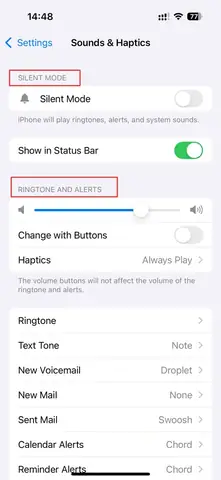
- Vào Settings > Sounds & Haptics (hoặc Sounds trên các phiên bản iOS cũ hơn). Kiểm tra các mục:
- Ringtone: Đảm bảo đã chọn một âm thanh chuông hợp lệ. Nếu chọn “None”, iPhone sẽ không phát âm thanh.
- Alert Volume: Kéo thanh trượt để tăng âm lượng thông báo.
- Vibration: Nếu bật, iPhone vẫn sẽ rung khi có cuộc gọi, nhưng nếu muốn âm thanh, hãy bật Change with Buttons để điều chỉnh âm lượng bằng nút âm lượng.
1.3. Kiểm tra chế độ Focus (Do Not Disturb)
- iOS 15 trở lên có tính năng Focus, bao gồm Do Not Disturb, Sleep, Work, v.v. Khi chế độ này được bật, iPhone có thể chặn âm thanh thông báo.
- Vào Settings > Focus, chọn Do Not Disturb hoặc các chế độ Focus khác, và kiểm tra Allowed Notifications để chắc chắn rằng các cuộc gọi và tin nhắn được phép thông báo.
Có thể bạn quan tâm: Music Video Shot On Iphone: Cách Tạo Ra Những Tác Phẩm Đỉnh Cao Từ Thiết Bị Đơn Giản
2. Nguyên nhân phần mềm gây ra việc không chuông
2.1. Lỗi hệ thống iOS
- Đôi khi iOS có thể gặp lỗi tạm thời khiến âm thanh không phát. Để khắc phục:
- Khởi động lại iPhone: Nhấn và giữ nút Side (hoặc Power) + Volume Up/Down (đối với iPhone X trở lên) cho đến khi xuất hiện thanh trượt tắt máy, kéo để tắt, sau đó bật lại.
- Cập nhật iOS: Vào Settings > General > Software Update và cài đặt bản cập nhật mới nhất. Apple thường sửa các lỗi âm thanh trong các bản cập nhật.
2.2. Cài đặt âm thanh trong từng ứng dụng
- Một số ứng dụng (như WhatsApp, Telegram, Facebook) có cài đặt âm thanh riêng. Nếu âm thanh trong ứng dụng bị tắt, bạn sẽ không nghe được thông báo dù hệ thống đã bật.
- Kiểm tra: Mở ứng dụng → Settings → Notifications → Đảm bảo Sounds được bật.
2.3. Đặt lại cài đặt âm thanh và thông báo
- Nếu đã thử mọi cách mà vẫn không giải quyết, hãy đặt lại cài đặt:
- Vào Settings > General > Transfer or Reset iPhone > Reset > Reset All Settings. Thao tác này sẽ không xóa dữ liệu cá nhân, nhưng sẽ đặt lại cài đặt mạng, âm thanh, ánh sáng, và quyền riêng tư về mặc định.
Có thể bạn quan tâm: Music Production Apps For Iphone: Hướng Dẫn Toàn Diện Để Tạo Nhạc Chuyên Nghiệp Trên Thiết Bị Di Động
3. Kiểm tra phần cứng: Loa và jack âm thanh
3.1. Kiểm tra loa ngoài
- Kiểm tra bằng âm nhạc hoặc video: Mở Music hoặc YouTube, phát một đoạn âm thanh. Nếu không nghe được, có thể loa đã hỏng.
- Kiểm tra bằng Siri: Nói “Hey Siri, play some music”. Nếu không có âm thanh, có thể là vấn đề phần cứng.
3.2. Kiểm tra tai nghe và cổng Lightning/USB‑C
- Tai nghe cắm vào: Khi cắm tai nghe, iPhone sẽ chuyển âm thanh sang tai nghe và không phát qua loa. Đôi khi, cổng tai nghe (hoặc cổng Lightning) có bụi bẩn khiến iPhone “nghĩ” tai nghe vẫn được cắm.
- Cách làm sạch: Dùng tăm bông hoặc cọ mềm nhẹ nhàng làm sạch cổng. Không dùng vật cứng hoặc chất lỏng.
3.3. Kiểm tra tính năng Bluetooth
- Nếu một thiết bị Bluetooth (tai nghe, loa, xe hơi) đang kết nối, âm thanh sẽ được chuyển sang thiết bị đó.
- Vào Settings > Bluetooth, tắt Bluetooth hoặc ngắt kết nối các thiết bị không cần thiết.
3.4. Thử chế độ an toàn (Safe Mode) (đối với iPhone đã jailbreak)
- Nếu iPhone đã jailbreak, có thể một tweak gây xung đột âm thanh. Khởi động vào Safe Mode để kiểm tra. Nếu âm thanh bình thường trong Safe Mode, vấn đề nằm ở tweak.
4. Các trường hợp đặc biệt
4.1. iPhone không chuông khi nhận cuộc gọi từ một số liên hệ nhất định
Có thể bạn quan tâm: My Hero Academia Wallpaper Iphone: Hướng Dẫn Tải, Cài Đặt Và Tối Ưu Hình Nền Siêu Đỉnh
- Kiểm tra “Do Not Disturb” cho liên hệ: Mở Contacts, chọn liên hệ → Edit → Ringtone → Đảm bảo không được chọn “None”.
- Kiểm tra “Silence Unknown Callers”: Vào Settings > Phone > Silence Unknown Callers. Nếu bật, các cuộc gọi từ số không trong danh bạ sẽ bị im lặng.
4.2. iPhone không chuông khi sử dụng mạng di động nhưng có khi dùng Wi‑Fi (FaceTime)
- Kiểm tra cài đặt âm thanh FaceTime: Vào Settings > FaceTime > Ringtone và chọn âm thanh.
- Kiểm tra mạng di động: Đôi khi mạng di động không ổn định gây mất tín hiệu cuộc gọi, dẫn đến không phát âm thanh.
4.3. iPhone không chuông khi màn hình bị khóa
- Kiểm tra cài đặt “Lock Sound”: Vào Settings > Sounds & Haptics > Lock Sound và bật.
- Kiểm tra “Attention Aware Features” (iPhone X trở lên): Khi tính năng này bật, iPhone sẽ giảm âm lượng thông báo nếu phát hiện người dùng đang nhìn vào màn hình. Vào Settings > Face ID & Passcode > Attention Aware Features và tắt nếu cần.
5. Các bước khắc phục chi tiết theo từng tình huống
5.1. Trường hợp 1: Công tắc im được bật ngẫu nhiên
- Kiểm tra công tắc im (vị trí bên trái). Đẩy về phía trước nếu có màu cam.
- Nhấn nút tăng âm lượng để tăng mức âm lượng.
- Thử nhận cuộc gọi thử.
5.2. Trường hợp 2: Âm thanh hệ thống hoạt động bình thường, nhưng không có âm thanh thông báo
- Vào Settings > Sounds & Haptics:
- Đảm bảo Ringtone và Alert Volume được thiết lập.
- Bật Change with Buttons.
- Kiểm tra Focus: Tắt Do Not Disturb hoặc các chế độ Focus.
- Kiểm tra Notifications cho từng ứng dụng:
- Settings > Notifications, chọn ứng dụng → bật Sounds.
- Nếu vẫn không có âm thanh, Reset All Settings.
5.3. Trường hợp 3: Không có âm thanh từ loa, cả khi nghe nhạc và khi có cuộc gọi
- Kiểm tra tai nghe: Rút ra hoàn toàn.
- Kiểm tra Bluetooth: Tắt Bluetooth.
- Thử Speakerphone trong cuộc gọi: Nhấn biểu tượng loa.
- Nếu không có âm thanh, có thể loa bị hỏng; nên mang đến trung tâm bảo hành Apple.
5.4. Trường hợp 4: iPhone không chuông khi nhận cuộc gọi từ số đã lưu trong danh bạ
- Mở Contacts, chọn liên hệ → Edit → Ringtone → Chọn một âm thanh chuông.
- Kiểm tra Phone > Silence Unknown Callers: Tắt nếu muốn.
- Đảm bảo Do Not Disturb không được bật cho “All Contacts”.
5.5. Trường hợp 5: iPhone không chuông sau khi cập nhật iOS mới
- Kiểm tra Settings > Sounds & Haptics lại, vì cập nhật có thể reset cài đặt.
- Đảm bảo Focus không được bật mặc định.
- Nếu vẫn không, thực hiện Reset All Settings hoặc Restore iPhone từ iTunes/Finder (sao lưu dữ liệu trước).
6. Khi nào nên mang iPhone đến trung tâm bảo hành?
- Âm thanh chỉ hoạt động khi tai nghe hoặc Bluetooth được kết nối: Có thể loa trong máy bị hỏng.
- Có tiếng kêu lạ, rè hoặc không đều: Đánh dấu vấn đề phần cứng.
- iPhone đã rơi, ẩm ướt, hoặc bị va đập mạnh: Có thể gây hỏng mạch âm thanh.
- Sau khi thực hiện mọi bước khắc phục phần mềm mà vẫn không giải quyết được: Đưa đến Apple Store hoặc trung tâm dịch vụ ủy quyền.
7. Những lưu ý để tránh iPhone không chuông trong tương lai
- Thường xuyên kiểm tra công tắc im: Khi di chuyển hoặc thay đổi túi đựng, công tắc có thể bị nhấn vô tình.
- Cập nhật iOS thường xuyên: Apple liên tục sửa lỗi và cải thiện tính năng âm thanh.
- Giữ cổng Lightning/USB‑C sạch sẽ: Dùng cọ mềm để loại bỏ bụi bẩn, tránh tình trạng iPhone “nghĩ” tai nghe vẫn đang cắm.
- Kiểm tra cài đặt Focus: Đặt chế độ mặc định cho Do Not Disturb thành Off khi bạn cần nhận thông báo quan trọng.
- Sử dụng chế độ “Emergency Bypass” cho liên hệ quan trọng:
- Mở Contacts, chọn liên hệ → Edit → Ringtone → Emergency Bypass → Bật. Khi bật, iPhone sẽ luôn phát chuông ngay cả khi Do Not Disturb đang bật.
- Kiểm tra định kỳ âm lượng và âm thanh thông báo: Đặt một lời nhắc mỗi tháng để kiểm tra cài đặt.
- Tránh cài đặt phần mềm không rõ nguồn: Các ứng dụng không chính thức có thể gây xung đột âm thanh.
- Sao lưu dữ liệu thường xuyên: Nếu cần phải khôi phục hoặc khôi phục cài đặt gốc, dữ liệu của bạn sẽ không bị mất.
8. Tổng kết
Việc iPhone không chuông là một vấn đề phổ biến nhưng không phải là không thể giải quyết. Thông qua việc kiểm tra các cài đặt cơ bản như chế độ im, âm lượng, và Focus, cùng với việc kiểm tra phần mềm và phần cứng, hầu hết người dùng đều có thể tự khắc phục được. Khi các biện pháp trên không hiệu quả, việc đặt lại cài đặt hoặc đưa máy đến trung tâm bảo hành là lựa chọn cuối cùng.
Hãy luôn nhớ rằng, một chiếc iPhone chỉ thực sự “đáng tin cậy” khi bạn biết cách bảo trì và xử lý các sự cố cơ bản. Bằng cách thực hiện các bước kiểm tra và khắc phục đã nêu ở trên, bạn sẽ giảm thiểu đáng kể khả năng bỏ lỡ những cuộc gọi quan trọng và duy trì trải nghiệm sử dụng mượt mà, ổn định.
Nếu bạn vẫn gặp khó khăn sau khi thực hiện tất cả các bước trên, đừng ngần ngại liên hệ với bộ phận hỗ trợ của Apple hoặc đến các trung tâm dịch vụ ủy quyền để được kiểm tra chi tiết hơn. Chúc bạn luôn có một chiếc iPhone hoạt động hoàn hảo và không còn lo lắng về việc “iPhone của tôi không chuông” nữa!