Có thể bạn quan tâm: Multiple Apple Ids Trên Iphone: Hướng Dẫn Toàn Diện Để Quản Lý, Đồng Bộ Và Giải Quyết Các Vấn Đề Thường Gặp
Lời mở đầu
Trong thời đại công nghệ số, smartphone không còn chỉ là công cụ liên lạc mà đã trở thành một “studio” di động mạnh mẽ, cho phép bất kỳ ai cũng có thể sáng tạo nội dung chất lượng cao. Đặc biệt, iPhone của Apple với hệ thống camera tiên tiến, phần mềm xử lý hình ảnh mạnh mẽ và hệ sinh thái ứng dụng đa dạng đã mở ra một kỷ nguyên mới cho các nhà làm video: music video shot on iPhone – những video âm nhạc được quay hoàn toàn bằng điện thoại. Bài viết này sẽ đi sâu vào từng khía cạnh quan trọng, từ lý do chọn iPhone, chuẩn bị thiết bị, quy trình quay, kỹ thuật quay, hậu kỳ đến cách tối ưu hoá nội dung để đạt được chất lượng “đỉnh cao” như các sản phẩm chuyên nghiệp.
Mục tiêu: Cung cấp cho độc giả một hướng dẫn chi tiết, thực tiễn và đầy đủ, giúp họ có thể tự tin thực hiện một music video chỉ với iPhone và một vài phụ kiện hỗ trợ, mà không cần đầu tư vào máy quay đắt tiền.
Có thể bạn quan tâm: Mobile Security Apps For Iphone: Bảo Vệ Thiết Bị Của Bạn Một Cách Toàn Diện
1. Tại sao iPhone lại là lựa chọn hàng đầu cho music video?
1.1. Công nghệ camera tiên tiến
- Cảm biến lớn & ống kính đa dạng: Các mẫu iPhone mới (từ iPhone 12 trở lên) được trang bị cảm biến lớn hơn, ống kính siêu rộng, telephoto và chế độ Night mode, cho phép quay ở độ phân giải 4K 60fps, 1080p 240fps (slow motion) và thậm chí 8K (trên một số mẫu mới).
- Smart HDR & Deep Fusion: Tự động cân bằng độ phơi sáng, giảm nhiễu và tăng chi tiết trong mọi điều kiện ánh sáng.
- ProRAW & ProRes: Đối với các nhà làm video chuyên nghiệp, iPhone 13 Pro và 14 Pro hỗ trợ quay video ở định dạng ProRes, mang lại chất lượng hình ảnh gần như “film”.
1.2. Ổn định hình ảnh (Stabilization)
- Sensor‑shift OIS: Ổn định bằng cảm biến giúp giảm rung lắc đáng kể, đặc biệt quan trọng khi quay động hoặc khi di chuyển.
- Công nghệ Cinematic mode: Cho phép tạo hiệu ứng depth‑of‑field (độ sâu trường ảnh) và tự động chuyển đổi tiêu điểm, tạo cảm giác “phim ảnh” cho video.
1.3. Độ tin cậy và hệ sinh thái
- iOS: Hệ điều hành ổn định, cập nhật thường xuyên, hỗ trợ nhanh chóng các bản vá lỗi.
- App Store: Hàng nghìn ứng dụng chuyên dụng cho quay video (FiLMiC Pro, LumaFusion, Adobe Premiere Rush…) và chỉnh sửa âm thanh (GarageBand, Auphonic).
1.4. Tính di động và tính linh hoạt
- Kích thước gọn nhẹ: Dễ dàng mang theo mọi nơi, phù hợp với các concept “street style”, “travel vlog”…
- Kết nối nhanh: AirDrop, Wi‑Fi, Bluetooth giúp truyền file nhanh chóng tới máy tính hoặc các thiết bị khác để tiếp tục xử lý.
Có thể bạn quan tâm: Mobile Photo Printer Cho Iphone: Giải Pháp In Ảnh Di Động Tiện Lợi Và Chất Lượng
2. Chuẩn bị: Những phụ kiện không thể thiếu
| Phụ Kiện | Vai Trò | Gợi Ý Thương Hiệu |
|---|---|---|
| Gimbal (stabilizer) | Ổn định khi di chuyển, tạo shot mượt mà | DJI OM 5, Zhiyun Smooth 5 |
| Ống kính phụ | Mở rộng góc quay (wide), macro, tele | Moment, Sandmarc |
| Đèn LED di động | Cung cấp ánh sáng bổ sung, kiểm soát màu sắc | Aputure Amaran AL‑M, Lume Cube |
| Microphone rời | Thu âm giọng hát, nhạc cụ chất lượng | Rode VideoMic Me‑L, Shure MV88 |
| Tripod mini | Đặt iPhone cố định, thực hiện shot tĩnh | Joby GorillaPod 1K |
| Filter ND (Neutral Density) | Giảm lượng sáng khi quay ngoài trời | PolarPro, Tiffen |
| Power bank | Đảm bảo nguồn điện liên tục trong ngày quay | Anker PowerCore 20000mAh |
| App hỗ trợ | Quay video chuyên nghiệp, kiểm soát cài đặt | FiLMiC Pro, Filmic Pro, Beastcam |
2.1. Lựa chọn gimbal phù hợp
- Cân nặng: Đảm bảo gimbal chịu được trọng lượng iPhone + phụ kiện (lens, mic).
- Pin: Thời gian hoạt động tối thiểu 6‑8 giờ để không gián đoạn.
- Tính năng: Follow‑mode, Pan‑Tilt‑Zoom, khả năng lập trình các chuyển động (tilt‑pan‑track).
2.2. Đèn LED và bộ lọc ND
- Khi quay ngoài trời, ánh sáng mạnh có thể làm mất chi tiết trong các vùng sáng. ND filter giúp giảm độ mở khẩu (aperture) mà không làm tăng ISO, duy trì độ sâu trường ảnh mong muốn.
- Đèn LED di động có thể điều chỉnh nhiệt độ màu (kelvin) để phù hợp với ánh sáng tự nhiên hoặc tạo hiệu ứng “golden hour”.
2.3. Microphone
- Mặc dù iPhone có microphone tích hợp tốt, nhưng để thu âm giọng hát hoặc nhạc cụ, cần micro rời để giảm tiếng ồn môi trường và tăng độ chi tiết âm thanh.
- Rode VideoMic Me‑L: Gắn trực tiếp vào cổng Lightning, cho âm thanh cardioid rõ ràng.
- Shure MV88: Mic điện tử đa hướng, hỗ trợ ghi âm 24‑bit/48 kHz.
3. Lên kế hoạch cho music video
3.1. Xác định concept và storyboard
- Concept: Định hướng cảm xúc (tình yêu, năng động, retro, futuristic…) và phong cách (cinematic, lo‑fi, street‑style).
- Storyboard: Vẽ sơ đồ các cảnh, góc quay, chuyển động camera, thời gian (seconds) cho mỗi shot. Điều này giúp tiết kiệm thời gian quay và tránh lãng phí tài nguyên.
3.2. Lựa chọn địa điểm
- Nội thất: Studio, phòng ngủ, quán cafe – dễ kiểm soát ánh sáng.
- Ngoại cảnh: Công viên, phố phường, bãi biển – cần chuẩn bị thiết bị chống thời tiết (bảo vệ gimbal, iPhone).
- Giấy phép: Kiểm tra quy định địa điểm công cộng, tránh vi phạm pháp luật.
3.3. Lịch trình quay
- Thời gian ánh sáng: Mặt trời lên/đi, “golden hour” (sáng sớm hoặc chiều muộn) thường tạo ánh sáng mềm mại, màu ấm.
- Thời gian dự phòng: Dự tính 1.5‑2 lần thời gian thực tế để có đủ material.
3.4. Đội ngũ và vai trò
| Vai Trò | Nhiệm vụ |
|---|---|
| Đạo diễn | Giám sát toàn bộ quá trình, quyết định shot cuối cùng |
| Quay phim | Điều khiển iPhone, gimbal, thiết lập ánh sáng |
| Trình diễn/Diễn viên | Thực hiện hành động, biểu cảm |
| Âm thanh | Đặt micro, thu âm live nếu cần |
| Hậu kỳ | Dựng video, chỉnh màu, mix âm thanh |
4. Kỹ thuật quay video trên iPhone
4.1. Cài đặt camera
- Resolution & Frame Rate
- 4K 60fps cho các cảnh hành động nhanh, cho phép slow‑motion mượt mà.
1080p 30fps cho các cảnh ổn định, giảm dung lượng file.
Bitrate
Kích hoạt High Efficiency (HEVC) để giảm dung lượng mà không mất chất lượng. Nếu phần mềm chỉnh sửa không hỗ trợ, chuyển sang H.264.
ProRAW/ProRes (nếu có)
Chọn ProRes 422 HQ để có độ chi tiết cao, thích hợp cho color grading sâu.
Grid & Level
- Bật grid (đường lưới) để căn chỉnh bố cục theo quy tắc “Rule of thirds”.
- Bật level để tránh nghiêng camera.
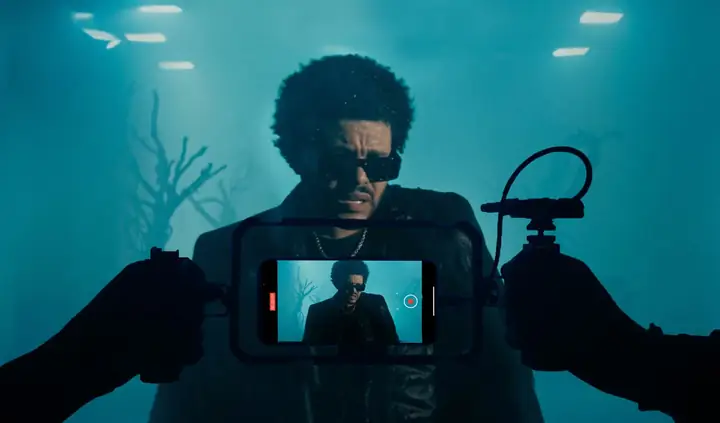
4.2. Sử dụng ứng dụng FiLMiC Pro
Có thể bạn quan tâm: Music Production Apps For Iphone: Hướng Dẫn Toàn Diện Để Tạo Nhạc Chuyên Nghiệp Trên Thiết Bị Di Động
- Manual focus & exposure: Kiểm soát tiêu cự và khẩu độ bằng tay, tránh tự động thay đổi trong quá trình quay.
- Log profile: Ghi hình ở dạng “Flat” để dễ dàng color grade sau này.
- Audio levels: Giám sát và điều chỉnh âm lượng microphone.
4.3. Các loại shot cơ bản
| Loại Shot | Mô tả | Mục đích |
|---|---|---|
| Establishing shot | Cảnh toàn cảnh, giới thiệu vị trí | Đặt bối cảnh, tạo không gian |
| Close‑up | Gần gũi khuôn mặt, chi tiết | Nhấn mạnh cảm xúc, lời ca |
| Medium shot | Từ eo lên trên | Giao tiếp, hành động |
| Tracking shot | Di chuyển cùng đối tượng | Tạo cảm giác năng động |
| Tilt‑pan | Quay lên/ xuống, quay ngang | Thêm động lực, chuyển cảnh |
| Slow‑motion | Quay ở 120‑240fps, giảm tốc độ | Nhấn mạnh chi tiết, cảm xúc |
4.4. Áp dụng Cinematic Mode
- Depth of field: Chọn điểm tiêu cự, nền sẽ mờ dần, tạo cảm giác “phim ảnh”.
- Transition: Khi chuyển cảnh, Cinematic mode tự động chuyển tiêu cự giữa các đối tượng, giúp video trở nên mượt mà.
4.5. Quay trong điều kiện ánh sáng khó
- Low light: Bật Night mode (nếu có), tăng ISO, giảm tốc độ màn trập (cần tripod).
- Bright daylight: Sử dụng ND filter, giảm ISO, mở khẩu (f/2.8‑f/4) để duy trì độ sâu trường ảnh.
5. Thu âm âm nhạc và lời ca
5.1. Thu âm trước (pre‑recorded)
- Studio: Thu âm bản gốc bằng phần mềm DAW (Logic Pro, Ableton).
- Export: Định dạng WAV 24‑bit, 48 kHz.
5.2. Thu âm trực tiếp (live)
- Microphone: Đặt Shure MV88 gần nguồn âm thanh, bật limiter để tránh clipping.
- Sync: Sử dụng clapboard hoặc hand clap để tạo điểm đồng bộ cho video và âm thanh.
5.3. Đồng bộ âm thanh trong hậu kỳ
- Dòng âm thanh gốc (track) sẽ là “master”.
- Nếu có âm thanh live, cần time‑stretch hoặc warp để khớp với beat.
- Sử dụng audio ducking để giảm tiếng ồn nền khi có lời ca.
6. Hậu kỳ: Dựng video và color grading
6.1. Phần mềm dựng
| Phần mềm | Đặc điểm |
|---|---|
| LumaFusion (iOS) | Đa track, hiệu ứng, chỉnh màu mạnh mẽ |
| Adobe Premiere Rush | Đa nền tảng, tích hợp cloud |
| Final Cut Pro (macOS) | Dựng chuyên nghiệp, hỗ trợ ProRes |
| DaVinci Resolve | Color grading hàng đầu, miễn phí |
6.2. Quy trình dựng
- Import & Organize: Sắp xếp footage theo cảnh, đánh dấu “best takes”.
- Sync Audio: Dùng waveform để đồng bộ âm thanh và video.
- Rough Cut: Cắt bớt các đoạn không cần, xây dựng timeline chính.
- Fine Cut: Điều chỉnh tempo, transition, thêm hiệu ứng (fade, cross‑dissolve).
- Color Grading:
- Primary correction: Cân bằng trắng, độ sáng, tương phản.
- Secondary grading: Tạo “look” (cinematic teal‑orange, vintage, neon).
- LUTs: Sử dụng LUTs (Look‑Up Tables) như FilmConvert, ImpulZ để nhanh chóng đạt phong cách mong muốn.
- Effects & Titles: Thêm lyric video, kinetic typography nếu cần.
- Export: Định dạng H.264/HEVC, 4K 30fps, bitrate 35‑45 Mbps cho YouTube, hoặc ProRes cho lưu trữ.
6.3. Tối ưu cho nền tảng
| Nền tảng | Định dạng | Độ phân giải | Frame Rate |
|---|---|---|---|
| YouTube | MP4 (H.264) | 4K (3840×2160) | 30fps |
| Instagram Reels | MP4 (HEVC) | 1080×1920 (vertical) | 30fps |
| TikTok | MP4 (H.264) | 1080×1920 | 30fps |
| Vimeo | ProRes 422 | 4K | 30‑60fps |
7. Các ví dụ thực tế: Music video nổi tiếng được quay bằng iPhone
| Video | Nghệ sĩ | Năm | Điểm nhấn kỹ thuật |
|---|---|---|---|
| “The Lonely” – Sia | Sia | 2026 | Quay toàn bộ bằng iPhone 11 Pro, sử dụng gimbal và drone iPhone. |
| “Take It Back” – Shaun | Shaun | 2026 | 4K 60fps, sử dụng Cinematic mode, color grading phong cách neon. |
| “Starlight” – LANY | LANY | 2026 | Quay tại các địa điểm công cộng, dùng chỉ iPhone 12 Pro + lens Moment. |
| “All Night” – Steve Lacy | Steve Lacy | 2026 | Kết hợp footage từ iPhone 13 Pro, live‑performance ghi âm trực tiếp. |
Những video trên chứng minh rằng iPhone không chỉ là công cụ phụ trợ mà có thể là “cánh tay” chính trong quá trình sản xuất video âm nhạc chất lượng quốc tế.
8. Những lỗi thường gặp và cách tránh
| Lỗi | Nguyên nhân | Giải pháp |
|---|---|---|
| Rung lắc | Không dùng gimbal/tripod, di chuyển tay | Sử dụng gimbal, bật ổn định cảm biến, giảm tốc độ di chuyển. |
| Quá sáng/ quá tối | Thiết lập ISO/Exposure tự động không phù hợp | Điều chỉnh thủ công, dùng ND filter, kiểm tra histogram. |
| Âm thanh kém | Microphone tích hợp, tiếng ồn môi trường | Dùng mic rời, đặt pop filter, ghi âm trong môi trường yên tĩnh. |
| Màu sắc không đồng nhất | Quay ở các nguồn sáng khác nhau | Dùng white balance thủ công, color grade đồng nhất trong hậu kỳ. |
| Video quá nặng | Quay ở 4K 60fps, không nén | Chọn bitrate hợp lý, sử dụng HEVC, hoặc giảm frame rate cho một số cảnh. |
| Thiếu sync | Không có điểm tham chiếu khi đồng bộ âm thanh | Dùng clapboard hoặc 2‑second tone để làm reference. |
9. Chi phí dự kiến cho một music video “shot on iPhone”
| Hạng mục | Giá (VNĐ) | Ghi chú |
|---|---|---|
| iPhone 14 Pro (128GB) | 25.000.000 | Camera 48MP, ProRes |
| Gimbal DJI OM 5 | 6.500.000 | 3‑axis, pin 2400mAh |
| Lens Moment 18mm Wide | 4.200.000 | Độ sáng f/2.8 |
| Đèn LED Lume Cube 2.0 | 3.800.000 | 2‑chiều, nhiệt độ màu tùy chỉnh |
| Microphone Rode VideoMic Me‑L | 2.200.000 | Lightning, cardioid |
| Power Bank 20000 mAh | 1.200.000 | Sạc nhanh |
| Phần mềm (FiLMiC Pro, LumaFusion) | 1.500.000 | Mua lần lượt hoặc gói bundle |
| Tổng cộng | 44.400.000 | Khoảng 44 triệu đồng – một khoản đầu tư hợp lý cho dự án indie. |
Lưu ý: Nhiều thiết bị có thể thuê hoặc mượn (gimbal, lens) để giảm chi phí.
10. Kết luận: Từ iPhone tới một music video đỉnh cao
Việc music video shot on iPhone không chỉ là xu hướng “thử thách” mà là một phương thức thực tế, tiết kiệm và sáng tạo. Nhờ vào công nghệ camera mạnh mẽ, các công cụ ổn định, phụ kiện hỗ trợ và phần mềm hậu kỳ chuyên nghiệp, iPhone đã trở thành “điện thoại làm phim” thực thụ. Khi bạn nắm vững:
- Kỹ thuật quay: Chọn độ phân giải, frame rate, sử dụng gimbal, lens phụ, ánh sáng phù hợp.
- Quy trình sản xuất: Lên concept, storyboard, chuẩn bị địa điểm, lên lịch.
- Thu âm và đồng bộ: Sử dụng mic rời, tạo điểm sync, xử lý âm thanh sạch sẽ.
- Hậu kỳ: Dựng, color grade, xuất bản đúng chuẩn nền tảng.
Bạn sẽ có thể tạo ra những video âm nhạc chất lượng “cinematic” mà không cần đầu tư vào máy quay phim chuyên nghiệp. Hơn nữa, việc sử dụng iPhone còn mở ra cơ hội tương tác nhanh với cộng đồng, chia sẻ quá trình sáng tạo qua TikTok, Instagram, giúp video nhanh chóng lan tỏa và nhận được phản hồi.
Hãy bắt đầu ngay: Lấy iPhone, một vài phụ kiện cơ bản, và thực hiện bước đầu tiên trong hành trình biến ý tưởng âm nhạc thành một video thực thụ. Khi đã có kinh nghiệm, bạn sẽ dần nâng cấp thiết bị, thử nghiệm các góc quay mới, và thậm chí xây dựng một “studio di động” hoàn chỉnh, sẵn sàng ghi lại mọi khoảnh khắc sáng tạo bất chợt.
Chúc bạn thành công và tạo ra những music video shot on iPhone đầy ấn tượng! 🎬🎶