Có thể bạn quan tâm: Miếng Dán Lưng Iphone Xr: Lựa Chọn Hoàn Hảo Để Bảo Vệ Và Tôn Vinh Độ Thẩm Mỹ Của Chiếc Điện Thoại
Giới thiệu chung
Trong thời đại số, smartphone đã trở thành “cái máy ảnh” không thể thiếu của chúng ta. Đặc biệt là iPhone, với hệ thống camera mạnh mẽ và phần mềm xử lý hình ảnh tinh vi, cho phép người dùng chụp được những bức ảnh chất lượng cao trong mọi điều kiện. Tuy nhiên, một trong những hạn chế lớn vẫn còn tồn tại: cách đưa những khoảnh khắc kỹ thuật số ra giấy. Dù có thể chia sẻ ảnh lên mạng xã hội hoặc gửi qua tin nhắn, nhưng cảm giác cầm tay một tấm ảnh in ra, trưng bày trên tủ lạnh hay làm quà tặng vẫn không thể thay thế.
Đó là lý do tại sao mobile photo printer (máy in ảnh di động) đã nhanh chóng trở thành phụ kiện “hot” cho người dùng iPhone. Bài viết này sẽ cung cấp cho bạn một cái nhìn toàn diện về các loại máy in ảnh di động phù hợp với iPhone, các tiêu chí lựa chọn, so sánh chi tiết các mẫu nổi bật, và hướng dẫn sử dụng tối ưu để bạn có thể biến những bức ảnh kỹ thuật số thành những bản in chất lượng, bền bỉ và đầy cảm xúc.
Có thể bạn quan tâm: Miếng Dán Lưng Iphone X: Lựa Chọn Hoàn Hảo Để Bảo Vệ Và Tôn Vinh Đẳng Cấp Của Chiếc Điện Thoại
1. Tại sao cần một mobile photo printer cho iPhone?
1.1. Tính di động và tiện lợi
- Không cần máy tính: Máy in ảnh di động kết nối trực tiếp với iPhone qua Bluetooth, Wi‑Fi hoặc cổng Lightning, cho phép in ngay tại chỗ mà không cần máy tính trung gian.
- Kích thước gọn nhẹ: Hầu hết các mẫu có kích thước vừa tay, dễ bỏ vào balo, túi xách, hoặc thậm chí là ngăn đựng xe hơi.
- In nhanh: Thời gian in từ vài giây đến một phút tùy kích thước và chất lượng, đáp ứng nhu cầu “ngay lập tức”.
1.2. Độ phân giải và chất lượng in
- Công nghệ in hiện đại: Nhiều máy sử dụng công nghệ in nhiệt (thermal) hoặc in phun mini (micro‑inkjet), mang lại độ phân giải từ 300 đến 600 DPI, đủ để in ảnh chất lượng cao.
- Giấy in đa dạng: Từ giấy ảnh glossy, matte, đến giấy dán tường, giấy khổ A6, 4×6, 5×7… cho phép bạn tùy chỉnh theo nhu cầu.
1.3. Tính cá nhân hoá
- Ứng dụng kèm theo: Hầu hết các máy in đi kèm ứng dụng chỉnh sửa ảnh, thêm khung, filter, văn bản, sticker… giúp bạn tạo ra những bức ảnh độc đáo ngay trên iPhone.
- In đa dạng: Không chỉ in ảnh, mà còn in danh thiếp, nhãn dán, sticker, QR code, thậm chí là in “photo strip” kiểu Polaroid.
1.4. Phong cách sống và quà tặng
- Kỷ niệm: In ảnh ngay tại các sự kiện như tiệc sinh nhật, đám cưới, du lịch, giúp lưu giữ khoảnh khắc ngay tức thì.
- Quà tặng: Một tấm ảnh in đẹp, kèm khung hoặc sticker cá nhân hoá luôn là món quà ý nghĩa, thể hiện sự quan tâm và thời gian dành cho người nhận.
Có thể bạn quan tâm: Mẹo Và Hướng Dẫn Chi Tiết Cập Nhật Ứng Dụng Iphone: Tối Ưu Hoá Trải Nghiệm Người Dùng
2. Các công nghệ in phổ biến trong mobile photo printer
| Công nghệ | Nguyên lý | Ưu điểm | Nhược điểm |
|---|---|---|---|
| In nhiệt (Thermal) | Sử dụng nhiệt để làm nóng giấy cảm nhiệt, tạo ra màu đen hoặc màu sắc (đối với máy in nhiệt màu). | – Không cần mực, không lo hết mực. – Máy nhẹ, cấu trúc đơn giản. – In nhanh, ít tiếng ồn. | – Giới hạn về màu sắc (đặc biệt là máy in nhiệt đen‑trắng). – Giấy cảm nhiệt thường có tuổi thọ ngắn hơn. |
| In phun mini (Micro‑Inkjet) | Bắn các giọt mực cực nhỏ lên giấy bằng đầu phun siêu nhỏ. | – Độ màu sắc phong phú, độ phân giải cao. – Có thể in trên nhiều loại giấy khác nhau. | – Cần thay mực, chi phí tiêu hao cao hơn. – Kích thước máy thường lớn hơn. |
| ZINK (Zero Ink) | Giấy có lớp màu được kích hoạt bằng nhiệt, không cần mực. | – Không cần mực, giấy đã tích hợp màu. – In nhanh, không lo rò rỉ mực. | – Giá giấy ZINK cao hơn. – Độ bền màu không bằng in mực truyền thống. |
| i‑Print (Apple AirPrint) | Sử dụng công nghệ AirPrint của Apple để truyền dữ liệu qua Wi‑Fi. | – Tích hợp sẵn trong iOS, không cần app thứ ba. – Kết nối ổn định, bảo mật cao. | – Không phải mọi máy in đều hỗ trợ AirPrint. – Chưa tối ưu cho in ảnh “đặc biệt”. |
3. Tiêu chí lựa chọn mobile photo printer phù hợp với iPhone
3.1. Khả năng kết nối
- Bluetooth: Độ trễ thấp, phù hợp cho in nhanh, không cần mạng Wi‑Fi.
- Wi‑Fi Direct: Cho phép nhiều thiết bị cùng in, hỗ trợ in qua ứng dụng cloud.
- Lightning/USB‑C: Một số máy hỗ trợ kết nối trực tiếp qua cổng, giúp truyền dữ liệu nhanh hơn.
- AirPrint: Nếu bạn ưu tiên tính năng tích hợp sẵn của iOS, hãy chọn máy hỗ trợ AirPrint.
3.2. Độ phân giải và kích thước in
- DPI (dots per inch): Đối với in ảnh, tối thiểu 300 DPI để có độ sắc nét tốt.
- Kích thước giấy: Xác định nhu cầu (4×6, 5×7, 2×3 Polaroid, sticker…). Máy in đa kích thước thường có giá cao hơn.
- Khổ giấy: Chú ý giấy có thể cắt được hoặc có sẵn dạng cuộn (roll) hay tờ (sheet).
3.3. Chi phí tiêu hao
- Giá mực/giấy: Đối với in nhiệt, chi phí chủ yếu là giấy; in mực thì là mực và giấy.
- Số lượng in mỗi cuộn/tờ: Tính toán chi phí trên mỗi tấm ảnh.
- Thời gian thay mực/giấy: Dễ dàng thay thế, có sẵn phụ kiện thay thế.
3.4. Tính năng bổ trợ
- Ứng dụng chỉnh sửa: Các tính năng như filter, khung, văn bản, QR code.
- In đa dạng: Danh thiếp, sticker, label, photo strip.
- Công nghệ cảm biến: Nhận diện mặt ảnh tự động, cân bằng trắng, HDR.
- Pin: Thời lượng pin đủ để in bao nhiêu tấm? Có hỗ trợ sạc nhanh không?
3.5. Thiết kế và độ bền
- Vật liệu: Nhựa ABS, hợp kim nhôm, chịu va đập.
- Kích thước: Độ dày, trọng lượng, có vừa túi xách không.
- Chống nước/khí bụi: Đối với người thường dùng ngoài trời.
4. So sánh các mẫu mobile photo printer hàng đầu hiện nay (đối với iPhone)
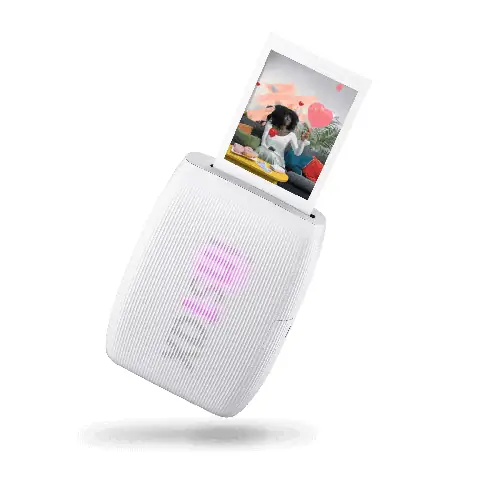
4.1. Fujifilm Instax Mini Link
| Tiêu chí | Thông tin |
|---|---|
| Công nghệ | In nhiệt ZINK, khổ 2×3 inch (Polaroid) |
| Kết nối | Bluetooth, AirPrint (iOS 12 trở lên) |
| Độ phân giải | 300 DPI |
| Giá | Khoảng 150 USD (máy) + 15 USD/tờ giấy |
| Ưu điểm | Thiết kế trẻ trung, tích hợp filter, sticker; in nhanh 8 giây/ảnh; có thể in “photo strip” 3 ảnh liền nhau. |
| Nhược điểm | Giấy ZINK đắt, không in kích thước lớn hơn. |
4.2. Canon SELPHY CP1300
| Tiêu chí | Thông tin |
|---|---|
| Công nghệ | In nhiệt màu (đặc biệt cho giấy dye‑sublimation) |
| Kết nối | Wi‑Fi, AirPrint, USB |
| Độ phân giải | 300 DPI |
| Kích thước giấy | 4×6 inch, 5×7 inch |
| Giá | Khoảng 200 USD + 0.30 USD/tờ |
| Ưu điểm | Chất lượng màu sắc tuyệt vời, thời gian in 47 giây cho 4×6, có màn hình LCD để preview. |
| Nhược điểm | Khối lượng lớn (≈ 350g), không hỗ trợ Bluetooth, giá giấy cao. |
4.3. HP Sprocket Select
| Tiêu chí | Thông tin |
|---|---|
| Công nghệ | ZINK, khổ 2×3 inch |
| Kết nối | Bluetooth, Wi‑Fi Direct |
| Độ phân giải | 300 DPI |
| Giá | 140 USD + 12 USD/tờ |
| Ưu điểm | Ứng dụng HP Sprocket với hàng trăm filter, sticker, có thể in video ngắn (GIF) 15s; hỗ trợ AirPrint. |
| Nhược điểm | Giấy ZINK vẫn đắt, không in kích thước lớn. |
4.4. Polaroid Zip
| Tiêu chí | Thông tin |
|---|---|
| Công nghệ | ZINK 2×3 inch |
| Kết nối | Bluetooth, Wi‑Fi Direct |
| Độ phân giải | 300 DPI |
| Giá | 129 USD + 10 USD/tờ |
| Ưu điểm | Thiết kế gọn, pin kéo dài 10 giờ, hỗ trợ “photo strip” 3 ảnh. |
| Nhược điểm | Không hỗ trợ AirPrint, màu sắc không bằng Canon. |
4️⃣ 4.5. Kodak Mini 2 HD
| Tiêu chí | Thông tin |
|---|---|
| Công nghệ | In nhiệt ZINK, 2×3 inch |
| Kết nối | Bluetooth, Wi‑Fi |
| Độ phân giải | 300 DPI |
| Giá | 115 USD + 9 USD/tờ |
| Ưu điểm | Giá thành hợp lý, hỗ trợ in “photo strip”, có tính năng in video ngắn. |
| Nhược điểm | Chất lượng màu không bằng Fujifilm, không hỗ trợ AirPrint. |
Tóm tắt so sánh nhanh
| Máy | Công nghệ | Kích thước | Kết nối | AirPrint | Giá máy | Giá giấy (tờ) | Điểm mạnh |
|---|---|---|---|---|---|---|---|
| Fujifilm Instax Mini Link | ZINK | 2×3 | BT, Wi‑Fi | ✅ | 150$ | 15$ | Thiết kế trẻ, filter đa dạng |
| Canon SELPHY CP1300 | Thermal dye‑sub | 4×6/5×7 | Wi‑Fi, USB | ✅ | 200$ | 0.30$ | Chất lượng màu xuất sắc |
| HP Sprocket Select | ZINK | 2×3 | BT, Wi‑Fi | ✅ | 140$ | 12$ | In video, đa filter |
| Polaroid Zip | ZINK | 2×3 | BT, Wi‑Fi | ❌ | 129$ | 10$ | Pin lâu, giá rẻ |
| Kodak Mini 2 HD | ZINK | 2×3 | BT, Wi‑Fi | ❌ | 115$ | 9$ | Giá hợp lý, in strip |
5. Hướng dẫn chi tiết cách in ảnh từ iPhone bằng mobile photo printer
Bước 1: Kiểm tra tương thích và cài đặt app
Có thể bạn quan tâm: Cách Mở Khóa Icloud Iphone: Hướng Dẫn Chi Tiết, An Toàn Và Hiệu Quả
- Xác định máy in: Kiểm tra trong phần mô tả sản phẩm hoặc trên website nhà sản xuất xem máy có hỗ trợ iPhone (iOS 12 trở lên) và có ứng dụng riêng.
- Tải app: Ví dụ, Instax Mini Link → “Instax Mini Link” trên App Store; Canon SELPHY → “Canon PRINT Inkjet/SELPHY”.
- Cấp quyền: Cho phép app truy cập ảnh, Bluetooth, Wi‑Fi và lưu trữ.
Bước 2: Kết nối iPhone với máy in
- Bluetooth: Mở Bluetooth trên iPhone, bật máy in, chọn tên máy trong danh sách thiết bị.
- Wi‑Fi Direct: Vào Settings → Wi‑Fi, chọn mạng Wi‑Fi của máy in (thường có tên “Instax‑Link‑xxxx”). Khi kết nối, mở app và chọn “Connect”.
- AirPrint: Mở ảnh → chia sẻ → “Print”, chọn máy in trong danh sách AirPrint.
Bước 3: Chọn và chỉnh sửa ảnh
- Chọn ảnh: Trong app, nhấn “+” hoặc “Add Photos”, duyệt thư viện iPhone, chọn ảnh muốn in.
- Chỉnh sửa:
- Crop: Cắt theo tỉ lệ giấy (2×3, 4×6…).
- Filter: Áp dụng filter retro, black‑white, vintage.
- Sticker & Text: Thêm sticker, khung, chú thích.
- Layout: Chọn “photo strip” (3 ảnh liền nhau) hoặc “collage”.
- Xem trước: Kiểm tra chất lượng trên màn hình, điều chỉnh độ sáng, tương phản nếu cần.
Bước 4: Chuẩn bị giấy/ mực
- Giấy ZINK: Đặt cuộn giấy ZINK vào máy, đảm bảo đúng hướng (đánh dấu màu xanh lá trên đầu cuộn).
- Giấy dye‑sub (Canon): Đặt giấy dye‑sub vào khay, chắc chắn không có bọt khí.
- Mực (nếu cần): Kiểm tra mức mực, thay cartridge nếu gần hết.
Bước 5: In ảnh
- Nhấn nút “Print” trong app.
- Máy sẽ khởi động, giấy sẽ được kéo qua đầu in, quá trình in thường trong 8‑12 giây (cho ZINK) hoặc 30‑45 giây (thermal dye‑sub).
- Khi ảnh ra, để nguội 1‑2 giây trước khi cầm để tránh làm nhòe.
Bước 6: Bảo quản ảnh in
- Tránh ánh nắng trực tiếp: Đặc biệt với giấy ZINK, ánh sáng UV có thể làm phai màu theo thời gian.
- Lưu trữ trong album: Sử dụng album nhựa hoặc khung ảnh không chứa acid.
- Làm sạch máy: Thỉnh thoảng dùng khăn mềm lau bụi trên đầu in, tránh dùng dung dịch hóa chất.
6. Mẹo tối ưu chất lượng in ảnh từ iPhone
- Chụp ở độ phân giải gốc: Đừng giảm kích thước ảnh trong iPhone trước khi in; để máy in tự xử lý.
- Sử dụng HDR: Khi chụp cảnh có độ tương phản cao, bật HDR để máy ảnh iPhone ghi lại chi tiết hơn, giúp in ra màu sắc cân bằng.
- Chỉnh độ sáng và màu sắc trong app: Dù iPhone đã xử lý, nhưng mỗi máy in có đặc thù màu riêng; điều chỉnh lại trong app để đạt màu sắc mong muốn.
- Kiểm tra giấy: Đảm bảo giấy không bị gãy, không có bụi; giấy bị ẩm sẽ gây lỗi in.
- Cập nhật firmware: Nhiều nhà sản xuất thường xuyên cập nhật phần mềm máy in để cải thiện tốc độ, chất lượng và khả năng tương thích với iOS mới.
- Sử dụng chế độ “Borderless” (nếu có): Đối với máy in hỗ trợ in không viền, bật tính năng này để tận dụng hết diện tích giấy.
7. Các trường hợp sử dụng thực tế
7.1. Du lịch
- In ngay tại địa điểm: Khi dừng chân tại một địa danh, chụp và in ngay để tặng bạn bè, người thân.
- Album du lịch: Tạo một album mini 2×3 hoặc 4×6, lưu lại hành trình một cách sinh động.
7.2. Sự kiện và tiệc tùng
- Photo booth di động: Kết hợp máy in với backdrop, ánh sáng, tạo góc chụp ảnh cho khách mời và in ngay tại chỗ.
- Quà tặng khách mời: Mỗi khách nhận một tấm ảnh in kèm lời cảm ơn.
7.3. Kinh doanh
- In danh thiếp mini: Với máy in hỗ trợ giấy dán, doanh nghiệp có thể in danh thiếp kích thước nhỏ, gắn lên thẻ khách hàng.
- Sticker thương hiệu: In logo, QR code lên sticker, dán lên sản phẩm, tài liệu marketing.
7.4. Gia đình
- Album trẻ em: In các bức ảnh bé yêu mỗi tháng, tạo album thời gian.
- Lưu giữ kỷ niệm: In ảnh cưới, lễ kỷ niệm, in “photo strip” để treo lên tủ lạnh.
8. Đánh giá chi phí và ROI (Return on Investment)
8.1. Chi phí đầu tư ban đầu
| Máy in | Giá mua (USD) |
|---|---|
| Fujifilm Instax Mini Link | 150 |
| Canon SELPHY CP1300 | 200 |
| HP Sprocket Select | 140 |
| Polaroid Zip | 129 |
| Kodak Mini 2 HD | 115 |
8.2. Chi phí tiêu hao (giả sử in 200 tấm)
| Máy | Giá giấy (USD/tờ) | Tổng giấy (USD) | Tổng chi phí (USD) |
|---|---|---|---|
| Instax Mini Link | 15 | 3000 | 3150 |
| Canon SELPHY | 0.30 | 60 | 260 |
| HP Sprocket | 12 | 2400 | 2540 |
| Polaroid Zip | 10 | 2000 | 2129 |
| Kodak Mini 2 HD | 9 | 1800 | 1915 |
Nhận xét: Nếu nhu cầu in lớn, máy Canon SELPHY có chi phí mỗi tấm thấp nhất (khoảng 0.30 USD). Tuy nhiên, nếu bạn chỉ in sporadic (vài tấm mỗi tháng), chi phí đầu tư và bảo trì thấp của ZINK (Instax, HP, Polaroid) có thể hợp lý hơn.
8.3. ROI cho doanh nghiệp
Giả sử một quán cà phê muốn bán “photo strip” 2×3 USD mỗi tấm, chi phí mỗi tấm 0.15 USD (ZINK). Lợi nhuận gộp = 1.85 USD/tấm. Nếu bán 500 tấm/tháng → 925 USD lợi nhuận. Đầu tư máy in khoảng 130 USD, thu hồi trong vòng 2‑3 tuần.
9. Các xu hướng phát triển của mobile photo printer trong tương lai
- In 3D mini: Một số hãng đang thử nghiệm công nghệ in 3D mini, cho phép tạo ra các mô hình nhỏ (đồ trang sức, mini-figure) trực tiếp từ iPhone.
- Kết nối 5G & AI: Sử dụng AI để tự động chỉnh sửa ảnh, tối ưu màu sắc dựa trên môi trường in, đồng thời truyền dữ liệu nhanh hơn qua 5G.
- Giấy tái chế: Phát triển giấy in thân thiện môi trường, giảm chi phí và tác động môi trường.
- In video dạng GIF: Máy in có thể in video ngắn dưới dạng GIF trên giấy ZINK, mở ra trải nghiệm mới cho người dùng mạng xã hội.
- Tích hợp AR: Khi in, máy sẽ tạo ra một mã QR ẩn chứa AR, người xem có thể quét bằng iPhone để xem video, âm thanh kèm theo ảnh.
10. Kết luận
Mobile photo printer đã trở thành một công cụ không thể thiếu cho người dùng iPhone muốn biến những khoảnh khắc kỹ thuật số thành những kỷ niệm vật lý. Việc lựa chọn máy in phù hợp phụ thuộc vào nhu cầu cá nhân (kích thước, chất lượng, chi phí), môi trường sử dụng (di động, gia đình, kinh doanh) và tính năng bổ trợ (filter, sticker, video).
- Nếu bạn ưu tiên chất lượng màu sắc và muốn in kích thước lớn: Canon SELPHY CP1300 là lựa chọn tốt nhất, mặc dù chi phí giấy cao hơn.
- Nếu bạn muốn in nhanh, gọn nhẹ, giá rẻ và thích phong cách Polaroid: Fujifilm Instax Mini Link hoặc HP Sprocket Select đáp ứng tốt.
- Nếu bạn cần một giải pháp giá rẻ cho in thường xuyên: Polaroid Zip hoặc Kodak Mini 2 HD là các lựa chọn kinh tế.
Cuối cùng, hãy nhớ rằng máy in chỉ là công cụ; giá trị thực sự nằm ở những câu chuyện, kỷ niệm và cảm xúc mà bạn tạo ra khi cầm một tấm ảnh in trong tay. Hãy thử nghiệm, sáng tạo và để mỗi bức ảnh iPhone của bạn trở thành một tác phẩm nghệ thuật thực tế, luôn bên bạn trong những khoảnh khắc quan trọng.
“Công nghệ làm cho mọi thứ trở nên nhanh chóng, nhưng chính những khoảnh khắc in ra giấy mới khiến chúng trở nên bất tử.”