Trong thời đại số hiện nay, việc chia sẻ và lưu trữ dữ liệu dưới dạng nén là một xu hướng phổ biến. Định dạng RAR (Roshal Archive) là một trong những loại file nén được ưa chuộng nhờ khả năng nén mạnh mẽ và hỗ trợ chia nhỏ (split) file. Tuy nhiên, khi chúng ta sở hữu một chiếc iPhone, việc mở và giải nén các file RAR đôi khi gặp không ít khó khăn do hệ điều hành iOS không hỗ trợ trực tiếp. Bài viết dưới đây sẽ cung cấp cho bạn toàn bộ kiến thức cần thiết để “mở file RAR trên iPhone” một cách dễ dàng, nhanh chóng và an toàn.
Có thể bạn quan tâm: Các Mẹo Sử Dụng Iphone Đỉnh Cao Giúp Bạn Tối Ưu Hóa Trải Nghiệm
1. Hiểu Về Định Dạng RAR
1.1 RAR Là Gì?
RAR là một định dạng file nén được phát triển bởi Eugene Roshal vào năm 1993. So với ZIP, RAR thường cho tỷ lệ nén cao hơn và hỗ trợ các tính năng nâng cao như:
– Mã hoá (encryption) với mật khẩu.
– Chia nhỏ (splitting) file lớn thành nhiều phần (ví dụ: file.part1.rar, file.part2.rar…).
– Kiểm tra lỗi (error recovery) thông qua các file “recovery record”.
1.2 Khi Nào Bạn Sẽ Gặp File RAR?
- Tải tài liệu, sách điện tử, video hoặc phần mềm từ Internet.
- Nhận file nén từ đồng nghiệp, bạn bè qua email hoặc các ứng dụng nhắn tin.
- Sao lưu dữ liệu trên máy tính và chuyển sang iPhone để xem.
Có thể bạn quan tâm: Mẹo Chụp Hình Với Iphone: Hướng Dẫn Chi Tiết Để Tạo Nên Những Bức Ảnh Đẹp Như Nghệ Thuật
2. Tại Sao iPhone Không Mở RAR Được Mặc Định?
iOS được thiết kế để tối ưu hoá trải nghiệm người dùng, bảo mật và hiệu năng. Do đó, hệ thống chỉ hỗ trợ một số định dạng file cơ bản như PDF, DOCX, JPG, PNG, MP4… và không tích hợp sẵn trình giải nén RAR. Điều này có nghĩa là khi bạn nhấn vào một file RAR trong Mail, Files hoặc một ứng dụng khác, iPhone sẽ hiển thị thông báo “Không thể mở file này”.
Có thể bạn quan tâm: Mặt Lưng Iphone Bị Trầy: Nguyên Nhân, Hậu Quả Và Cách Khắc Phục Hiệu Quả
3. Các Ứng Dụng Hỗ Trợ Mở RAR Trên iPhone
Để giải quyết vấn đề này, chúng ta cần cài đặt một hoặc một vài ứng dụng bên thứ ba. Dưới đây là danh sách những ứng dụng phổ biến, đáng tin cậy và cách sử dụng chi tiết.
3.1 iZip – Zip Unzip Unrar Tool
3.1.1 Tính năng nổi bật
- Hỗ trợ mở RAR, ZIP, 7z, TAR, GZIP.
- Cho phép xem trước nội dung file mà không cần giải nén hoàn toàn.
- Tích hợp tính năng “Share” để gửi file tới các ứng dụng khác.
- Hỗ trợ mở file trực tiếp từ iCloud, Dropbox, Google Drive.
3.1.2 Cách cài đặt và sử dụng
- Tải iZip: Mở App Store, tìm “iZip” và nhấn “Get”.
- Cho phép truy cập: Khi lần đầu mở, iZip sẽ yêu cầu quyền truy cập vào “Files and Folders”. Chọn “Allow”.
- Mở file RAR:
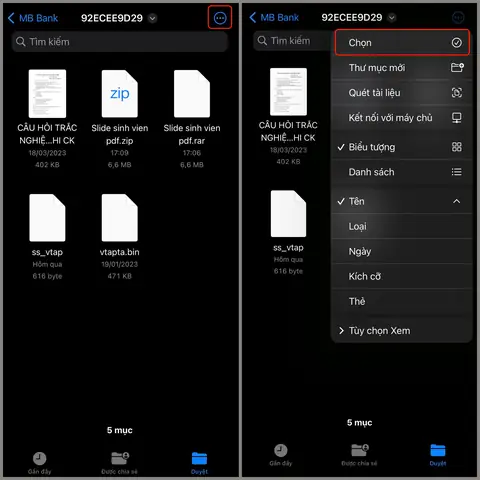
- Từ Files: Mở ứng dụng Files → tìm file RAR → nhấn giữ → chọn “Share” → “Copy to iZip”.
- Từ Email: Mở email → nhấn vào file RAR → chọn “Share” → “Copy to iZip”.
- Xem và giải nén: iZip sẽ hiển thị danh sách các file bên trong. Nhấn “Extract” để giải nén vào thư mục mong muốn.
3.2 WinZip – Zip Unzip Tool
3.2.1 Tính năng
- Hỗ trợ RAR, ZIP, 7z, TAR, ISO.
- Tích hợp cloud storage (iCloud, Dropbox, OneDrive, Google Drive).
- Mã hoá AES 256-bit cho file ZIP (không áp dụng cho RAR nhưng hữu ích cho bảo mật).
3.2.2 Hướng dẫn
- Cài đặt: Tìm “WinZip” trên App Store, tải về.
- Kết nối Cloud: Mở WinZip → “Add Cloud Account” → đăng nhập tài khoản Dropbox/Google Drive.
- Mở RAR: Duyệt tới file RAR trên cloud → chạm để mở → chọn “Unzip” → xác định vị trí lưu.
3.3 Documents by Readdle
3.3.1 Điểm mạnh
- Không chỉ là trình đọc file, mà còn là một file manager mạnh mẽ.
- Hỗ trợ RAR, ZIP, 7z, và thậm chí PDF, EPUB, MP3.
- Giao diện thân thiện, hỗ trợ đa cửa sổ (split view) trên iPad.
3.3.2 Cách làm
- Cài đặt: Tìm “Documents by Readdle” trên App Store.
- Nhập file: Sử dụng “Import” → “From Files” → chọn file RAR.
- Giải nén: Nhấn vào file RAR → “Unzip”. Các file sẽ xuất hiện trong thư mục cùng vị trí.
3.4 Unarchiver
3.4.1 Tổng quan
- Ứng dụng nhẹ, nhanh, tập trung vào chức năng giải nén.
- Hỗ trợ hơn 30 định dạng, bao gồm RAR, ZIP, 7z, tar, gz, bz2.
3.4.2 Hướng dẫn nhanh
- Cài đặt: Tìm “Unarchiver” trên App Store.
- Mở file: Mở Files → chọn file RAR → “Share” → “Copy to Unarchiver”.
- Giải nén: Unarchiver sẽ tự động giải nén vào thư mục “Unarchiver”.
4. Quy Trình Chi Tiết Mở File RAR Trên iPhone
Dưới đây là quy trình tổng hợp, áp dụng cho hầu hết các ứng dụng trên, để bạn có thể thực hiện nhanh chóng:
Bước 1: Xác Định Nguồn File RAR
- Email: Đính kèm trong tin nhắn.
- Tin nhắn: Nhận qua WhatsApp, Messenger, Zalo.
- Cloud: Lưu trên iCloud Drive, Dropbox, Google Drive.
- Trực tiếp: Tải xuống từ Safari.
Bước 2: Lưu File Vào Ứng Dụng Files (Nếu Cần)
- Mở file → nhấn “Share” → “Save to Files”.
- Chọn vị trí (iCloud Drive hoặc “On My iPhone”).
Bước 3: Mở Ứng Dụng Giải Nén
- Mở iZip, WinZip, Documents, hoặc Unarchiver.
- Duyệt tới file RAR đã lưu.
Bước 4: Giải Nén
- Chọn “Extract” hoặc “Unzip”.
- Xác định thư mục lưu trữ (thường là “Downloads” hoặc thư mục riêng của ứng dụng).
Bước 5: Truy Cập Nội Dung
- Sau khi giải nén, mở file PDF, ảnh, video, hoặc tài liệu khác trực tiếp từ ứng dụng hoặc chuyển sang ứng dụng tương thích (ví dụ: mở video bằng VLC).
5. Xử Lý Các Trường Hợp Đặc Biệt
5.1 File RAR Bảo Mật (Có Mật Khẩu)
Có thể bạn quan tâm: Hướng Dẫn Bật Airdrop Trên Iphone Xs: Chi Tiết Từng Bước Để Chia Sẻ Nhanh Chóng Và An Toàn
- Khi mở file, ứng dụng sẽ yêu cầu nhập mật khẩu.
- Nhập đúng mật khẩu → giải nén thành công.
- Nếu quên mật khẩu, không có cách nào giải nén được trừ khi dùng phần mềm phá mật khẩu trên máy tính (cần cẩn trọng với pháp lý).
5.2 RAR Được Chia Thành Nhiều Phần (Split RAR)
- Đảm bảo bạn đã tải tất cả các phần (ví dụ: file.part1.rar, file.part2.rar…).
- Mở file.part1.rar trong ứng dụng giải nén.
- Ứng dụng sẽ tự động nhận và hợp nhất các phần còn lại.
- Nếu thiếu một phần, quá trình giải nén sẽ báo lỗi “Missing volume”.
5.3 Lỗi Không Thể Giải Nén Do File Hỏng
- Thông báo “Corrupt archive” hoặc “Cannot extract”.
- Thử tải lại file từ nguồn gốc.
- Nếu vẫn lỗi, có thể file đã bị hỏng trong quá trình truyền tải.
6. Lưu Ý Bảo Mật Khi Mở RAR Trên iPhone
- Nguồn Gốc Tin Cậy: Chỉ mở file RAR từ người gửi hoặc website đáng tin cậy. File nén có thể chứa malware (đặc biệt là file .exe, .dll, hoặc script).
- Quét Virus: Dù iOS ít bị nhiễm virus, nhưng nếu bạn đồng bộ file qua máy tính, nên quét bằng phần mềm diệt virus trước khi chuyển sang iPhone.
- Quyền Truy Cập Ứng Dụng: Kiểm tra lại các quyền mà ứng dụng yêu cầu. Ứng dụng giải nén không cần quyền “Camera” hay “Location”. Nếu có, có thể là dấu hiệu không đáng tin.
- Mật Khẩu: Không chia sẻ mật khẩu file RAR qua kênh không bảo mật. Đặt mật khẩu mạnh (kết hợp chữ hoa, thường, số và ký tự đặc biệt).
7. So Sánh Các Ứng Dụng (Bảng Tóm Tắt)
| Ứng dụng | Định dạng hỗ trợ | Cloud tích hợp | Giao diện | Miễn phí / trả phí | Đánh giá tổng |
|---|---|---|---|---|---|
| iZip | RAR, ZIP, 7z, TAR, GZIP | iCloud, Dropbox, Google Drive | Thân thiện, xem trước | Miễn phí (có quảng cáo) | ★★★★☆ |
| WinZip | RAR, ZIP, 7z, ISO, TAR | iCloud, Dropbox, OneDrive, Google Drive | Hiện đại, đa ngôn ngữ | Freemium (tính năng nâng cao trả phí) | ★★★★ |
| Documents by Readdle | RAR, ZIP, 7z, PDF, EPUB | iCloud, Dropbox, Google Drive, OneDrive | Đa nhiệm (split view) | Miễn phí (có mua trong app) | ★★★★★ |
| Unarchiver | >30 định dạng, bao gồm RAR | Không tích hợp cloud (cần lưu vào Files) | Đơn giản, nhanh | Miễn phí | ★★★★☆ |
8. Các Câu Hỏi Thường Gặp (FAQ)
Q1: Tôi có thể mở file RAR trên iPhone mà không cài app nào không?
A: Không. iOS không có trình giải nén RAR tích hợp. Bạn cần một ứng dụng bên thứ ba để thực hiện.
Q2: File RAR có thể chứa video 4K, tôi có thể xem trực tiếp trên iPhone không?
A: Sau khi giải nén, nếu video ở định dạng hỗ trợ (mp4, mov, mkv), bạn có thể mở bằng ứng dụng Photos, VLC hoặc Files. Nếu định dạng không được iOS hỗ trợ (ví dụ: avi), cần cài thêm app như VLC.
Q3: Khi mở file RAR, tôi nhận được thông báo “Unsupported file type”. Là sao?
A: Có thể file thực tế không phải là RAR (được đổi đuôi) hoặc file đã bị hỏng. Kiểm tra lại file gốc.
Q4: Tôi muốn tự động giải nén mọi file RAR tải về trong Safari. Có cách nào?
A: Không có tính năng tự động trong iOS. Tuy nhiên, bạn có thể cài Shortcut (phím tắt) để chia sẻ nhanh file RAR tới một app giải nén (ví dụ: iZip). Thực hiện: Mở “Shortcuts” → tạo shortcut “Share to iZip” → chọn “Open In” → iZip.
Q5: Có cách nào mở RAR trên iPadOS mà không cần tải app?
A: Tương tự iPhone, iPadOS cũng không hỗ trợ RAR mặc định. Bạn vẫn cần một ứng dụng như iZip, Documents, hoặc Unarchiver.
9. Tối Ưu Hóa Trải Nghiệm Sử Dụng
- Sử dụng Files làm trung tâm: Khi bạn lưu file RAR vào thư mục “Files”, việc chuyển giữa các ứng dụng trở nên nhanh chóng.
- Kết nối iCloud Drive: Đảm bảo mọi file được đồng bộ, bạn có thể mở chúng trên cả iPhone và iPad.
- Sử dụng Shortcut: Tạo phím tắt chia sẻ để giảm số bước khi mở file.
- Xóa file tạm: Sau khi giải nén, xóa các file RAR không cần thiết để tiết kiệm dung lượng.
10. Kết Luận
Mặc dù iPhone không hỗ trợ mở file RAR một cách tự nhiên, việc giải nén và truy cập nội dung RAR trên iPhone hoàn toàn khả thi nhờ vào các ứng dụng bên thứ ba mạnh mẽ như iZip, WinZip, Documents by Readdle và Unarchiver. Bạn chỉ cần lựa chọn một công cụ phù hợp, cài đặt, và thực hiện các bước đơn giản để mở, giải nén và xem nội dung.
Hãy nhớ luôn duy trì bảo mật khi xử lý file nén, tránh tải về từ nguồn không đáng tin, và luôn cập nhật phiên bản mới nhất của các ứng dụng để được hỗ trợ tốt nhất. Với những hướng dẫn chi tiết trên, hy vọng bạn sẽ không còn gặp khó khăn khi “mở file RAR trên iPhone” và có thể tận hưởng trọn vẹn dữ liệu của mình bất kể ở đâu, bất kể lúc nào.
Bài viết được cập nhật lần cuối: Tháng 6/2026. Thông tin và các ứng dụng có thể thay đổi theo thời gian, vui lòng kiểm tra App Store để có phiên bản mới nhất.