Google Drive là một trong những dịch vụ lưu trữ đám mây phổ biến nhất hiện nay, cho phép người dùng lưu trữ, đồng bộ và chia sẻ tài liệu, ảnh, video và nhiều loại tệp tin khác nhau. Khi sử dụng iPhone, việc đăng nhập vào tài khoản Google Drive rất thuận tiện, nhưng đôi khi bạn cũng cần phải đăng xuất vì một số lý do: muốn đổi tài khoản, bảo mật, hoặc đơn giản là muốn dọn dẹp không gian lưu trữ trên thiết bị. Bài viết dưới đây sẽ cung cấp cho bạn hướng dẫn chi tiết, từng bước một, cách đăng xuất Google Drive trên iPhone, đồng thời giải đáp một số câu hỏi thường gặp và cung cấp mẹo tối ưu hoá trải nghiệm sử dụng.
Có thể bạn quan tâm: Hướng Dẫn Bật Airdrop Trên Iphone Xs: Chi Tiết Từng Bước Để Chia Sẻ Nhanh Chóng Và An Toàn
Mục Lục
- Tại sao cần đăng xuất Google Drive trên iPhone?
- Chuẩn bị trước khi thực hiện đăng xuất
- Cách đăng xuất Google Drive trên iPhone qua ứng dụng Google Drive
- Đăng xuất Google Drive bằng cách xóa tài khoản Google trong Settings (Cài đặt) của iPhone
- Xóa dữ liệu bộ nhớ cache và cookies của Google Drive trên iPhone
- Khắc phục các lỗi thường gặp khi đăng xuất
- Câu hỏi thường gặp (FAQ)
- Kết luận và lời khuyên cuối cùng
Có thể bạn quan tâm: Các Mẹo Sử Dụng Iphone Đỉnh Cao Giúp Bạn Tối Ưu Hóa Trải Nghiệm
1. Tại sao cần đăng xuất Google Drive trên iPhone?
Mặc dù việc để tài khoản Google Drive luôn đăng nhập trên iPhone có thể tiện lợi, nhưng có một số lý do khiến bạn muốn đăng xuất:
- Bảo mật: Khi cho phép người khác (bạn bè, người thân) sử dụng iPhone của bạn, việc đăng xuất sẽ ngăn họ truy cập vào tài liệu quan trọng.
- Thay đổi tài khoản: Nếu bạn vừa chuyển sang tài khoản Google mới (công việc, học tập hoặc cá nhân) thì cần đăng xuất tài khoản cũ trước khi đăng nhập tài khoản mới.
- Giải phóng không gian lưu trữ: Dù Google Drive lưu trữ trên đám mây, nhưng ứng dụng vẫn lưu một phần dữ liệu tạm thời trên thiết bị. Đăng xuất và xóa cache giúp giải phóng dung lượng.
- Khắc phục lỗi đồng bộ: Đôi khi đồng bộ gặp trục trặc, việc đăng xuất rồi đăng nhập lại có thể “reset” lại quá trình đồng bộ.
- Quản lý tài khoản: Khi bạn có nhiều tài khoản Google, việc đăng xuất tài khoản không cần thiết giúp giảm rối và dễ quản lý hơn.
Có thể bạn quan tâm: Mẹo Chụp Hình Với Iphone: Hướng Dẫn Chi Tiết Để Tạo Nên Những Bức Ảnh Đẹp Như Nghệ Thuật
2. Chuẩn bị trước khi thực hiện đăng xuất
Trước khi thực hiện, bạn nên chuẩn bị:
| Công việc | Mô tả | Lý do |
|---|---|---|
| Kiểm tra kết nối Internet | Đảm bảo iPhone có kết nối Wi‑Fi hoặc dữ liệu di động ổn định. | Đăng nhập lại sau khi đăng xuất cần mạng. |
| Sao lưu tài liệu quan trọng | Đảm bảo các file đang mở hoặc đang tải lên đã hoàn tất. | Tránh mất dữ liệu khi ứng dụng khởi động lại. |
| Kiểm tra dung lượng iPhone | Đánh giá dung lượng còn lại trên iPhone. | Nếu dung lượng thấp, việc xóa cache sẽ hữu ích. |
| Cập nhật phiên bản Google Drive mới nhất | Mở App Store → Updates → Cập nhật Google Drive. | Phiên bản mới thường sửa lỗi và cải thiện UI. |
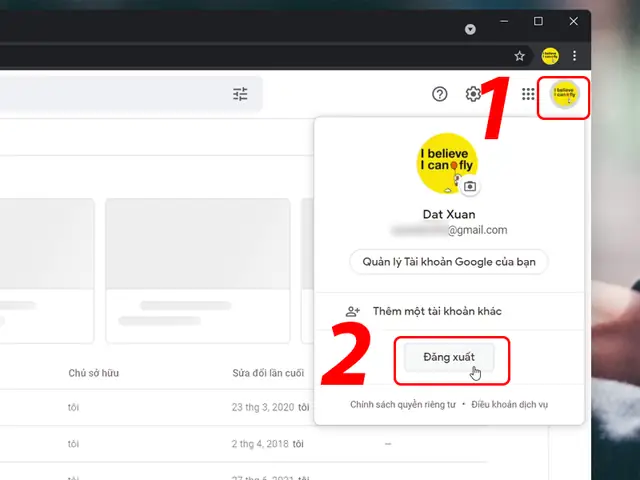
3. Cách đăng xuất Google Drive trên iPhone qua ứng dụng Google Drive
Bước 1: Mở ứng dụng Google Drive
- Tìm biểu tượng Google Drive (hình tam giác màu xanh) trên màn hình chính hoặc trong thư mục “Utilities”.
- Nhấn Mở.
Bước 2: Truy cập vào mục “Cài đặt” (Settings)
- Khi ứng dụng mở, ở góc trên bên trái, nhấn vào Menu (ba thanh ngang, còn gọi là “Hamburger menu”).
- Cuộn xuống phía dưới cùng của danh sách menu và chọn Cài đặt (Settings). Nếu giao diện hiển thị bằng tiếng Việt, bạn sẽ thấy “Cài đặt”.
Bước 3: Chọn tài khoản cần đăng xuất
- Trong mục Cài đặt, bạn sẽ thấy Tài khoản (Account) hiện đang đăng nhập, ví dụ: “[email protected]”.
- Nhấn vào tên tài khoản đó để mở chi tiết.
Bước 4: Đăng xuất
- Ở phía trên bên phải của màn hình chi tiết tài khoản, sẽ có biểu tượng Ba chấm dọc (⋮) hoặc Nút “Đăng xuất” (Sign out). Nhấn vào.
- Một hộp thoại xác nhận sẽ xuất hiện: “Bạn có chắc muốn đăng xuất khỏi tài khoản này?”.
- Chọn Đăng xuất (Sign out).
Bước 5: Xác nhận và hoàn tất
- Ứng dụng sẽ quay lại màn hình đăng nhập. Nếu muốn giữ lại dữ liệu đã tải về (đã lưu offline), bạn sẽ được hỏi “Bạn có muốn giữ các tệp đã tải về không?”.
- Chọn Giữ lại (Keep) hoặc Xóa (Delete) tùy nhu cầu.
- Đăng xuất thành công! Bây giờ màn hình sẽ hiển thị “Đăng nhập vào Google Drive” và bạn có thể đăng nhập bằng tài khoản khác hoặc để trống.
Lưu ý: Nếu sau khi đăng xuất mà vẫn thấy tài khoản cũ xuất hiện, hãy thử đóng hoàn toàn ứng dụng bằng cách vuốt lên (swipe up) trong App Switcher (nhấn nút Home hoặc vuốt lên từ dưới màn hình nếu iPhone không có nút Home). Sau đó mở lại ứng dụng và kiểm tra lại.
4. Đăng xuất Google Drive bằng cách xóa tài khoản Google trong Settings (Cài đặt) của iPhone
Đôi khi, bạn muốn đăng xuất toàn bộ tài khoản Google khỏi iPhone, bao gồm Gmail, Google Calendar, Google Photos, v.v… Phương pháp này sẽ xóa tài khoản Google khỏi hệ thống iOS, đồng thời cũng đăng xuất Google Drive.
Bước 1: Mở Settings (Cài đặt)
- Nhấn vào biểu tượng Settings (bánh răng) trên màn hình chính.
Bước 2: Truy cập mục “Passwords & Accounts” (Mật khẩu & Tài khoản) hoặc “Mail” (tùy iOS)
- Đối với iOS 14 trở lên: Chọn Mail → Accounts.
- Đối với iOS 13 trở xuống: Chọn Passwords & Accounts.
Bước 3: Chọn tài khoản Google muốn xóa
- Danh sách các tài khoản sẽ hiển thị. Tìm tài khoản Google (ví dụ: “[email protected]”) và nhấn vào.
Bước 4: Xóa tài khoản
Có thể bạn quan tâm: Mở File Rar Trên Iphone: Hướng Dẫn Chi Tiết Từ A Đến Z
- Ở cuối màn hình chi tiết tài khoản, nhấn Delete Account (Xóa tài khoản).
- Hộp thoại xác nhận sẽ hiện ra: “Bạn có muốn xóa tài khoản này khỏi iPhone không?”. Nhấn Delete from My iPhone (Xóa khỏi iPhone).
Bước 5: Kiểm tra lại Google Drive
- Mở lại ứng dụng Google Drive. Bạn sẽ thấy đăng nhập yêu cầu thông tin tài khoản mới.
- Nếu vẫn còn dữ liệu offline, bạn có thể xóa chúng trong phần Files → Offline.
Lưu ý: Xóa tài khoản trong Settings sẽ ảnh hưởng đến tất cả các dịch vụ Google trên iPhone (Gmail, Calendar, Contacts…). Nếu bạn chỉ muốn đăng xuất Google Drive, cách đầu tiên là đủ. Phương pháp này thích hợp khi bạn muốn xóa sạch mọi dữ liệu Google khỏi thiết bị.
5. Xóa dữ liệu bộ nhớ cache và cookies của Google Drive trên iPhone
Sau khi đăng xuất, để tối ưu hoá không gian và giải quyết các lỗi đồng bộ, bạn nên xóa cache và cookies của ứng dụng.
Cách 1: Xóa dữ liệu qua Settings > General > iPhone Storage
- Mở Settings → General → iPhone Storage.
- Cuộn xuống danh sách ứng dụng, tìm Google Drive và nhấn vào.
- Bạn sẽ thấy hai tùy chọn: Offload App (Giải phóng ứng dụng) và Delete App (Xóa ứng dụng).
- Offload App: Xóa dữ liệu tạm thời, giữ lại tài liệu đã tải xuống.
- Delete App: Xóa toàn bộ dữ liệu, bao gồm cache, cookies và tệp offline.
- Đối với việc chỉ muốn xóa cache, chọn Offload App, sau đó tải lại ứng dụng từ App Store.
- Khi cài lại, mở ứng dụng và đăng nhập lại nếu cần.
Cách 2: Xóa dữ liệu bằng cách xóa và cài lại ứng dụng
- Nhấn và giữ biểu tượng Google Drive trên màn hình chính cho tới khi các biểu tượng bật lên.
- Chọn Remove App → Delete App để gỡ bỏ hoàn toàn.
- Sau khi xóa, đi tới App Store, tìm “Google Drive” và cài đặt lại.
- Đăng nhập lại (nếu muốn) hoặc để trống.
Ưu điểm: Phương pháp này chắc chắn xóa hết mọi dữ liệu tạm thời, giải phóng tối đa không gian.
Nhược điểm: Bạn sẽ mất các tệp đã tải offline; cần tải lại nếu muốn sử dụng offline.
6. Khắc phục các lỗi thường gặp khi đăng xuất
Lỗi 1: “Không thể đăng xuất” hoặc “Đăng xuất bị treo”
- Nguyên nhân: Ứng dụng đang chạy nền, hoặc có tệp đang tải lên/tải xuống.
- Cách giải quyết: Đóng hoàn toàn ứng dụng (App Switcher) rồi mở lại, sau đó thử lại. Nếu vẫn không được, khởi động lại iPhone.
Lỗi 2: Sau khi đăng xuất, tài khoản vẫn xuất hiện khi mở Google Drive
- Nguyên nhân: Dữ liệu cache chưa được xóa.
- Cách giải quyết: Thực hiện Offload App hoặc xóa và cài lại ứng dụng như trong mục 5.
Lỗi 3: Khi đăng nhập lại, nhận được thông báo “Đăng nhập không thành công”
- Nguyên nhân: Kết nối mạng không ổn định hoặc tài khoản bị khóa tạm thời.
- Cách giải quyết: Kiểm tra kết nối Wi‑Fi/4G, thử đăng nhập trên trình duyệt web. Nếu vẫn lỗi, truy cập myaccount.google.com để kiểm tra trạng thái tài khoản.
Lỗi 4: Các tệp offline không hiển thị sau khi đăng nhập lại
- Nguyên nhân: Khi đăng xuất, hệ thống đã xóa các tệp offline.
- Cách giải quyết: Bạn cần tải lại các tệp muốn sử dụng offline bằng cách bật Available offline trong Google Drive.
7. Câu hỏi thường gặp (FAQ)
| Câu hỏi | Trả lời |
|---|---|
| Có cần phải đăng xuất Google Drive khi thay đổi mật khẩu? | Không bắt buộc, nhưng để bảo mật tốt hơn, nên đăng xuất và đăng nhập lại để thiết bị cập nhật token mới. |
| Nếu tôi chỉ muốn thay đổi tài khoản Google Drive mà không xóa tài khoản trong Settings, có cách nhanh? | Có. Đăng xuất qua Cài đặt → Tài khoản → Đăng xuất trong ứng dụng Google Drive, sau đó đăng nhập tài khoản mới. |
| Sau khi xóa cache, dữ liệu offline có bị mất không? | Có, nếu bạn thực hiện Delete App hoặc Offload App mà không bật lại tính năng offline, các tệp đã lưu offline sẽ bị xóa. |
| Google Drive có thể đồng bộ tự động sau khi đăng xuất? | Không. Khi tài khoản không còn đăng nhập, đồng bộ sẽ dừng. |
| Có cách đăng xuất Google Drive mà không ảnh hưởng tới Gmail? | Có. Chỉ cần đăng xuất qua Cài đặt trong Google Drive, không cần xóa tài khoản trong Settings iOS. |
| Tôi có thể giữ lại các tệp đã tải về khi đăng xuất? | Khi thoát, ứng dụng sẽ hỏi “Giữ lại các tệp đã tải về?”. Chọn “Giữ lại” sẽ lưu các tệp trong bộ nhớ thiết bị. |
| Có cách xóa toàn bộ dữ liệu Google Drive trên iPhone mà không xóa ứng dụng? | Không hoàn toàn. Bạn phải Offload App hoặc Delete App để xóa cache. |
8. Kết luận và lời khuyên cuối cùng
Việc đăng xuất Google Drive trên iPhone không phải là một thao tác phức tạp, nhưng việc nắm rõ các bước và hiểu vì sao bạn cần thực hiện sẽ giúp bạn quản lý tài khoản và không gian lưu trữ một cách hiệu quả hơn. Dưới đây là những điểm quan trọng cần ghi nhớ:
- Chọn phương pháp phù hợp: Nếu chỉ muốn thay đổi tài khoản, sử dụng cách đăng xuất trong ứng dụng là đủ. Nếu muốn loại bỏ hoàn toàn tài khoản Google khỏi iPhone, hãy xóa tài khoản trong Settings.
- Xóa cache: Đối với những người quan tâm tới dung lượng bộ nhớ, việc Offload hoặc Delete & reinstall ứng dụng sẽ giúp giải phóng không gian đáng kể.
- Kiểm tra kết nối và cập nhật: Đảm bảo iPhone luôn có kết nối mạng ổn định và Google Drive luôn ở phiên bản mới nhất để tránh lỗi.
- Sao lưu dữ liệu quan trọng: Trước khi thực hiện bất kỳ thao tác nào có thể ảnh hưởng tới dữ liệu offline, hãy chắc chắn rằng các tệp quan trọng đã được sao lưu trên đám mây hoặc máy tính.
Cuối cùng, việc quản lý tài khoản Google trên iPhone không chỉ giúp bảo mật thông tin cá nhân mà còn tối ưu hoá trải nghiệm sử dụng các dịch vụ đám mây. Hy vọng hướng dẫn chi tiết này sẽ giúp bạn đăng xuất Google Drive một cách nhanh chóng và an toàn, đồng thời giải quyết mọi vấn đề phát sinh trong quá trình sử dụng.
Lời khuyên cuối cùng: Đặt mật khẩu mạnh cho tài khoản Google, bật xác thực hai yếu tố (2FA) và thường xuyên kiểm tra các thiết bị đã đăng nhập trong myaccount.google.com để đảm bảo tài khoản luôn được bảo vệ, dù bạn đang sử dụng iPhone hay bất kỳ thiết bị nào khác.
Chúc bạn thành công!