Có thể bạn quan tâm: Iphone Headphones Mic Not Working: Nguyên Nhân, Cách Khắc Phục Và Lưu Ý Khi Sử Dụng
Giới thiệu
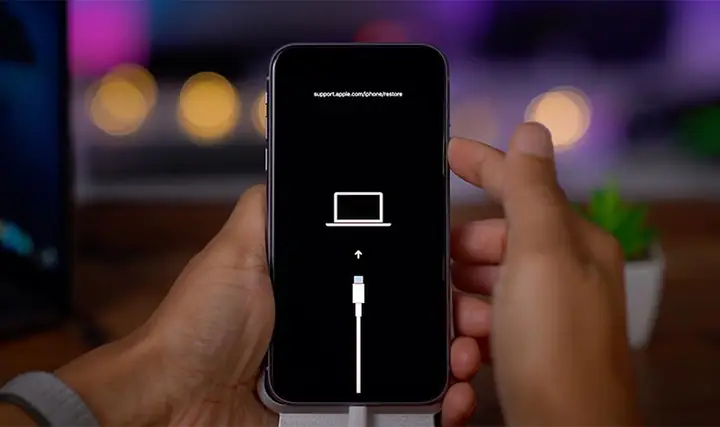
Sự cố “iPhone hiện cáp và iTunes” là một vấn đề thường gặp đối với người dùng iPhone khi kết nối với máy tính. Khi cắm dây USB vào iPhone, màn hình có thể hiển thị biểu tượng cáp hoặc tin nhắn “iPhone đang được kết nối”, nhưng lại không thực hiện bất kỳ chức năng nào như đồng bộ, sạc hoặc nhận dạng thiết bị. Đối với những người phụ thuộc vào việc sao lưu dữ liệu, cập nhật phần mềm hoặc chuyển dữ liệu sang iPhone mới, sự cố này không chỉ gây phiền phức mà còn có thể dẫn tới mất dữ liệu quan trọng. Bài viết này sẽ đi sâu vào nguyên nhân, tác động, và cung cấp các bước khắc phục chi tiết để giúp bạn khôi phục lại tính năng kết nối bình thường.
Có thể bạn quan tâm: Iphone Hdmi Adapter Không Hoạt Động: Nguyên Nhân, Giải Pháp Và Cách Khắc Phục Chi Tiết
1. Nguyên nhân phổ biến
Để khắc phục một vấn đề, việc xác định nguyên nhân chính là bước đầu tiên quan trọng. Dưới đây là những nguyên nhân thường gặp dẫn đến hiện tượng “iPhone hiện cáp và iTunes”.
1.1. Lỗi phần mềm iTunes
iTunes là phần mềm quản lý thiết bị iOS trên máy tính. Khi có lỗi hoặc phiên bản không tương thích, iPhone có thể không được nhận dạng dù đã kết nối. Điều này thường xảy ra khi:
– Bạn đang sử dụng một phiên bản iTunes cũ hơn so với hệ điều hành iOS hiện tại.
– iTunes bị hỏng do cài đặt không đầy đủ hoặc lỗi trong quá trình cập nhật.
– Các plugin, extension hoặc phần mềm bên thứ ba đã can thiệp vào iTunes, làm gián đoạn quá trình nhận dạng thiết bị.
1.2. Lỗi cài đặt hệ điều hành của máy tính
Ngoài iTunes, hệ điều hành của máy tính (Windows hoặc macOS) cũng cần có driver thích hợp để nhận dạng thiết bị. Khi driver USB hoặc driver “Apple Mobile Device Support” bị lỗi, iPhone sẽ không được kết nối.
1.3. Lỗi cáp USB hoặc cổng USB
- Cáp USB hỏng: Dây cáp có thể bị giãn, nứt hoặc đã qua nhiều lần cắm rút dẫn đến hư hỏng nội bộ.
- Cổng USB bị tắc: Có thể có bụi bẩn, mảnh vụn hoặc mối mầm trong cổng khiến kết nối không ổn định.
- Cổng USB không cung cấp đủ nguồn: Khi cắm vào cổng USB trên máy tính, nếu cổng này không cung cấp đủ điện áp, iPhone sẽ không sạc hoặc nhận dạng.
1.4. Lỗi phần cứng iPhone
- Cổng Lightning (hoặc USB-C trên iPhone 15+) bị trầy xước: Mài mòn, bụi bẩn hoặc hư hỏng có thể làm giảm khả năng nhận dạng.
- Chip USB trong iPhone bị lỗi: Khi chip này gặp sự cố, iPhone sẽ không thể kết nối với máy tính mặc dù cáp và iTunes ổn.
1.5. Cài đặt bảo mật hoặc quyền truy cập
- Cài đặt “Trust This Computer”: Khi lần đầu tiên kết nối iPhone với máy tính, người dùng phải tin tưởng vào máy tính. Nếu không chọn “Trust”, iPhone sẽ không nhận dạng.
- Cài đặt bảo mật Windows: Phần mềm chống virus hoặc firewall có thể chặn kết nối giữa iPhone và máy tính.
- Cài đặt “Show My Device”: Trên macOS Catalina trở lên, cần bật “Show My Device” trong cài đặt “Security & Privacy”.
1.6. Sự cố về phần mềm iOS
- Hệ điều hành iOS lỗi: Khi iOS gặp lỗi khi khởi động, các chức năng liên quan tới USB có thể bị vô hiệu hóa.
- Cập nhật phần mềm thất bại: Khi quá trình cập nhật iOS bị gián đoạn, hệ thống có thể không nhận dạng thiết bị.
Có thể bạn quan tâm: Máy Iphone Bị Đơ Cảm Ứng: Nguyên Nhân, Phương Pháp Khắc Phục Và Cách Ngăn Ngừa
2. Tác động của sự cố
Sự cố “iPhone hiện cáp và iTunes” có thể gây ra nhiều tác động tiêu cực:
2.1. Mất dữ liệu
Nếu không thể sao lưu dữ liệu lên iTunes hoặc iCloud, dữ liệu quan trọng như tin nhắn, ảnh, video, và ứng dụng có thể bị mất trong trường hợp iPhone gặp lỗi hoặc bị hư hỏng.
2.2. Phá hủy dữ liệu
Một số người dùng có thể cố gắng khởi động lại iOS hoặc reset thiết bị khi gặp sự cố, dẫn đến mất toàn bộ dữ liệu nếu họ không có bản sao lưu.
2.3. Gián đoạn công việc
Đối với người dùng doanh nghiệp, sự cố này có thể làm gián đoạn công việc quan trọng như đồng bộ dữ liệu khách hàng, cập nhật báo cáo, hoặc thực hiện backup.
2.4. Tốn kém chi phí
Nếu cần phải tìm kiếm dịch vụ sửa chữa, thay thế cáp hoặc cổng USB, chi phí có thể tăng lên đáng kể.
3. Các bước khắc phục chi tiết
Dưới đây là một hướng dẫn từng bước, từ những bước cơ bản đến nâng cao, để khắc phục sự cố “iPhone hiện cáp và iTunes”.
3.1. Kiểm tra cáp USB và cổng USB
- Thử cáp khác: Đặt một cáp USB khác (được Apple khuyến nghị) vào iPhone. Nếu cáp mới hoạt động, cáp cũ có thể hỏng.
- Dùng cổng USB khác: Thay đổi cổng USB trên máy tính. Đối với máy tính có nhiều cổng, thử cắm vào cổng khác.
- Dọn sạch cổng: Dùng cục máu cọ hoặc cây cọ mềm để nhẹ nhàng làm sạch cổng Lightning hoặc USB-C của iPhone. Đảm bảo không để lại bụi bẩn.
- Kiểm tra nguồn điện: Nếu cắm vào cổng USB trên máy tính, hãy thử cắm vào nguồn sạc chính (đặt cáp vào ổ cắm điện) để xem iPhone có sạc lên không.
3.2. Kiểm tra và cập nhật iTunes
Trên Windows
- Mở iTunes: Kiểm tra phiên bản iTunes hiện tại bằng cách vào “Help” > “About iTunes”.
- Cập nhật iTunes: Nếu phiên bản cũ hơn, tải phiên bản mới nhất từ trang chính thức Apple hoặc Windows Store.
- Cài đặt lại iTunes: Nếu cập nhật không giải quyết được, gỡ bỏ iTunes hoàn toàn (Control Panel > Programs and Features), sau đó cài đặt lại từ nguồn chính thức.
- Cài đặt “Apple Mobile Device Support”: Khi cài đặt iTunes, phần mềm này sẽ được cài đặt tự động. Nếu thiếu, bạn cần cài đặt thủ công từ bên ngoài.
Trên macOS
- Kiểm tra phiên bản macOS: Đảm bảo macOS của bạn đã được cập nhật lên phiên bản mới nhất. Đối với macOS Catalina trở lên, iTunes đã được tách thành “Music”, “TV”, và “Podcasts”.
- Kiểm tra “Find My iPhone”: Đôi khi tính năng “Find My iPhone” cản trở kết nối nếu các cài đặt bảo mật chưa được đặt đúng. Kiểm tra trong System Settings > Apple ID > iCloud.
- Cài đặt lại “Apple Mobile Device Support”: Nếu bạn gặp lỗi trong quá trình nhận dạng, cài đặt lại phần mềm này từ iTunes installer.
3.3. Kiểm tra cài đặt bảo mật trên máy tính
Có thể bạn quan tâm: Iphone Không Hiện Bàn Phím: Nguyên Nhân, Cách Khắc Phục Và Bảo Dưỡng Hiệu Quả
Trên Windows
- Tạm thời tắt phần mềm chống virus: Hãy tắt tạm thời phần mềm chống virus hoặc firewall để kiểm tra xem có phải là do chúng chặn kết nối không.
- Kiểm tra “Device Manager”: Mở “Device Manager”, tìm “Universal Serial Bus controllers” > “Apple Mobile Device USB Driver”. Nếu có biểu tượng cảnh báo, hãy cập nhật driver.
Trên macOS
- Mở “Security & Privacy”: Vào System Settings > Security & Privacy > Privacy tab > “Full Disk Access”. Đảm bảo iTunes hoặc ứng dụng quản lý có quyền đầy đủ.
- Kiểm tra “Firewall”: Tắt tạm thời firewall để kiểm tra xem có chặn kết nối không.
3.4. Đặt lại cài đặt “Trust This Computer”
- Xóa thiết bị trong iTunes: Mở iTunes, vào “Devices” > “Remove Device”. Xóa iPhone khỏi danh sách.
- Cắm lại iPhone: Khi cắm lại, iPhone sẽ hiển thị hộp thoại “Trust This Computer?”. Chọn “Trust” và nhập mật khẩu iPhone của bạn.
- Khởi động lại iPhone: Nếu vẫn không nhận dạng, thực hiện khởi động lại iPhone bằng cách giữ nút nguồn + tắt, bật lại.
3.5. Kiểm tra lại phần mềm iOS
- Cập nhật iOS: Mở Settings > General > Software Update. Nếu có bản cập nhật mới, tải và cài đặt. Đảm bảo iPhone được sạc đầy đủ trước khi cập nhật.
- Khởi động lại iPhone: Thử khởi động lại thiết bị. Đôi khi, một khởi động lại đơn giản có thể khắc phục các lỗi nhỏ.
- Reset cài đặt: Nếu vấn đề vẫn còn, thực hiện “Reset All Settings” (Settings > General > Transfer or Reset iPhone > Reset > Reset All Settings). Lưu ý: Có thể mất cấu hình Wi-Fi và mật khẩu, nhưng dữ liệu người dùng sẽ không bị mất.
3.6. Kiểm tra phần cứng iPhone
- Kiểm tra cổng Lightning/USB-C: Nếu có dấu hiệu trầy xước hoặc bụi bẩn sâu, hãy đưa iPhone tới Apple Store hoặc trung tâm bảo hành hợp lệ để kiểm tra và sửa chữa.
- Kiểm tra chip USB: Đây là một vấn đề hiếm nhưng có thể xảy ra. Nếu sau khi thử tất cả các bước trên vẫn không có kết quả, hãy liên hệ với Apple để kiểm tra chip.
4. Phương pháp khôi phục dữ liệu khi iPhone không nhận dạng
Trong trường hợp iPhone không nhận dạng ngay cả khi đã thử các bước khắc phục, bạn vẫn có thể khôi phục dữ liệu bằng một số phương pháp sau:
4.1. Sử dụng iCloud
Nếu bạn đã bật “iCloud Backup” hoặc “iCloud Photos”, dữ liệu có thể được khôi phục từ iCloud sau khi thiết bị được kết nối với Wi-Fi.
4.2. Sử dụng phần mềm phục hồi dữ liệu
Có nhiều phần mềm của bên thứ ba (Dr.Fone, Tenorshare, EaseUS MobiSaver) hỗ trợ khôi phục dữ liệu từ iPhone ngay cả khi thiết bị không được nhận dạng. Để thực hiện:
– Cài đặt phần mềm trên máy tính.
– Kết nối iPhone trong chế độ “Recovery Mode” (điều khi iPhone bị hỏng).
– Đợi phần mềm quét và khôi phục dữ liệu.
4.3. Dùng “Recovery Mode” và “DFU Mode”
- Recovery Mode: Để vào chế độ này, iPhone cần phải được cắm vào máy tính và thực hiện các thao tác nhấn và giữ nút nguồn + nút giảm âm lượng (đối với iPhone 8 trở lên) cho tới khi màn hình Recovery xuất hiện. Sau đó, iTunes sẽ khởi động lại và cung cấp tùy chọn khôi phục.
- DFU Mode: Đây là một chế độ sâu hơn, cho phép iPhone khởi động lại mà không tải bất kỳ phần mềm nào. Đây là phương pháp cuối cùng khi các phương pháp thông thường không thành công.
5. Phòng ngừa và bảo trì định kỳ
Để tránh gặp lại sự cố “iPhone hiện cáp và iTunes”, hãy tuân thủ những thực hành bảo trì sau:
5.1. Sử dụng cáp chính hãng
Apple khuyến nghị sử dụng cáp Lightning chính hãng hoặc cáp Apple MFi (Made for iPhone) để tránh lỗi kết nối.
5.2. Thường xuyên cập nhật phần mềm
- iOS: Kiểm tra cập nhật hàng tháng.
- iTunes / macOS: Đảm bảo luôn trên phiên bản mới nhất.
- Windows: Cập nhật driver USB và các bản vá bảo mật.
5.3. Dọn dẹp cổng Lightning
Với thời gian, bụi bẩn có thể xông vào cổng. Định kỳ kiểm tra và làm sạch nhẹ nhàng sẽ kéo dài tuổi thọ cổng.
5.4. Sử dụng nguồn sạc chính hãng
Nếu iPhone không sạc được khi cắm vào cổng USB của máy tính, hãy thử cắm vào ổ cắm điện. Điều này giúp xác định xem vấn đề nằm ở cáp, cổng USB, hay thiết bị.
5.5. Sử dụng thiết bị bảo vệ
Đối với người dùng có nhu cầu bảo vệ cổng, có thể mua “cổng bảo vệ cáp” hoặc “đồng hồ bảo vệ cáp” để giảm thiểu va chạm.
6. Khi nào nên nhận trợ giúp từ chuyên gia?
Nếu sau khi thực hiện tất cả các bước khắc phục mà iPhone vẫn không nhận dạng, bạn nên:
- Liên hệ với Apple Support: Sử dụng trang web Apple Support hoặc gọi hotline để được tư vấn.
- Đến Apple Store: Đặt lịch hẹn tại Apple Store hoặc Apple Authorized Service Provider để kiểm tra phần cứng.
- Cộng đồng hỗ trợ: Tham gia diễn đàn Apple Support Communities để hỏi ý kiến từ người dùng khác.
7. Kết luận
Sự cố “iPhone hiện cáp và iTunes” có thể xuất phát từ nhiều nguyên nhân khác nhau, từ lỗi phần mềm iTunes, cáp USB, cổng USB, đến phần cứng iPhone hoặc cài đặt bảo mật. Tuy nhiên, với một quy trình kiểm tra có hệ thống và các bước khắc phục chi tiết, người dùng có thể nhanh chóng xác định nguyên nhân và khôi phục lại tính năng kết nối. Ngoài ra, việc thực hiện các biện pháp phòng ngừa và bảo trì định kỳ sẽ giúp giảm thiểu rủi ro gặp lại sự cố trong tương lai. Nếu mọi nỗ lực đều không thành công, hãy tìm đến sự trợ giúp chuyên nghiệp để tránh mất mát dữ liệu quan trọng và đảm bảo an toàn cho thiết bị iPhone của bạn.