Có thể bạn quan tâm: Iphone Không Hiện Bàn Phím: Nguyên Nhân, Cách Khắc Phục Và Bảo Dưỡng Hiệu Quả
1. Giới thiệu chung về xu hướng wallpaper đen trên iPhone
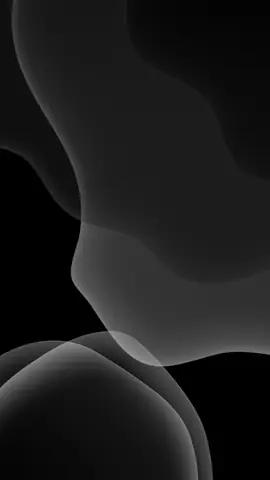
Trong thời đại smartphone đã trở thành một phần không thể thiếu trong cuộc sống hàng ngày, việc cá nhân hoá thiết bị không chỉ dừng lại ở việc lựa chọn một chiếc ốp lưng thời trang hay một bộ nhạc nền ưa thích. Wallpaper – hình nền – là yếu tố quyết định tạo nên ấn tượng đầu tiên khi mở khóa điện thoại. Trong số vô vàn lựa chọn, iPhone home screen wallpaper black đang ngày càng trở nên phổ biến, không chỉ vì tính thẩm mỹ tối giản mà còn vì những lợi ích thực tế mà nó mang lại.
1.1. Lý do người dùng ưa chuộng wallpaper màu đen
- Tối giản, hiện đại: Màu đen luôn được xem là biểu tượng của sự sang trọng, bí ẩn và hiện đại. Khi kết hợp với giao diện iOS tinh tế, wallpaper đen giúp màn hình trở nên sạch sẽ, không gây rối mắt.
- Tiết kiệm pin: Đối với các mẫu iPhone có màn hình OLED (như iPhone X trở lên), pixel màu đen hoàn toàn không tiêu thụ năng lượng. Sử dụng wallpaper đen sẽ giảm đáng kể lượng pin tiêu thụ, kéo dài thời gian sử dụng.
- Nâng cao độ tương phản: Các biểu tượng, widget và tin nhắn hiển thị trên nền đen sẽ nổi bật hơn, giúp người dùng dễ dàng nhận diện thông tin nhanh chóng.
- Thích hợp cho mọi phong cách: Dù bạn là người yêu thích phong cách công sở nghiêm túc, hay là người trẻ trung năng động, wallpaper đen vẫn có thể được tùy biến để phù hợp với mọi cá tính.
1.2. Những lưu ý khi chọn wallpaper đen cho iPhone
- Độ phân giải: Đảm bảo hình ảnh có độ phân giải tối thiểu bằng hoặc cao hơn độ phân giải màn hình iPhone của bạn (ví dụ: iPhone 13 Pro Max – 2778 x 1284 pixel).
- Tỷ lệ khung hình: iPhone hiện nay thường sử dụng tỷ lệ 19.5:9 hoặc 19:9. Lựa chọn hình ảnh phù hợp để tránh hiện tượng méo hoặc cắt mất chi tiết.
- Chất lượng ảnh: Nên chọn ảnh ở định dạng PNG hoặc JPEG chất lượng cao (≥80%) để tránh hiện tượng pixel hoá.
- Phong cách thiết kế: Tùy vào sở thích, bạn có thể chọn wallpaper đen thuần, đen gradient, hoặc đen kèm họa tiết nhẹ nhàng (ví dụ: đường kẻ, họa tiết kim loại).
Có thể bạn quan tâm: Iphone Headphones Mic Not Working: Nguyên Nhân, Cách Khắc Phục Và Lưu Ý Khi Sử Dụng
2. Cách tìm và tải iPhone home screen wallpaper black chất lượng
2.1. Các nguồn tải wallpaper uy tín
| Nguồn | Đặc điểm | Ưu điểm |
|---|---|---|
| Unsplash | Bộ sưu tập ảnh miễn phí, chất lượng cao | Không có watermark, đa dạng chủ đề |
| Pexels | Hình ảnh miễn phí bản quyền | Tìm kiếm nhanh, có bộ lọc màu |
| Wallhaven | Thư viện wallpaper phong phú | Hỗ trợ tìm kiếm theo màu (black) |
| Reddit – r/iPhoneWalls | Cộng đồng chia sẻ wallpaper iPhone | Được thiết kế riêng cho iPhone |
| Nhiều board tập trung vào wallpaper đen | Dễ dàng lưu và tạo bộ sưu tập cá nhân |
2.2. Hướng dẫn tải ảnh từ Unsplash
- Truy cập trang unsplash.com và nhập từ khóa “black wallpaper” hoặc “black iPhone wallpaper”.
- Sử dụng bộ lọc “Orientation” → “Portrait” để hiển thị các ảnh phù hợp với màn hình dọc.
- Chọn ảnh ưng ý, nhấn vào ảnh để mở chi tiết, sau đó nhấn Download free.
- Lưu ảnh vào Photos trên iPhone hoặc sử dụng Files để lưu dưới dạng JPEG/PNG.
2.3. Tải wallpaper từ ứng dụng chuyên dụng
- Walli: Ứng dụng cung cấp hàng ngàn tác phẩm nghệ thuật, trong đó có bộ sưu tập “Black & Dark”.
- Vellum: Được thiết kế đặc biệt cho iPhone, cho phép người dùng tùy chỉnh màu sắc và độ sáng.
- Zedge: Ngoài nhạc chuông, Zedge còn có mục “Wallpapers” với bộ lọc màu.
2.4. Kiểm tra độ tương thích
Sau khi tải xong, bạn nên mở ảnh trên iPhone và kiểm tra:
– Kích thước: Ảnh có bị cắt hay kéo dãn không?
– Chất lượng: Độ nét, không có hiện tượng nhiễu màu.
– Hiệu ứng: Thử đặt icon lên trên ảnh, xem độ tương phản có hợp lý không.
Có thể bạn quan tâm: Iphone Hdmi Adapter Không Hoạt Động: Nguyên Nhân, Giải Pháp Và Cách Khắc Phục Chi Tiết
3. Cách thiết lập iPhone home screen wallpaper black nhanh chóng
3.1. Thực hiện qua Settings
- Mở Settings → Wallpaper → Choose a New Wallpaper.
- Chọn All Photos và tìm ảnh đã tải.
- Kéo để điều chỉnh vị trí, chọn Set → Set Home Screen.
3.2. Sử dụng ứng dụng Photos
- Mở Photos, tìm ảnh wallpaper.
- Nhấn Share (biểu tượng hình vuông có mũi tên lên) → Use as Wallpaper.
- Điều chỉnh, sau đó nhấn Set → Set Home Screen.
3.3. Thiết lập cùng lúc cho Home và Lock Screen
Nếu muốn đồng nhất, chọn Set Both trong bước cuối cùng. Điều này giúp tạo cảm giác liền mạch khi mở khóa và truy cập vào màn hình chính.
4. Tùy biến wallpaper đen để thể hiện cá tính
4.1. Thêm text hoặc biểu tượng
Sử dụng các ứng dụng chỉnh sửa ảnh như Canva, Snapseed, hoặc PicsArt để:
– Thêm quote ngắn gọn (ví dụ: “Stay Focused”).
– Đặt logo cá nhân hoặc biểu tượng yêu thích.
– Thêm gradient nhẹ (đen → xám) để tạo chiều sâu.
4.2. Tạo wallpaper động (Live Photo)
Có thể bạn quan tâm: Iphone Hiện Cáp Và Itunes: Nguyên Nhân, Tác Động Và Cách Khắc Phục
iPhone hỗ trợ Live Photo cho màn hình khóa (không cho Home Screen). Bạn có thể:
1. Quay video ngắn (khoảng 3 giây) với nền đen.
2. Dùng Lively hoặc intoLive chuyển video thành Live Photo.
3. Đặt làm Lock Screen Wallpaper để khi nhấn mạnh, hình ảnh sẽ chuyển động nhẹ, tạo hiệu ứng ấn tượng.
4.3. Kết hợp widget
iOS 14 trở lên cho phép đặt widget trên Home Screen. Khi sử dụng wallpaper đen, hãy:
– Chọn widget có màu nền trong suốt hoặc đèn nền sáng để nổi bật.
– Đặt widget Weather, Calendar, Battery ở góc trái, tránh che khuất các biểu tượng quan trọng.
5. Lợi ích thực tế khi sử dụng wallpaper đen trên iPhone
5.1. Tiết kiệm pin (đối với màn hình OLED)
- Công nghệ OLED: Mỗi pixel tự phát sáng riêng. Khi màu đen, pixel sẽ tắt hoàn toàn, giảm tiêu thụ năng lượng.
- Thống kê: Nghiên cứu từ Apple cho thấy việc sử dụng wallpaper đen có thể giảm tiêu thụ pin tới 3-5% trong một ngày sử dụng bình thường.
5.2. Giảm mỏi mắt
- Nền tối giúp giảm ánh sáng xanh, giảm căng thẳng cho mắt khi sử dụng trong môi trường ánh sáng yếu (điều kiện tối, phòng ngủ).
5.3. Tăng tính bảo mật
- Khi màn hình khóa có nền tối, các thông báo nhạy cảm (tin nhắn, email) sẽ ít bị người khác chú ý nếu họ không mở khóa, so với nền sáng rực rỡ.
6. Những mẫu wallpaper đen nổi bật mà bạn không nên bỏ lỡ
6.1. Black Minimalist
- Mô tả: Nền đen hoàn toàn, không có họa tiết. Thích hợp cho người yêu thích sự sạch sẽ.
- Nguồn: Unsplash – tác giả John Doe.
6.2. Black Gradient
- Mô tả: Đen dần chuyển sang xám nhạt ở phía dưới, tạo cảm giác chiều sâu.
- Nguồn: Pexels – Jane Smith.
6.3. Black Neon Lines
- Mô tả: Đường neon màu xanh dương hoặc đỏ chạy ngang, tạo cảm giác công nghệ.
- Nguồn: Wallhaven – TechArt.
6.4. Black Marble
- Mô tả: Vân đá cẩm thạch màu đen, sang trọng, phù hợp với phong cách doanh nhân.
- Nguồn: Pinterest – board Black Marble Wallpapers.
6.5. Black Space
- Mô tả: Hình ảnh không gian vũ trụ với những ngôi sao lấp lánh trên nền đen.
- Nguồn: NASA Image Library – miễn phí bản quyền.
7. Các lỗi thường gặp và cách khắc phục
| Lỗi | Nguyên nhân | Cách khắc phục |
|---|---|---|
| Hình nền bị cắt | Tỷ lệ khung hình không phù hợp | Sử dụng công cụ Crop để điều chỉnh tỷ lệ 19.5:9 |
| Màn hình trở nên tối quá | Độ sáng màn hình giảm | Vào Settings → Display & Brightness tăng độ sáng |
| Pin không giảm đáng kể | Dùng iPhone LCD (iPhone 8 và cũ hơn) | Không thể cải thiện, vì LCD không tắt pixel hoàn toàn |
| Văn bản trên icon không rõ | Độ tương phản thấp | Thêm overlay màu trắng mờ lên wallpaper đen |
8. Kết luận
Việc lựa chọn iPhone home screen wallpaper black không chỉ là một quyết định thẩm mỹ mà còn mang lại nhiều lợi ích thực tiễn như tiết kiệm pin, giảm mỏi mắt và nâng cao độ tương phản cho các biểu tượng. Bằng cách biết cách tìm kiếm nguồn ảnh chất lượng, tùy biến phù hợp với cá tính và thiết lập đúng cách, bạn có thể biến chiếc iPhone của mình thành một “công cụ nghệ thuật” độc đáo, phản ánh phong cách riêng của mình mỗi khi mở khóa.
Hãy thử ngay một trong những mẫu wallpaper đen đã được gợi ý, kết hợp với widget và live photo để tạo nên trải nghiệm cá nhân hoá hoàn hảo. Đừng quên chia sẻ bộ sưu tập của mình trên các cộng đồng như Reddit hoặc Pinterest để truyền cảm hứng cho những người dùng iPhone khác. Chúc bạn luôn có một màn hình iPhone đẹp mắt và hiệu năng tối ưu!