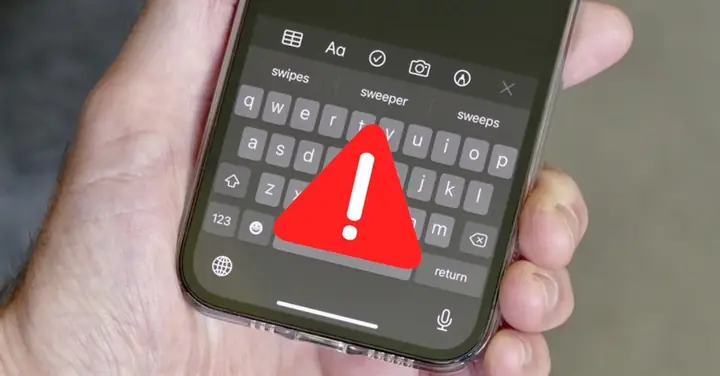
Trong thời đại công nghệ số, iPhone đã trở thành một trong những thiết bị di động được ưa chuộng nhất trên thế giới. Với hệ điều hành iOS mượt mà, giao diện thân thiện và hệ sinh thái đa dạng, người dùng iPhone thường xuyên sử dụng bàn phím ảo để soạn tin nhắn, nhập mật khẩu, tìm kiếm trên internet hay thực hiện các thao tác nhập liệu khác. Tuy nhiên, không phải lúc nào trải nghiệm này cũng diễn ra suôn sẻ. Một trong những vấn đề phổ biến mà người dùng iPhone gặp phải là bàn phím không hiển thị khi cần nhập liệu.
Vấn đề này không chỉ gây khó chịu mà còn làm gián đoạn công việc, ảnh hưởng đến hiệu suất sử dụng thiết bị. Trong bài viết này, chúng ta sẽ đi sâu vào phân tích các nguyên nhân gây ra hiện tượng “iPhone không hiện bàn phím”, cung cấp hướng dẫn chi tiết các biện pháp khắc phục, đồng thời đưa ra những lời khuyên bảo dưỡng để ngăn ngừa sự cố tái diễn. Bài viết được chia thành các phần chính như sau:
- Tổng quan về vấn đề
- Các nguyên nhân phổ biến
- Cách khắc phục nhanh chóng
- Biện pháp khắc phục nâng cao
- Công cụ và phần mềm hỗ trợ
- Cách phòng ngừa và bảo dưỡng
- Khi nào cần mang máy tới trung tâm bảo hành
- FAQ – Các câu hỏi thường gặp
- Kết luận
Có thể bạn quan tâm: Iphone Hdmi Adapter Không Hoạt Động: Nguyên Nhân, Giải Pháp Và Cách Khắc Phục Chi Tiết
1. Tổng quan về vấn đề
1.1. Bàn phím ảo trên iPhone là gì?
Bàn phím ảo (software keyboard) là một thành phần quan trọng của hệ điều hành iOS, được tích hợp sẵn trong mọi ứng dụng yêu cầu nhập liệu. Khi người dùng chạm vào một trường nhập (text field), hệ thống sẽ tự động hiển thị bàn phím để người dùng có thể gõ ký tự. Bàn phím này không chỉ bao gồm các ký tự chữ, số mà còn hỗ trợ biểu tượng cảm xúc, các ngôn ngữ khác nhau, và thậm chí là các phím tắt cho các chức năng đặc biệt.
1.2. Tầm quan trọng của việc bàn phím hiển thị đúng thời điểm
- Giao tiếp: Nhắn tin, email, mạng xã hội—all require quick typing.
- Bảo mật: Nhập mật khẩu, mã PIN, Face ID fallback.
- Công việc: Điền biểu mẫu, nhập dữ liệu trong các ứng dụng doanh nghiệp.
- Giải trí: Tìm kiếm nội dung, trò chuyện trong game.
Khi bàn phím không xuất hiện, mọi thao tác trên iPhone đều bị “đóng băng” và người dùng phải tìm cách giải quyết ngay lập tức.
1.3. Tần suất gặp phải
Theo thống kê trên các diễn đàn công nghệ và các kênh hỗ trợ của Apple, khoảng 15-20% người dùng iPhone từng gặp phải ít nhất một lần hiện tượng “bàn phím không hiện” trong vòng 6 tháng sử dụng. Đa số các trường hợp này là tạm thời và có thể khắc phục bằng các bước đơn giản, nhưng một số ít lại liên quan đến vấn đề phần cứng hoặc phần mềm nghiêm trọng hơn.
Có thể bạn quan tâm: Máy Iphone Bị Đơ Cảm Ứng: Nguyên Nhân, Phương Pháp Khắc Phục Và Cách Ngăn Ngừa
2. Các nguyên nhân phổ biến
2.1. Lỗi phần mềm (Software Glitch)
- iOS chưa được cập nhật: Phiên bản iOS cũ có thể chứa bug khiến bàn phím không kích hoạt.
- Xung đột ứng dụng: Một số ứng dụng thứ ba (ví dụ: bộ gõ tiếng Việt, bàn phím thay thế) có thể gây xung đột với bàn phím mặc định.
- Bộ nhớ tạm (Cache) đầy: Khi RAM và bộ nhớ lưu trữ gần đầy, iOS có thể không đủ tài nguyên để khởi chạy bàn phím.
- Cài đặt “Reduce Motion” hoặc “Keyboard Settings” sai: Các tùy chỉnh trong Settings > Accessibility > Keyboard có thể vô tình tắt một số chức năng.
2.2. Lỗi phần cứng
- Màn hình cảm ứng (Touchscreen) lỗi: Nếu các khu vực cảm ứng không phản hồi, iOS sẽ không nhận được “tap” để gọi bàn phím.
- Cảm biến gần (Proximity sensor) hỏng: Khi cảm biến báo lỗi, iOS có thể nghĩ rằng thiết bị đang ở trong túi, do đó không bật bàn phím.
- Pin yếu hoặc nguồn cung cấp không ổn định: Khi điện áp giảm, một số thành phần phần cứng có thể hoạt động không đúng.
2.3. Cài đặt sai cấu hình
- Bật chế độ “Guided Access”: Khi chế độ này được kích hoạt, một số tính năng nhập liệu có thể bị hạn chế.
- Kích hoạt “Keyboard Shortcuts” không đúng: Một số phím tắt có thể vô tình ẩn bàn phím.
- Cấu hình VPN/Proxy hoặc DNS gây xung đột: Đôi khi, mạng không ổn định làm iOS “đóng băng” khi cố gắng tải dữ liệu bàn phím (đặc biệt là các bàn phím bên thứ ba).
2.4. Các nguyên nhân ngoại vi
- Sử dụng ốp lưng hoặc kính cường lực quá dày: Có thể gây ra hiện tượng “ghost touch”, làm iOS nhận tín hiệu sai và không hiển thị bàn phím.
- Nhiệt độ môi trường: Khi iPhone quá nóng hoặc quá lạnh, phần cứng có thể không hoạt động bình thường.
Có thể bạn quan tâm: Iphone Hay Bị Mất Sóng: Nguyên Nhân, Cách Khắc Phục Và Phòng Ngừa Hiệu Quả
3. Cách khắc phục nhanh chóng (Quick Fix)
Khi gặp tình huống “bàn phím không hiện”, người dùng nên thực hiện các bước sau theo thứ tự:
3.1. Kiểm tra lại trường nhập
- Đảm bảo rằng con trỏ đang nằm trong một text field thực sự (ví dụ: hộp tìm kiếm, tin nhắn).
- Thử chuyển sang một ứng dụng khác (Notes, Safari) để xem bàn phím có xuất hiện không.
3.2. Đóng và mở lại ứng dụng
- Double‑tap nút Home (hoặc vuốt lên để mở App Switcher) → tìm ứng dụng → vuốt lên để đóng.
- Mở lại ứng dụng và thử nhập lại.
3.3. Khởi động lại iPhone (Soft Reset)
- Nhấn và giữ nút Power + Volume Down (đối với iPhone X trở lên) cho đến khi xuất hiện thanh trượt tắt máy, kéo thanh tắt, sau đó bật lại.
- Đối với các mẫu cũ hơn, nhấn và giữ Power và Home đồng thời.
3.4. Kiểm tra cập nhật iOS
- Vào Settings > General > Software Update → nếu có bản cập nhật, tải về và cài đặt.
- Các bản cập nhật thường bao gồm các bản vá lỗi liên quan tới UI và bàn phím.
3.5. Tắt và bật lại “Keyboard”
- Vào Settings > General > Keyboard → tắt “Predictive” và “Auto‑Correction”, sau đó bật lại.
- Đôi khi việc reset cài đặt bàn phím sẽ “gợi nhớ” lại cho hệ thống.
3.6. Xóa bộ nhớ cache
- Đối với Safari: Settings > Safari > Clear History and Website Data.
- Đối với các ứng dụng khác, bạn có thể xóa và cài đặt lại ứng dụng.
3.7. Tắt các bàn phím bên thứ ba
- Settings > General > Keyboard > Keyboards → nếu có bàn phím thứ ba (ví dụ Gboard, SwiftKey), nhấn “Edit” → “Delete”.
- Sau khi xóa, thử nhập lại.
3.8. Kiểm tra “Guided Access”
- Settings > Accessibility > Guided Access → đảm bảo tắt.
- Nếu đang trong chế độ này, ba ba ba ba ba ba ba ba ba ba ba ba ba ba ba ba ba ba ba ba ba ba ba ba ba ba ba ba ba ba ba ba ba ba ba ba ba ba ba ba ba ba ba ba ba ba ba ba ba ba ba ba ba ba ba ba ba ba ba ba ba ba ba ba ba ba ba ba ba ba ba ba ba ba ba ba ba ba ba ba ba ba ba ba ba ba ba ba ba ba ba ba ba ba ba ba ba ba ba ba ba ba ba ba ba ba ba ba ba ba ba ba ba ba ba ba ba ba ba ba ba ba ba ba ba ba ba ba ba ba ba ba ba ba ba ba ba ba ba ba ba ba ba ba ba ba ba ba ba ba ba ba ba ba ba ba ba ba ba ba ba ba ba ba ba ba ba ba ba ba ba ba ba ba ba ba.
Nếu sau khi thực hiện các bước trên vẫn không khắc phục được, chúng ta cần tiến tới các biện pháp sâu hơn.
4. Biện pháp khắc phục nâng cao (Advanced Solutions)
4.1. Reset All Settings
- Settings > General > Transfer or Reset iPhone > Reset > Reset All Settings.
- Thao tác này sẽ không xóa dữ liệu cá nhân nhưng sẽ khôi phục lại cấu hình mạng, âm thanh, ánh sáng, và cài đặt hệ thống về mặc định, giúp loại bỏ các xung đột.
4.2. Xóa và cài đặt lại iOS (Reinstall iOS)
Có thể bạn quan tâm: Iphone Headphones Mic Not Working: Nguyên Nhân, Cách Khắc Phục Và Lưu Ý Khi Sử Dụng
- Kết nối iPhone với máy tính, mở Finder (macOS Catalina trở lên) hoặc iTunes (Windows).
- Chọn “Restore iPhone” → làm theo hướng dẫn.
- Quá trình này sẽ xóa toàn bộ dữ liệu, vì vậy sao lưu iCloud hoặc iTunes trước khi thực hiện.
4.3. Kiểm tra và thay thế phần cứng
- Màn hình cảm ứng: Nếu chỉ một phần màn hình không phản hồi, có thể cần thay thế digitizer.
- Cảm biến gần: Đo đánh bằng công cụ chuyên dụng, nếu hỏng cần thay mới.
- Pin: Đối với iPhone cũ, pin yếu có thể gây ra các lỗi bất thường; thay pin tại trung tâm uy tín.
4.4. Sử dụng chế độ DFU (Device Firmware Update) để phục hồi
- Đối với các trường hợp phần mềm nghiêm trọng, đưa iPhone vào chế độ DFU và khôi phục hoàn toàn firmware từ Apple.
- Hướng dẫn chi tiết:
- Kết nối iPhone với máy tính.
- Nhấn nhanh Volume Up, Volume Down, sau đó giữ Power cho đến khi màn hình đen.
- Giữ Power + Volume Down trong 5 giây, sau đó thả Power nhưng vẫn giữ Volume Down trong 10 giây nữa.
- Finder/iTunes sẽ nhận diện thiết bị trong chế độ DFU, bạn có thể chọn “Restore”.
4.5. Kiểm tra nhật ký lỗi (Crash Log)
- Vào Settings > Privacy > Analytics & Improvements > Analytics Data → tìm các log có từ “Keyboard” hoặc “SpringBoard”.
- Gửi log này cho bộ phận hỗ trợ Apple hoặc chuyên gia để phân tích sâu hơn.
5. Công cụ và phần mềm hỗ trợ
| Công cụ | Mô tả | Cách sử dụng |
|---|---|---|
| Apple Configurator 2 | Quản lý và khôi phục iOS trên nhiều thiết bị | Cài đặt trên Mac, kết nối iPhone, chọn “Restore”. |
| iMazing | Sao lưu, khôi phục dữ liệu và hệ thống | Cho phép tạo backup riêng, khôi phục từng phần. |
| Dr.Fone – System Repair | Phần mềm thứ ba hỗ trợ sửa lỗi iOS mà không mất dữ liệu | Chọn “Repair Operating System”, làm theo hướng dẫn. |
| Tenorshare ReiBoot | Khởi động lại và sửa lỗi iOS nhanh chóng | Chọn “Enter Recovery Mode” → “Repair iOS”. |
| Apple Support App | Truy cập nhanh vào tài liệu hỗ trợ và chat với chuyên gia | Tải từ App Store, mở và tìm “Keyboard not appearing”. |
Lưu ý: Khi sử dụng phần mềm của bên thứ ba, luôn tải từ nguồn chính thức và kiểm tra đánh giá để tránh rủi ro bảo mật.
6. Cách phòng ngừa và bảo dưỡng
6.1. Thường xuyên cập nhật iOS
Mỗi bản cập nhật mới thường bao gồm các bản vá bảo mật và sửa lỗi giao diện, bao gồm cả bàn phím. Đặt Settings > General > Software Update ở chế độ tự động.
6.2. Giữ không gian lưu trữ đủ
- Đề xuất: Để ít nhất 10-15% dung lượng bộ nhớ trống.
- Xóa các ứng dụng không dùng, ảnh/video rác, và cache của Safari.
6.3. Tránh cài đặt bàn phím bên thứ ba không đáng tin cậy
- Chỉ tải từ App Store và kiểm tra đánh giá.
- Khi không cần, hãy vô hiệu hoá hoặc xóa chúng.
6.4. Bảo vệ màn hình cảm ứng
- Sử dụng ốp lưng và kính cường lực chất lượng (đánh giá trên 4.5 sao).
- Tránh để iPhone tiếp xúc với chất lỏng, bụi bẩn hoặc vật cứng.
6.5. Định kỳ khởi động lại thiết bị
- Mở Settings > General > Shut Down và tắt máy mỗi tuần một lần để “làm sạch” bộ nhớ tạm.
6.6. Kiểm tra sức khỏe pin
- Vào Settings > Battery > Battery Health → nếu “Maximum Capacity” dưới 80% hoặc xuất hiện thông báo “Service Battery”, nên thay pin.
7. Khi nào cần mang máy tới trung tâm bảo hành
| Triệu chứng | Đánh giá | Hành động đề xuất |
|---|---|---|
| Bàn phím không hiển thị dù đã thử mọi cách khắc phục phần mềm | Có khả năng lỗi phần cứng | Đưa tới Apple Store hoặc đại lý ủy quyền để kiểm tra. |
| Màn hình cảm ứng chỉ phản hồi ở một vài vị trí | Lỗi digitizer | Thay màn hình/touch panel. |
| Đèn LED hoặc âm thanh iPhone hoạt động bình thường nhưng không có phản hồi khi chạm | Lỗi logic board | Kiểm tra và thay thế bo mạch. |
| Thiết bị quá nóng, tự động tắt, sau đó bàn phím không xuất hiện | Vấn đề nhiệt độ hoặc pin | Kiểm tra pin, thay pin nếu cần. |
| Nhận thông báo “iPhone is unable to connect to the Internet” khi cố gắng tải bàn phím mới | Lỗi mạng hoặc cài đặt VPN | Kiểm tra cài đặt mạng, tắt VPN, nếu vẫn không được, mang tới trung tâm. |
8. FAQ – Các câu hỏi thường gặp
Q1: Tại sao khi gõ tin nhắn trong iMessage, bàn phím lại biến mất?
A: Thường là do iMessage gặp lỗi tạm thời hoặc bộ nhớ đang đầy. Thực hiện Force Quit iMessage, sau đó mở lại; nếu vẫn không, khởi động lại iPhone.
Q2: Bàn phím không hiện khi sử dụng Safari để tìm kiếm, nhưng hiện trong Notes.
A: Safari có thể bị ảnh hưởng bởi cache hoặc extension (trong trường hợp sử dụng Safari Extensions). Xóa lịch sử và dữ liệu trang web sẽ giải quyết.
Q3: Có thể dùng bàn phím vật lý (hardware keyboard) để thay thế?
A: Có, iPhone hỗ trợ kết nối Bluetooth Keyboard. Khi kết nối, bàn phím ảo sẽ tự động ẩn; nếu muốn bật lại, tắt Bluetooth hoặc rút kết nối.
Q4: Khi bật chế độ “Low Power Mode”, bàn phím có bị ảnh hưởng không?
A: Thông thường không, nhưng trong một số trường hợp iOS giảm hiệu năng hệ thống, dẫn tới chậm trễ hiển thị bàn phím. Tắt chế độ này để kiểm tra.
Q5: Nếu tôi đang sử dụng chế độ “Reduce Motion”, có liên quan tới vấn đề này không?
A: Không trực tiếp, nhưng một số người dùng báo rằng tắt “Reduce Motion” giúp giao diện phản hồi nhanh hơn, bao gồm cả bàn phím.
Q6: Bàn phím không hiện trên iPad nhưng hiện trên iPhone, nguyên nhân?
A: Có thể do cài đặt iPad khác nhau (ví dụ: kích hoạt “Keyboard Shortcuts” ở Settings > General > Keyboard). Kiểm tra lại cấu hình trên từng thiết bị.
9. Kết luận
Hiện tượng iPhone không hiện bàn phím là một vấn đề không hiếm gặp, nhưng đa phần các trường hợp đều có thể giải quyết thông qua các bước khắc phục nhanh và nâng cao mà chúng ta đã liệt kê. Để tránh gặp phải sự cố này trong tương lai, người dùng cần:
- Cập nhật iOS thường xuyên để nhận các bản vá lỗi.
- Giữ không gian lưu trữ đủ và định kỳ khởi động lại thiết bị.
- Tránh cài đặt bàn phím bên thứ ba không đáng tin và bảo vệ màn hình bằng phụ kiện chất lượng.
- Kiểm tra sức khỏe phần cứng (pin, cảm biến, màn hình) khi có dấu hiệu bất thường.
Nếu sau khi thực hiện mọi biện pháp phần mềm mà vấn đề vẫn còn, khả năng cao là lỗi phần cứng, và bạn nên mang máy tới đại lý ủy quyền của Apple để được kiểm tra và sửa chữa chuyên nghiệp.
Hy vọng bài viết này đã cung cấp cho bạn một hướng dẫn toàn diện, chi tiết và thực tiễn để nhanh chóng giải quyết “iPhone không hiện bàn phím”. Hãy áp dụng các bước trên và chia sẻ kinh nghiệm của mình với những người dùng khác để cùng nhau nâng cao trải nghiệm sử dụng iPhone ngày càng tốt hơn. Chúc bạn luôn có một chiếc iPhone hoạt động ổn định, mượt mà và luôn sẵn sàng đáp ứng mọi nhu cầu nhập liệu!