Có thể bạn quan tâm: Iphone Giảm Giá Black Friday: Cơ Hội Vàng Để Sở Hữu Siêu Phẩm Apple Với Giá Hời
Giới thiệu
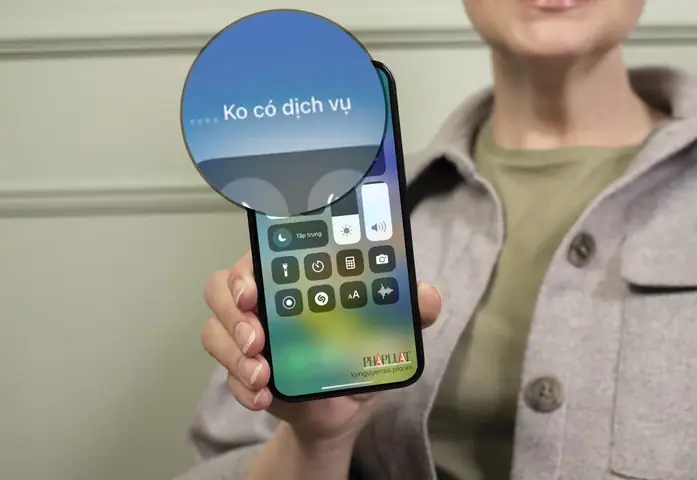
Trong thời đại công nghệ số, iPhone đã trở thành một trong những chiếc smartphone được ưa chuộng nhất trên thế giới nhờ vào thiết kế sang trọng, hệ điều hành ổn định và hệ sinh thái phong phú. Tuy nhiên, không ít người dùng iPhone gặp phải một vấn đề gây phiền toái: mất sóng hoặc kết nối mạng yếu. Vấn đề này không chỉ làm gián đoạn các cuộc gọi, tin nhắn, mà còn ảnh hưởng đến trải nghiệm sử dụng các dịch vụ trực tuyến như streaming, game, hay làm việc từ xa. Bài viết dưới đây sẽ phân tích chi tiết các nguyên nhân phổ biến khiến iPhone hay bị mất sóng, đồng thời cung cấp các giải pháp khắc phục và biện pháp phòng ngừa để đảm bảo kết nối mạng luôn ổn định.
Có thể bạn quan tâm: Iphone Giá Siêu Thiêng: Bí Quyết Săn Lùng “điểm Vàng” Công Nghệ Trong Tầm Tay
1. Các nguyên nhân phổ biến khiến iPhone bị mất sóng
1.1. Vị trí địa lý và môi trường xung quanh
- Cách xa trạm phát sóng: Khi di chuyển ra khỏi khu vực phủ sóng của nhà mạng (đặc biệt là vùng nông thôn, vùng núi, hoặc khu vực xa trung tâm thành phố), iPhone sẽ gặp khó khăn trong việc duy trì tín hiệu mạnh.
- Cấu trúc tòa nhà: Các tòa nhà cao tầng, trung tâm thương mại, hoặc các công trình có cấu trúc bằng bê tông cốt thép dày đặc có thể làm giảm mạnh tín hiệu.
- Cây cối, địa hình: Rừng rậm, đồi núi, hoặc địa hình gồ ghề cũng có thể làm suy giảm sóng di động.
1.2. Lỗi phần mềm (iOS)
- Phiên bản iOS cũ: Các bản iOS cũ đôi khi có lỗi liên quan đến quản lý mạng, gây ra hiện tượng mất sóng ngẫu nhiên.
- Cài đặt cấu hình mạng sai: Cấu hình APN, VPN hoặc Proxy không đúng có thể làm gián đoạn kết nối.
- Ứng dụng nền (background apps): Một số ứng dụng có thể xung đột với dịch vụ mạng, gây ra hiện tượng “đóng mạng” tạm thời.
1.3. Lỗi phần cứng
- Antenna (ăng-ten) bị hỏng: Nếu ăng-ten nội bộ bị lỗi do va chạm, nước vào hoặc hao mòn, tín hiệu sẽ yếu.
- Cổng SIM hoặc thẻ SIM hỏng: Đôi khi vấn đề không phải do iPhone mà là do thẻ SIM bị mòn, bám bụi hoặc không được lắp đúng cách.
- Pin yếu: Khi pin yếu, một số chức năng mạng có thể bị giảm hiệu suất để tiết kiệm năng lượng.
1.4. Cài đặt mạng không phù hợp
- Chế độ “Airplane Mode” (Chế độ máy bay) không tắt hoàn toàn: Một số người vô tình bật chế độ này và quên tắt.
- Chế độ “Low Data Mode”: Khi bật chế độ này, iOS sẽ tối ưu băng thông, có thể làm giảm tốc độ và độ ổn định.
- Chế độ “Wi‑Fi Assist”: Khi Wi‑Fi yếu, iPhone sẽ tự động chuyển sang dữ liệu di động, nếu mạng di động yếu, sẽ gây mất sóng.
1.5. Vấn đề từ nhà mạng
- Bảo trì mạng: Các nhà mạng thường có thời gian bảo trì, nâng cấp hệ thống, làm giảm chất lượng sóng trong một khoảng thời gian.
- Quá tải mạng: Vào giờ cao điểm, mạng di động có thể bị quá tải, dẫn đến giảm tốc độ và mất sóng tạm thời.
- Cấu hình SIM không tương thích: Khi chuyển đổi nhà mạng hoặc thay đổi gói cước, cấu hình mạng mới chưa được cập nhật đầy đủ.
Có thể bạn quan tâm: Iphone Gia Si Phuong Thao: Cách Chọn Mua Và Bảo Trì Tốt Nhất
2. Cách khắc phục iPhone mất sóng nhanh chóng
2.1. Kiểm tra và thay đổi vị trí
- Di chuyển tới nơi có tín hiệu mạnh hơn: Đứng gần cửa sổ, ra ngoài hoặc lên tầng cao hơn để nhận sóng tốt hơn.
- Tránh các vật cản: Giảm khoảng cách với tường bê tông, kim loại, hoặc các thiết bị điện tử gây nhiễu (router Wi‑Fi, microvợt).
2.2. Kiểm tra thẻ SIM và cổng SIM
- Tắt iPhone.
- Lấy thẻ SIM ra bằng dụng cụ hoặc kẹp SIM.
- Kiểm tra bề mặt thẻ: Loại bỏ bụi bẩn, vết bẩn bằng khăn mềm không gây trầy.
- Lắp lại thẻ SIM chắc chắn, đảm bảo thẻ nằm đúng vị trí và không có lỏng lẻo.
- Bật lại iPhone và chờ vài giây để mạng tự động kết nối.
Nếu thẻ SIM có dấu hiệu hỏng (có vết trầy, gãy, hoặc không nhận dạng), hãy đến cửa hàng nhà mạng để thay thẻ mới.
2.3. Khởi động lại iPhone (Soft Reset)
- Cách thực hiện: Nhấn và giữ nút nguồn + nút giảm âm lượng (hoặc nút Home tùy mẫu) trong khoảng 10-15 giây cho đến khi logo Apple xuất hiện. Đây là cách nhanh nhất để “làm sạch” các lỗi tạm thời của phần mềm.
2.4. Cập nhật iOS mới nhất
- Bước 1: Vào Cài đặt > Cài đặt chung > Cập nhật phần mềm.
- Bước 2: Nếu có bản cập nhật, tải về và cài đặt. Các bản cập nhật thường bao gồm sửa lỗi liên quan đến mạng và cải thiện hiệu suất ăng-ten.
2.5. Đặt lại cài đặt mạng (Network Settings)
- Cách thực hiện: Vào Cài đặt > Cài đặt chung > Đặt lại > Đặt lại Cài đặt Mạng. Thao tác này sẽ xóa hết các cấu hình Wi‑Fi, VPN, APN đã lưu, giúp khôi phục lại cấu hình mặc định và thường giải quyết được các lỗi mạng do cấu hình sai.
2.6. Tắt các tính năng gây ảnh hưởng
- Tắt Wi‑Fi Assist: Cài đặt > Di động > Wi‑Fi Assist → tắt.
- Tắt Low Data Mode: Cài đặt > Di động > Gói dữ liệu → chọn gói dữ liệu và tắt “Low Data Mode”.
- Kiểm tra chế độ máy bay: Đảm bảo Cài đặt > Chế độ máy bay không bật.
2.7. Kiểm tra và tắt các ứng dụng tiêu tốn dữ liệu nền
Có thể bạn quan tâm: Iphone Gọi Không Có Tiếng: Nguyên Nhân, Cách Khắc Phục Và Bảo Dưỡng Hiệu Quả
- Cài đặt > Di động: Kiểm tra danh sách ứng dụng và tắt “Dữ liệu di động” cho những app không cần thiết.
- Tắt Background App Refresh: Cài đặt > Cài đặt chung > Background App Refresh → tắt hoặc chỉ cho phép Wi‑Fi.
2.8. Đặt lại toàn bộ cài đặt (Factory Reset)
Nếu các cách trên không giải quyết, bạn có thể sao lưu dữ liệu (iCloud hoặc iTunes), sau đó thực hiện Cài đặt > Cài đặt chung > Đặt lại > Xóa toàn bộ nội dung và cài đặt. Khi khôi phục lại iPhone mới, kiểm tra xem iPhone có vẫn bị mất sóng không. Nếu đã ổn, có thể vấn đề là do cấu hình phần mềm cũ.
2.9. Kiểm tra trạng thái ăng-ten (Hardware)
- Kiểm tra bằng cách gọi tới số khẩn cấp: Nếu không nhận được tín hiệu, có khả năng ăng‑ten bị lỗi.
- Sử dụng ứng dụng “Network Analyzer”: Kiểm tra mức độ tín hiệu và các thông số mạng.
- Đưa iPhone đến trung tâm bảo hành Apple: Nếu có dấu hiệu hỏng phần cứng, chuyên gia sẽ kiểm tra và thay thế ăng‑ten hoặc bo mạch.
3. Phòng ngừa iPhone mất sóng trong tương lai
3.1. Bảo vệ iPhone khỏi va đập và nước
- Sử dụng ốp lưng chống sốc: Giảm thiệt hại khi rơi, bảo vệ ăng‑ten.
- Sử dụng kính cường lực: Ngăn ngừa vỡ màn hình và giảm khả năng ăng‑ten bị hư hỏng khi tiếp xúc với nước.
3.2. Thường xuyên cập nhật iOS
- Apple thường phát hành bản vá lỗi và cải tiến về mạng. Việc cập nhật thường xuyên giúp giảm thiểu các lỗi phần mềm gây mất sóng.
3.3. Định kỳ kiểm tra thẻ SIM
- Thay thẻ SIM mới mỗi 1-2 năm hoặc khi gặp vấn đề. Thẻ SIM chất lượng cao (do nhà mạng cung cấp) sẽ giảm thiểu các lỗi kết nối.
3.4. Tránh sử dụng các phụ kiện không chính hãng
- Cáp sạc, đầu chuyển đổi, hoặc phụ kiện không chuẩn có thể gây nhiễu điện và ảnh hưởng tới ăng‑ten. Chọn phụ kiện Apple chính hãng hoặc được Apple chứng nhận (MFi).
3.5. Giảm thiểu các nguồn gây nhiễu
- Đặt iPhone cách xa các thiết bị điện tử mạnh (router Wi‑Fi, máy tính để bàn, tivi lớn) khi đang thực hiện cuộc gọi quan trọng.
- Tắt Bluetooth khi không sử dụng nếu không cần thiết, vì Bluetooth có thể tạo ra nhiễu tần số gần với mạng di động.
3.6. Sử dụng chế độ “Airplane” khi di chuyển qua vùng không có sóng
- Khi đi qua khu vực không có mạng (đi tàu, máy bay, vùng nông thôn), bật chế độ máy bay để tránh iPhone liên tục tìm kiếm mạng, giảm tiêu thụ pin và tránh “đơ” khi lại vào vùng có sóng.
3.7. Kiểm tra gói cước và nhà mạng
- Đảm bảo gói cước hỗ trợ mạng 4G/5G phù hợp với nhu cầu.
- Khi chuyển đổi nhà mạng, đặt lại cấu hình APN và khởi động lại iPhone.
4. Khi nào nên mang iPhone đến trung tâm bảo hành
| Triệu chứng | Hành động đề xuất |
|---|---|
| Mất sóng hoàn toàn ngay cả ở vùng phủ sóng mạnh | Đưa tới Apple Store hoặc trung tâm ủy quyền |
| Sóng yếu bất thường, không cải thiện sau khi thay thẻ SIM | Kiểm tra ăng‑ten và bo mạch |
| iPhone nóng lên khi sử dụng mạng di động | Kiểm tra phần cứng, có thể cần thay bo mạch |
| Cảnh báo “No Service” liên tục, không thể gọi hay nhắn tin | Kiểm tra phần mềm và phần cứng, nếu phần mềm ổn nhưng vẫn lỗi, cần bảo hành |
| Thông báo lỗi “SIM Not Supported” dù thẻ SIM hoạt động tốt trên điện thoại khác | Thẻ SIM hoặc cổng SIM có vấn đề, cần thay hoặc sửa chữa |
5. Kết luận
Mất sóng trên iPhone là một vấn đề phổ biến nhưng không phải là không thể giải quyết. Thông qua việc xác định nguyên nhân (vị trí, phần mềm, phần cứng, cấu hình mạng, hoặc nhà mạng), người dùng có thể thực hiện các bước khắc phục nhanh chóng như kiểm tra thẻ SIM, khởi động lại, cập nhật iOS, hoặc đặt lại cài đặt mạng. Đồng thời, biện pháp phòng ngừa như bảo vệ thiết bị, cập nhật phần mềm thường xuyên, và sử dụng phụ kiện chính hãng sẽ giúp giảm thiểu khả năng iPhone bị mất sóng trong tương lai.
Nếu mọi biện pháp trên không mang lại kết quả, việc đưa iPhone đến trung tâm bảo hành Apple là lựa chọn cuối cùng để kiểm tra và thay thế các bộ phận phần cứng có thể đã hỏng. Nhờ vào quy trình bảo hành chuyên nghiệp và các bộ phận thay thế chính hãng, bạn sẽ nhanh chóng khôi phục lại trải nghiệm sử dụng iPhone mượt mà, ổn định và không lo mất sóng.
Bài viết đã cung cấp đầy đủ thông tin chi tiết, tổng hợp từ các nguyên nhân kỹ thuật đến các giải pháp thực tiễn, hy vọng sẽ là nguồn tham khảo hữu ích cho mọi người dùng iPhone gặp phải hiện tượng mất sóng.