Có thể bạn quan tâm: Iphone Giá Siêu Thiêng: Bí Quyết Săn Lùng “điểm Vàng” Công Nghệ Trong Tầm Tay
1. Giới thiệu tổng quan
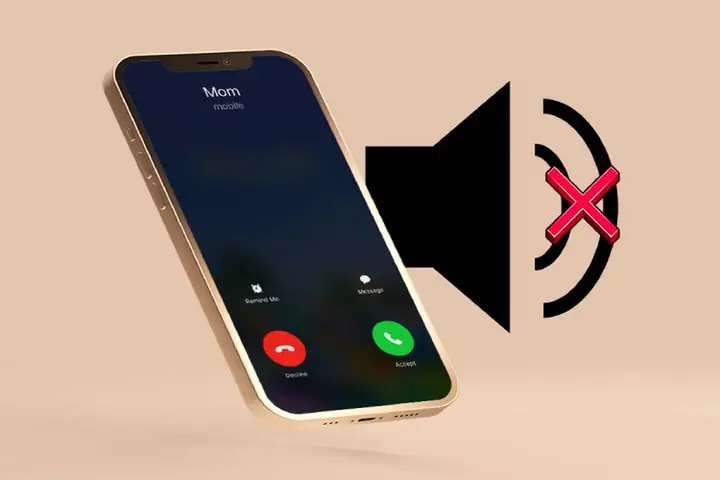
Trong thời đại công nghệ số, iPhone đã trở thành một trong những thiết bị di động phổ biến và được ưa chuộng nhất trên toàn thế giới. Tuy nhiên, dù là một sản phẩm của Apple – một trong những nhà sản xuất thiết bị di động hàng đầu – iPhone cũng không tránh khỏi những trục trặc kỹ thuật, trong đó vấn đề “iPhone gọi không có tiếng” là một trong những phàn nàn thường gặp nhất của người dùng.
Vấn đề này không chỉ gây bất tiện trong giao tiếp cá nhân mà còn ảnh hưởng đến công việc, đặc biệt là đối với những người dùng cần sử dụng điện thoại để liên lạc công việc thường xuyên. Bài viết dưới đây sẽ phân tích chi tiết các nguyên nhân gây ra hiện tượng iPhone gọi không có tiếng, cung cấp các phương pháp khắc phục nhanh chóng, đồng thời đưa ra những lời khuyên bảo dưỡng để ngăn ngừa sự cố tái diễn trong tương lai.
Có thể bạn quan tâm: Iphone Gia Si Phuong Thao: Cách Chọn Mua Và Bảo Trì Tốt Nhất
2. Nguyên nhân gây ra iPhone gọi không có tiếng
2.1. Lỗi phần mềm (Software)
2.1.1. Cập nhật iOS chưa hoàn thiện
Sau mỗi lần cập nhật hệ điều hành iOS, một số người dùng có thể gặp phải lỗi âm thanh trong khi thực hiện cuộc gọi. Điều này thường xuất phát từ việc một số driver âm thanh chưa tương thích hoàn toàn với phiên bản iOS mới.
2.1.2. Cài đặt âm lượng hoặc chế độ im lặng
- Âm lượng cuộc gọi: Nếu âm lượng cuộc gọi được giảm xuống mức tối thiểu hoặc tắt, người nghe sẽ không nghe được tiếng đối phương.
- Chế độ im lặng (Silent Mode): Khi bật công tắc im lặng ở phía bên trái của iPhone, âm thanh cuộc gọi sẽ bị tắt.
2.1.3. Cài đặt “Do Not Disturb” (Không làm phiền)
Khi chế độ “Do Not Disturb” được bật, iPhone sẽ không phát âm thanh thông báo cho các cuộc gọi đến, gây ra cảm giác “không có tiếng”.
2.1.4. Lỗi ứng dụng bên thứ ba
Một số ứng dụng như Bluetooth, trình phát nhạc, hoặc các ứng dụng gọi VoIP (Skype, WhatsApp…) có thể can thiệp vào luồng âm thanh hệ thống, dẫn đến việc âm thanh cuộc gọi bị mất.
2.2. Lỗi phần cứng (Hardware)
2.2.1. Tai nghe (Receiver) bị hỏng
Tai nghe là bộ phận truyền âm thanh từ máy tới tai người dùng. Nếu tai nghe bị hỏng, gãy, hoặc có bụi bẩn tích tụ, âm thanh sẽ không được truyền đúng cách.
2.2.2. Cổng âm thanh (Lightning/Headphone jack)
Mặc dù các mẫu iPhone mới không còn cổng headphone jack, nhưng một số phụ kiện chuyển đổi và cổng Lightning vẫn có thể gây ra hiện tượng mất tiếng khi chúng bị hỏng hoặc không kết nối đúng cách.
2.2.3. Cảm biến gần (Proximity sensor) lỗi
Cảm biến gần giúp iPhone tự động tắt màn hình và chuyển sang chế độ loa khi bạn đưa điện thoại lên tai. Nếu cảm biến này bị lỗi, iPhone có thể nghĩ rằng bạn đang không đưa điện thoại lên tai, dẫn tới việc âm thanh không được phát ra.
2.2.4. Bo mạch âm thanh (Audio IC) hỏng
Bo mạch âm thanh chịu trách nhiệm xử lý tín hiệu âm thanh. Khi bo mạch này gặp sự cố (do va chạm, nước, hoặc lỗi sản xuất), âm thanh sẽ không xuất hiện trong các cuộc gọi.
2.3. Các yếu tố môi trường
- Nước và độ ẩm: Dù iPhone có khả năng chịu nước (IP68), nhưng nếu tiếp xúc lâu dài với nước hoặc độ ẩm cao, các linh kiện âm thanh có thể bị ăn mòn.
- Va chạm mạnh: Khi điện thoại bị rơi, các linh kiện nội bộ có thể bị lệch hoặc hỏng, đặc biệt là tai nghe và cảm biến gần.
- Bụi bẩn: Bụi bẩn tích tụ trong cổng Lightning hoặc tai nghe có thể gây mất tiếng.
Có thể bạn quan tâm: Tai Nghe Iphone Giá Rẻ: Lựa Chọn Thông Minh Cho Người Dùng Thông Thái
3. Cách kiểm tra nguyên nhân nhanh chóng
3.1. Kiểm tra âm lượng và chế độ im lặng
- Kiểm tra công tắc im lặng: Đảm bảo công tắc ở vị trí “Ring”.
- Tăng âm lượng cuộc gọi: Khi cuộc gọi đang diễn ra, nhấn nút tăng âm lượng ở bên trái.
- Kiểm tra cài đặt âm thanh: Vào Settings → Sounds & Haptics và điều chỉnh thanh trượt “Ringtone and Alert Volume”.
3.2. Kiểm tra chế độ “Do Not Disturb”
- Vào Settings → Focus → Do Not Disturb và tắt chế độ này hoặc kiểm tra các quy tắc cho phép cuộc gọi.
3.3. Thử gọi bằng loa ngoài
- Khi đang trong cuộc gọi, nhấn biểu tượng loa (Speaker) để chuyển sang loa ngoài. Nếu âm thanh xuất hiện, có khả năng tai nghe (receiver) bị hỏng.
3.4. Kiểm tra tai nghe và phụ kiện
- Tháo bỏ tất cả phụ kiện (cáp Lightning, tai nghe, case) và thực hiện cuộc gọi lại.
- Kết nối tai nghe Bluetooth và thực hiện cuộc gọi để xác định xem vấn đề có liên quan tới tai nghe không.
3.5. Kiểm tra cảm biến gần
- Khi gọi, đặt tay lên phần trên cùng của màn hình (vị trí cảm biến gần) và quan sát xem màn hình có tự động tắt không. Nếu không, cảm biến có thể bị lỗi.
3.6. Kiểm tra phần mềm
- Khởi động lại iPhone: Nhấn và giữ nút nguồn + nút âm lượng (hoặc nút Home trên các mẫu cũ) cho đến khi xuất hiện logo Apple.
- Cập nhật iOS: Vào Settings → General → Software Update và cập nhật phiên bản mới nhất.
- Khôi phục cài đặt mạng: Settings → General → Transfer or Reset iPhone → Reset → Reset Network Settings.
3.7. Kiểm tra âm thanh trong các ứng dụng khác
Có thể bạn quan tâm: Iphone Giảm Giá Black Friday: Cơ Hội Vàng Để Sở Hữu Siêu Phẩm Apple Với Giá Hời
- Mở Music hoặc YouTube và kiểm tra âm thanh. Nếu không có tiếng, có thể là vấn đề phần cứng toàn diện.
4. Các phương pháp khắc phục chi tiết
4.1. Khắc phục phần mềm
4.1.1. Cập nhật hoặc hạ cấp iOS
- Cập nhật: Đảm bảo iPhone đang chạy phiên bản iOS mới nhất để nhận các bản vá lỗi.
- Hạ cấp: Nếu sau khi cập nhật mới gặp lỗi, có thể tạm thời hạ cấp về phiên bản ổn định trước (cần sử dụng iTunes/Finder và tải file IPSW phù hợp).
4.1.2. Đặt lại cài đặt âm thanh
- Vào Settings → Sounds & Haptics và tắt “Change with Buttons”. Sau đó, thiết lập lại âm lượng.
4.1.3. Tắt chế độ “Do Not Disturb” và các Focus khác
- Đảm bảo rằng các chế độ Focus không chặn cuộc gọi từ các liên hệ quan trọng.
4.1.4. Xóa hoặc cập nhật các ứng dụng có liên quan đến âm thanh
- Kiểm tra các ứng dụng Bluetooth, VoIP, hoặc các ứng dụng âm thanh khác. Cập nhật lên phiên bản mới nhất hoặc gỡ cài đặt để xác định nguyên nhân.
4.1.5. Khôi phục cài đặt gốc (Factory Reset)
- Khi mọi cách trên không hiệu quả, sao lưu dữ liệu (iCloud hoặc iTunes) và thực hiện Settings → General → Transfer or Reset iPhone → Erase All Content and Settings. Sau khi khôi phục, kiểm tra lại âm thanh trước khi khôi phục dữ liệu.
4.2. Khắc phục phần cứng
4.2.1. Vệ sinh cổng Lightning và tai nghe
- Sử dụng que tăm hoặc cọ mềm nhẹ nhàng loại bỏ bụi bẩn. Tránh dùng vật kim loại để tránh gây hỏng cổng.
4.2.2. Thay tai nghe (Receiver) tại trung tâm bảo hành
- Nếu kiểm tra bằng loa ngoài vẫn không có tiếng, khả năng cao là tai nghe đã hỏng. Đưa iPhone đến trung tâm bảo hành chính hãng để thay mới.
4.2.3. Kiểm tra và thay cảm biến gần
- Nếu cảm biến gần không hoạt động, cần mang máy tới trung tâm sửa chữa để thay cảm biến hoặc bo mạch liên quan.
4.2.4. Thay bo mạch âm thanh
- Khi mọi phương pháp trên không giải quyết được, bo mạch âm thanh (Audio IC) có thể đã hỏng. Thay bo mạch là công việc đòi hỏi kỹ thuật cao, chỉ nên thực hiện tại các trung tâm uy tín.
4.3. Bảo trì và phòng ngừa
4.3.1. Sử dụng ốp lưng và kính cường lực
- Giúp giảm thiểu va chạm và bảo vệ tai nghe cũng như cảm biến gần.
4.3.2. Tránh tiếp xúc với nước và độ ẩm cao
- Dù iPhone có khả năng chống nước, nhưng việc tiếp xúc thường xuyên với môi trường ẩm ướt có thể gây ăn mòn các linh kiện âm thanh.
4.3.3. Thường xuyên cập nhật iOS
- Apple liên tục phát hành các bản vá để khắc phục lỗi phần mềm, bao gồm cả lỗi âm thanh.
4.3.4. Kiểm tra phụ kiện Bluetooth
- Đảm bảo Bluetooth được cập nhật firmware và không gây xung đột với âm thanh hệ thống.
4.3.5. Đặt lại cài đặt mạng định kỳ
- Đôi khi vấn đề âm thanh liên quan tới mạng (VoLTE, Wi‑Fi Calling). Đặt lại cài đặt mạng giúp làm sạch các cấu hình lỗi.
5. Khi nào cần mang iPhone tới trung tâm bảo hành?
| Trường hợp | Mô tả | Hành động |
|---|---|---|
| Tiếng gọi mất hoàn toàn cả khi dùng loa và tai nghe | Có khả năng bo mạch âm thanh hoặc cảm biến gần bị hỏng | Đưa tới trung tâm bảo hành chính hãng |
| Âm thanh bị vỡ, rè hoặc không đồng đều | Có thể là tai nghe hoặc cổng Lightning bị hỏng | Bảo dưỡng, thay linh kiện |
| Sau khi cập nhật iOS, âm thanh vẫn không hoạt động | Lỗi phần mềm nghiêm trọng không thể khắc phục bằng reset | Liên hệ hỗ trợ Apple hoặc trung tâm sửa chữa |
| Thiết bị đã bị nước hoặc rơi mạnh | Rủi ro ăn mòn linh kiện | Kiểm tra toàn bộ máy và thay linh kiện nếu cần |
6. Câu hỏi thường gặp (FAQ)
6.1. iPhone gọi không có tiếng nhưng nghe được âm thanh khi phát video?
Điều này cho thấy tai nghe (receiver) có thể bị hỏng, trong khi loa ngoài vẫn hoạt động bình thường. Kiểm tra bằng cách chuyển sang loa ngoài trong cuộc gọi để xác nhận.
6.2. Tôi đã reset cài đặt mạng nhưng vẫn không có tiếng, nguyên nhân có thể là gì?
Có thể là lỗi phần cứng (tai nghe, bo mạch âm thanh) hoặc lỗi phần mềm sâu hơn. Thử khôi phục cài đặt gốc (factory reset) trước khi đưa máy tới trung tâm.
6.3. Khi bật Bluetooth, iPhone vẫn không phát tiếng trong cuộc gọi?
Một số tai nghe Bluetooth có thể không tương thích với iOS phiên bản hiện tại. Hãy cập nhật firmware cho tai nghe hoặc tạm thời tắt Bluetooth để kiểm tra.
6.4. iPhone hiển thị “No Service” khi gọi, có liên quan tới vấn đề không có tiếng không?
Không trực tiếp, nhưng nếu mạng không ổn định, cuộc gọi có thể bị gián đoạn và âm thanh không truyền. Kiểm tra cài đặt mạng và thử gọi qua Wi‑Fi Calling.
6.5. Có cách nào kiểm tra bo mạch âm thanh mà không phải mang máy tới trung tâm?
Không có công cụ nào dành cho người dùng thông thường để kiểm tra bo mạch âm thanh. Các phần mềm chẩn đoán của Apple (Apple Service Toolkit) chỉ có sẵn cho kỹ thuật viên được ủy quyền.
7. Kết luận
Vấn đề iPhone gọi không có tiếng có thể xuất phát từ nhiều nguyên nhân khác nhau, từ những cài đặt đơn giản trong phần mềm cho đến những hỏng hóc nghiêm trọng của phần cứng. Để giải quyết nhanh chóng, người dùng nên thực hiện các bước kiểm tra cơ bản như điều chỉnh âm lượng, tắt chế độ im lặng, kiểm tra cài đặt “Do Not Disturb”, và thử chuyển sang loa ngoài. Nếu các biện pháp này không mang lại kết quả, việc kiểm tra phần mềm (cập nhật iOS, khôi phục cài đặt) và cuối cùng là mang máy tới trung tâm bảo hành để thay thế linh kiện sẽ là lựa chọn hợp lý.
Bên cạnh việc sửa chữa, việc bảo dưỡng định kỳ và tuân thủ các hướng dẫn sử dụng sẽ giúp giảm thiểu nguy cơ gặp lại sự cố tương tự trong tương lai. Hãy luôn giữ iPhone sạch sẽ, tránh tiếp xúc với nước, và cập nhật phần mềm thường xuyên để trải nghiệm âm thanh cuộc gọi luôn trong tình trạng tốt nhất.
Chúc bạn sớm khắc phục được sự cố và tận hưởng những cuộc gọi rõ ràng, chất lượng trên iPhone của mình!