Có thể bạn quan tâm: Máy Iphone Bị Đơ Cảm Ứng: Nguyên Nhân, Phương Pháp Khắc Phục Và Cách Ngăn Ngừa
1. Giới thiệu chung
Bạn đang gặp phải tình trạng microphone (mic) của tai nghe iPhone không hoạt động? Đây là một trong những vấn đề phổ biến mà người dùng iPhone gặp phải, đặc biệt là khi sử dụng tai nghe có dây (EarPods, AirPods, hoặc các loại tai nghe bên thứ ba). Dù nguyên nhân có thể đa dạng – từ lỗi phần cứng, phần mềm, cài đặt sai, cho tới những vấn đề liên quan đến kết nối – nhưng hầu hết các trường hợp đều có cách khắc phục đơn giản.
Bài viết dưới đây sẽ cung cấp cho bạn một hướng dẫn chi tiết, từng bước để xác định nguyên nhân, tự khắc phục và phòng ngừa sự cố mic tai nghe không hoạt động trên iPhone. Nội dung bao gồm:
- Tổng quan về các loại tai nghe iPhone và cách chúng tương thích với mic.
- Các nguyên nhân phổ biến gây ra lỗi mic không hoạt động.
- Các bước kiểm tra và sửa lỗi phần mềm.
- Kiểm tra phần cứng và cách thay thế nếu cần.
- Lưu ý khi mua tai nghe thay thế và cách bảo quản.
- Câu hỏi thường gặp (FAQ) liên quan đến vấn đề này.
Hãy cùng đi sâu vào từng khía cạnh để bạn có thể khắc phục nhanh chóng và trở lại sử dụng iPhone một cách suôn sẻ.
Có thể bạn quan tâm: Iphone Hay Bị Mất Sóng: Nguyên Nhân, Cách Khắc Phục Và Phòng Ngừa Hiệu Quả
2. Các loại tai nghe iPhone và cách chúng tích hợp mic
2.1 Tai nghe có dây (Wired EarPods)
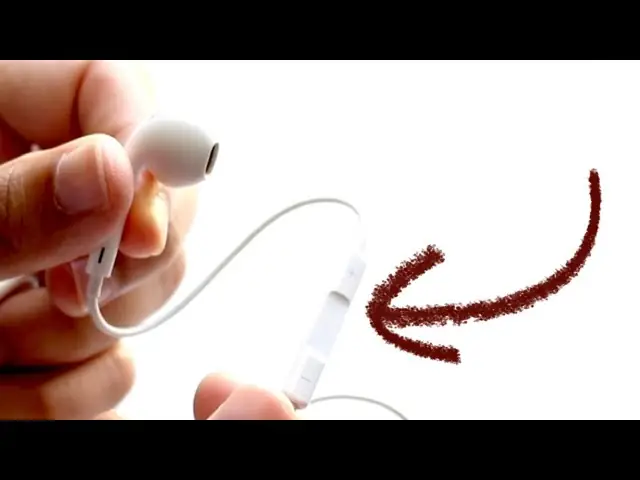
Apple cung cấp EarPods with Lightning Connector và EarPods with 3.5mm headphone jack (sử dụng bộ chuyển đổi Lightning-to-3.5mm). Cả hai loại đều tích hợp mic và điều khiển âm lượng trên dây.
2.2 Tai nghe không dây (AirPods, AirPods Pro, AirPods Max)
AirPods sử dụng kết nối Bluetooth và có mic tích hợp trong mỗi tai nghe. Chúng hỗ trợ công nghệ Beamforming để lọc tiếng ồn và cải thiện chất lượng âm thanh.
2.3 Tai nghe bên thứ ba (Third-Party Headphones)
Nhiều hãng sản xuất như Sony, Bose, Sennheiser, và các thương hiệu giá rẻ cũng cung cấp tai nghe tương thích với iPhone. Tuy nhiên, khả năng tương thích mic phụ thuộc vào chuẩn CTIA/AHJ (đầu jack 4 cực) và độ tin cậy của dây cáp.
2.4 Tai nghe chuyển đổi (Adapters)
Khi iPhone không còn cổng 3.5mm, người dùng thường dùng adapter Lightning-to-3.5mm. Nếu adapter chất lượng kém, có thể gây ra lỗi mic.
Có thể bạn quan tâm: Iphone Gọi Không Có Tiếng: Nguyên Nhân, Cách Khắc Phục Và Bảo Dưỡng Hiệu Quả
3. Nguyên nhân phổ biến khiến mic tai nghe iPhone không hoạt động
| Nhóm nguyên nhân | Mô tả chi tiết |
|---|---|
| Phần mềm (Software) | Cập nhật iOS chưa hoàn thiện, lỗi cài đặt, cài đặt âm thanh sai, quyền truy cập mic bị chặn. |
| Cài đặt thiết bị (Settings) | Chọn sai nguồn âm thanh, chế độ “Mute” hoặc “Do Not Disturb”, chế độ “Airplane Mode”. |
| Cổng Lightning/Jack bẩn | Bụi, xơ tóc, hoặc ẩm ướt gây mất tiếp xúc tốt. |
| Cáp/đầu cắm hỏng | Đứ gãy nội bộ, dây bị gập, đầu cắm cong. |
| Tai nghe không tương thích | Không hỗ trợ chuẩn CTIA, hoặc mic không được iPhone nhận dạng. |
| Lỗi phần cứng iPhone | Bo mạch âm thanh (audio IC) bị lỗi, vấn đề với chip Bluetooth. |
| Nền tảng Bluetooth bị can thiệp | Nhiều thiết bị Bluetooth đang kết nối, gây xung đột. |
| Ứng dụng bên thứ ba | Ứng dụng gọi video, trò chuyện có cài đặt mic riêng, hoặc bị lỗi. |
4. Kiểm tra và khắc phục lỗi phần mềm
4.1 Khởi động lại (Restart) iPhone
- Nhấn và giữ nút Side (hoặc Power) + Volume Up/Down cho đến khi thanh trượt hiện ra.
- Kéo thanh trượt để tắt máy.
- Đợi 10-15 giây, sau đó bật lại bằng cách nhấn Side button.
Lý do: Khởi động lại giúp xóa tạm thời các lỗi phần mềm và tái khởi động các dịch vụ âm thanh.
4.2 Kiểm tra cập nhật iOS
- Vào Settings > General > Software Update.
- Nếu có bản cập nhật, tải về và cài đặt.
- Sau khi cập nhật, kiểm tra lại mic.
Lý do: Các bản cập nhật thường sửa lỗi liên quan tới âm thanh và Bluetooth.
4.3 Kiểm tra quyền truy cập mic cho các ứng dụng
- Settings > Privacy & Security > Microphone.
- Đảm bảo các ứng dụng (Phone, FaceTime, Zoom, WhatsApp, v.v.) được bật Allow.
Lý do: Nếu một ứng dụng không có quyền truy cập mic, nó sẽ không nhận được âm thanh từ tai nghe.
4.4 Đặt lại cài đặt âm thanh
- Vào Settings > Sounds & Haptics.
- Kiểm tra Ringer and Alerts chưa được tắt hoàn toàn.
- Đảm bảo Change with Buttons được bật để điều chỉnh âm lượng bằng nút.
4.5 Đặt lại cài đặt mạng (Network Settings)
Có thể bạn quan tâm: Iphone Hdmi Adapter Không Hoạt Động: Nguyên Nhân, Giải Pháp Và Cách Khắc Phục Chi Tiết
Nếu tai nghe Bluetooth không hoạt động đúng:
- Settings > General > Transfer or Reset iPhone > Reset > Reset Network Settings.
- Nhập mật khẩu nếu được yêu cầu, sau đó xác nhận.
- iPhone sẽ khởi động lại và xóa các cấu hình Wi‑Fi, Bluetooth, VPN.
Lưu ý: Bạn sẽ cần kết nối lại lại Wi‑Fi và Bluetooth sau khi thực hiện.
4.6 Kiểm tra chế độ “Mono Audio”
- Settings > Accessibility > Audio/Visual > Mono Audio.
- Tắt chế độ này nếu đang bật, vì đôi khi nó gây xung đột khi sử dụng mic.
4.7 Kiểm tra “Noise Cancellation” (đối với AirPods Pro/Max)
- Khi tai nghe AirPods Pro đang được kết nối, vào Control Center > AirPods và tắt Noise Cancellation để xem có cải thiện mic không.
5. Kiểm tra phần cứng: Cổng, cáp, tai nghe
5 1. Kiểm tra cổng Lightning hoặc jack 3.5mm
- Quan sát cổng: Đảm bảo không có bụi, sợi tóc, hoặc chất lỏng.
- Sử dụng cọ mềm hoặc tăm bông (không dùng vật kim loại) để làm sạch nhẹ nhàng.
- Thử dùng một cáp hoặc adapter khác (nếu có) để xác định nguyên nhân.
5 2. Thử tai nghe khác
- Kết nối một tai nghe khác (có mic) vào iPhone.
- Nếu mic hoạt động bình thường, vấn đề nằm ở tai nghe cũ.
- Nếu vẫn không hoạt động, có thể là iPhone.
5 3. Kiểm tra tai nghe trên thiết bị khác
- Kết nối tai nghe với máy tính, Android, hoặc iPad.
- Kiểm tra mic có hoạt động không.
- Nếu mic hoạt động trên thiết bị khác, tai nghe không có vấn đề.
5 4. Kiểm tra AirPods (nếu dùng không dây)
- Quên (Forget) thiết bị: Settings > Bluetooth, chọn “i” bên cạnh AirPods, chọn Forget This Device.
- Reset AirPods: Đặt AirPods vào hộp, mở nắp, giữ nút cài đặt trên hộp khoảng 15 giây cho đến khi đèn nhấp màu trắng.
- Kết nối lại và kiểm tra mic.
5 5. Kiểm tra dây cáp và đầu cắm
- Kiểm tra xem dây có bị gập, kéo căng hoặc đầu cắm bị cong.
- Nếu có dấu hiệu hỏng, thay mới hoặc sử dụng bảo hành nếu còn thời gian.
6. Khi nào cần mang iPhone tới trung tâm bảo hành
Nếu sau khi thực hiện tất cả các bước trên mà mic vẫn không hoạt động, có khả năng:
- Bo mạch âm thanh (Audio IC) bị lỗi.
- Chip Bluetooth gặp vấn đề.
- Cổng Lightning bị hỏng ở mức độ phần cứng sâu.
Trong trường hợp này, bạn nên:
- Đặt lịch hẹn tại Apple Store hoặc Authorized Service Provider.
- Mang theo chứng minh mua hàng và bảo hành (nếu còn hiệu lực).
- Sao lưu dữ liệu trước khi đưa máy đi sửa để tránh mất mát.
7. Lưu ý khi mua tai nghe thay thế
| Yếu tố | Mô tả |
|---|---|
| Tiêu chuẩn CTIA/AHJ | Đảm bảo tai nghe tương thích với iPhone (đầu jack 4 cực). |
| Chất lượng dây và đầu cắm | Tránh dây quá mỏng, đầu cắm bằng nhựa kém chất lượng. |
| Hỗ trợ mic và điều khiển | Kiểm tra xem tai nghe có nút điều khiển âm lượng và mic không. |
| Đánh giá và phản hồi | Đọc review trên Amazon, Reddit, hoặc các diễn đàn công nghệ. |
| Chính sách đổi trả | Chọn cửa hàng có chính sách đổi trả trong 30 ngày. |
Mẹo: Nếu muốn đầu tư lâu dài, hãy cân nhắc mua tai nghe chính hãng Apple hoặc các thương hiệu uy tín như Bose, Sony, Sennheiser có hỗ trợ đầy đủ tính năng mic.
8. Phòng ngừa sự cố mic tai nghe trong tương lai
- Bảo quản cáp tránh gập mạnh – gập dây liên tục sẽ làm hỏng dây dẫn nội bộ.
- Không để tai nghe tiếp xúc với chất lỏng – nếu bị ướt, lau khô ngay và để khô tự nhiên trước khi sử dụng.
- Sử dụng case bảo vệ cho iPhone – tránh bụi bẩn và bụi vào cổng Lightning.
- Thường xuyên kiểm tra cập nhật iOS – các bản cập nhật mới thường chứa bản vá lỗi âm thanh.
- Đừng sử dụng adapter không chuẩn – luôn chọn adapter Apple hoặc các hãng được Apple chứng nhận (MFi).
- Tắt các thiết bị Bluetooth không cần thiết – giảm nguy cơ xung đột tín hiệu.
9. Các câu hỏi thường gặp (FAQ)
9.1 Tai nghe AirPods không nhận mic khi gọi điện?
- Giải pháp: Kiểm tra trong Control Center xem mic đang được đặt ở “AirPods” chưa. Đôi khi iPhone tự động chuyển sang mic iPhone nếu không nhận diện đúng. Thử Reset AirPods và đặt lại mic trong Settings > Bluetooth > i.
9.2 Mic hoạt động tốt khi dùng tai nghe có dây, nhưng không khi dùng Bluetooth?
- Giải pháp: Xóa các thiết bị Bluetooth cũ, Reset Network Settings, và cập nhật firmware cho tai nghe (nếu có). Đảm bảo tai nghe không bị độ trễ (latency) quá cao.
9.3 Khi dùng tai nghe có mic, âm thanh gọi ra rõ nhưng âm thanh người đối phương nghe mờ?
- Giải pháp: Kiểm tra độ bám dính của mic – nếu mic bị che phủ bởi vải hoặc bụi, âm thanh sẽ yếu. Vệ sinh nhẹ bằng khăn mềm.
9.4 Tai nghe không nhận mic nhưng vẫn nghe được âm thanh (music)?
- Giải pháp: Điều này thường chỉ ra lỗi phần mềm. Thực hiện Restart, cập nhật iOS, và đặt lại cài đặt âm thanh.
9.5 Khi kết nối tai nghe Lightning, iPhone báo “Cannot Connect to Device”?
- Giải pháp: Thử cắm vào cổng khác (nếu dùng hub), đổi adapter, và đảm bảo iOS đã cập nhật. Nếu vẫn không được, có thể cổng Lightning bị hỏng.
10. Kết luận
Việc mic của tai nghe iPhone không hoạt động có thể do nhiều nguyên nhân, từ phần mềm, cài đặt sai, cho tới hỏng hóc phần cứng. Tuy nhiên, hầu hết các trường hợp đều có thể khắc phục nhanh bằng những bước kiểm tra và sửa lỗi mà chúng tôi đã trình bày ở trên:
- Khởi động lại và cập nhật iOS – loại bỏ lỗi phần mềm tạm thời.
- Kiểm tra quyền truy cập mic và cài đặt âm thanh – đảm bảo iPhone cho phép ứng dụng sử dụng mic.
- Kiểm tra cổng, dây cáp, adapter – loại bỏ các nguyên nhân vật lý.
- Thử tai nghe khác và kiểm tra trên thiết bị khác – xác định xem vấn đề nằm ở tai nghe hay iPhone.
- Đặt lại mạng và reset AirPods – giải quyết các xung đột Bluetooth.
- Mang đến trung tâm bảo hành nếu mọi cách đều không hiệu quả.
Cuối cùng, đầu tư vào tai nghe chất lượng và bảo quản đúng cách sẽ giúp bạn giảm thiểu tối đa rủi ro gặp phải vấn đề mic không hoạt động trong tương lai. Hy vọng với hướng dẫn chi tiết này, bạn sẽ nhanh chóng khắc phục được sự cố và tiếp tục tận hưởng trải nghiệm âm thanh tuyệt vời trên iPhone của mình. Chúc bạn thành công!