Có thể bạn quan tâm: Iphone Gọi Không Có Tiếng: Nguyên Nhân, Cách Khắc Phục Và Bảo Dưỡng Hiệu Quả
Mở Đầu
Trong thời đại công nghệ hiện nay, iPhone đã trở thành một trong những chiếc smartphone được ưa chuộng nhất trên thị trường. Với thiết kế sang trọng, hệ điều hành mượt mà và hệ sinh thái mạnh mẽ, iPhone đáp ứng hầu hết các nhu cầu của người dùng. Tuy nhiên, như bất kỳ thiết bị điện tử nào, iPhone cũng không tránh khỏi những sự cố kỹ thuật, trong đó “đơ cảm ứng” là một vấn đề thường gặp và gây phiền toái không nhỏ cho người dùng.
Bài viết này sẽ cung cấp cho bạn một cái nhìn toàn diện về hiện tượng máy iPhone bị đơ cảm ứng, bao gồm:
- Nguyên nhân gây ra hiện tượng này (cả phần mềm và phần cứng).
- Các phương pháp khắc phục từ đơn giản đến nâng cao.
- Biện pháp phòng ngừa giúp giảm thiểu khả năng xảy ra.
- Khi nào nên đưa máy tới trung tâm bảo hành và cách lựa chọn dịch vụ uy tín.
Hy vọng qua bài viết, bạn sẽ có được những kiến thức cần thiết để tự mình xử lý vấn đề, tiết kiệm thời gian và chi phí sửa chữa.
Có thể bạn quan tâm: Iphone Giảm Giá Black Friday: Cơ Hội Vàng Để Sở Hữu Siêu Phẩm Apple Với Giá Hời
1. Hiểu Rõ Về “Đơ Cảm ứng” Trên iPhone
1.1 Định Nghĩa
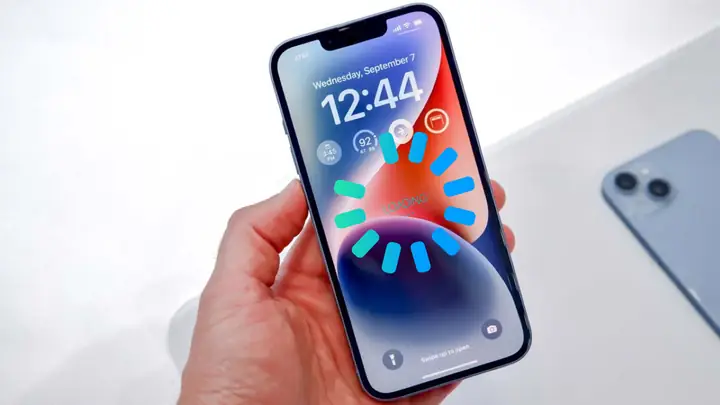
“Đơ cảm ứng” (touch freeze) là hiện tượng màn hình iPhone không phản hồi nhanh chóng hoặc hoàn toàn không phản hồi khi người dùng chạm vào. Khi gặp phải, người dùng có thể cảm thấy:
- Màn hình chậm trễ: các thao tác chạm, kéo, lướt không diễn ra ngay lập tức.
- Màn hình không phản hồi: chạm vào bất kỳ vị trí nào trên màn hình đều không có phản hồi.
- Màn hình treo: các ứng dụng hoặc hệ thống dừng hoạt động, chỉ có thể khởi động lại.
1.2 Tầm Quan Trọng Của Cảm Ứng
Cảm ứng là giao diện trực tiếp giữa người dùng và thiết bị. Khi cảm ứng không hoạt động, mọi chức năng của iPhone đều bị ảnh hưởng, từ gọi điện, nhắn tin, đến sử dụng các ứng dụng quan trọng. Do đó, việc khắc phục nhanh chóng là rất cần thiết.
Có thể bạn quan tâm: Iphone Giá Siêu Thiêng: Bí Quyết Săn Lùng “điểm Vàng” Công Nghệ Trong Tầm Tay
2. Nguyên Nhân Gây Ra iPhone Bị Đơ Cảm Ứng
2.1 Nguyên Nhân Phần Mềm
| Nguyên Nhân | Mô Tả | Hệ Quả |
|---|---|---|
| iOS lỗi thời | Phiên bản hệ điều hành không tương thích với một số ứng dụng hoặc có lỗi bảo mật. | Độ trễ, treo màn hình. |
| Ứng dụng xung đột | Ứng dụng chạy nền gây tiêu tốn tài nguyên CPU, RAM. | Màn hình chậm hoặc không phản hồi. |
| Bộ nhớ RAM đầy | Khi RAM bị chiếm dụng quá mức, iOS không đủ không gian cho các tác vụ mới. | Đơ cảm ứng, ứng dụng bị “crash”. |
| Cài đặt sai cấu hình | Các cài đặt như “Reduce Motion”, “Accessibility” không tương thích. | Phản hồi chậm. |
| Bị nhiễm phần mềm độc hại (malware) | Dù hiếm, nhưng một số phần mềm không chính thức có thể gây ra. | Đơ, quảng cáo pop-up. |
| Lỗi hệ thống file | Hệ thống file bị hỏng do cập nhật không thành công. | Không thể mở một số ứng dụng, màn hình treo. |
2.2 Nguyên Nhân Phần Cứng
| Nguyên Nhân | Mô Tả | Hệ Quả |
|---|---|---|
| Màn hình cảm ứng (digitizer) hỏng | Đứt dây flex, va chạm mạnh hoặc nước vào. | Không nhận chạm ở một hoặc nhiều vùng. |
| Pin yếu, không cung cấp đủ điện áp | Pin cũ, sụt điện áp khi tải nặng. | Màn hình chậm, treo. |
| Bo mạch logic (logic board) gặp lỗi | Các chip điều khiển cảm ứng bị hỏng. | Đơ toàn bộ. |
| Nhiệt độ quá cao | Khi iPhone quá nóng, phần cứng tự bảo vệ bằng cách giảm hiệu năng. | Đơ, giảm tốc độ phản hồi. |
| Cặn bẩn, bụi, dầu trên màn hình | Độ ma sát tăng, cảm biến không nhận chính xác. | Nhạy cảm kém, phản hồi sai lệch. |
2.3 Các Yếu Tố Bên Ngoài
- Sử dụng ốp lưng không phù hợp: Gây áp lực lên màn hình, làm digitizer bị lệch.
- Sử dụng bút cảm ứng không chuẩn: Khi dùng bút không tương thích, có thể gây “ghost touch”.
- Thời tiết ẩm ướt, mưa: Nước thấm vào khe hở, làm mạch điện ngắn.
3. Các Phương Pháp Khắc Phục Từ Đơn Giản Đến Nâng Cao
3.1 Kiểm Tra Cơ Bản
3.1.1 Khởi Động Lại (Restart)
- Cách thực hiện: Nhấn và giữ nút Side (hoặc Power) + nút Volume Down (đối với iPhone X trở lên) cho tới khi xuất hiện logo Apple.
- Lý do: Giải phóng RAM, tắt các tiến trình nền gây lỗi.
3.1.2 Kiểm Tra Màn Hình
- Làm sạch: Dùng vải mềm, không thấm nước, lau nhẹ nhàng để loại bỏ dầu, bụi.
- Kiểm tra vật lý: Nhìn xem có vết nứt, trầy xước sâu trên màn hình không.
3.1.3 Gỡ Bỏ Ốp Lưng Và Kính Cường Lực
- Đôi khi ốp lưng quá dày hoặc kính cường lực không được lắp đúng cách gây áp lực lên digitizer.
3.2 Xử Lý Phần Mềm
3.2.1 Cập Nhật iOS Mới Nhất
- Cách: Vào Settings → General → Software Update → Download and Install.
- Lưu ý: Đảm bảo pin > 50% hoặc kết nối sạc.
3.2.2 Khởi Động Lại ở Chế Độ An Toàn (Safe Mode)
- Mục đích: Tắt tất cả ứng dụng bên thứ ba, chỉ để lại iOS gốc.
- Cách: Không có chế độ Safe Mode chính thức trên iOS, nhưng bạn có thể gỡ bỏ các ứng dụng mới cài gần đây để kiểm tra.
3.2.3 Xóa Ứng Dụng Gây Nghiền
- Cách: Nhấn và giữ biểu tượng ứng dụng → Delete App → Xác nhận.
- Đề xuất: Bắt đầu bằng các ứng dụng tiêu tốn RAM cao (ví dụ: game 3D, ứng dụng streaming).
3.2.4 Xóa Bộ Nhớ Cache & Dữ Liệu Tạm Thời
- Cách: Settings → Safari → Clear History and Website Data (đối với trình duyệt).
- Hoặc: Đối với các ứng dụng, vào Settings → General → iPhone Storage → Chọn app → Offload App hoặc Delete App.
3.2.5 Reset Cài Đặt (Reset All Settings)
- Cách: Settings → General → Transfer or Reset iPhone → Reset → Reset All Settings.
- Lưu ý: Không xóa dữ liệu cá nhân, chỉ thiết lập lại cấu hình.
3.2.6 Khôi Phục (Restore) iPhone
- Phương pháp 1 – Restore từ iCloud: Settings → General → Reset → Erase All Content and Settings → Khôi phục từ iCloud backup.
- Phương pháp 2 – Restore qua iTunes/Finder: Kết nối iPhone với máy tính, mở iTunes (hoặc Finder trên macOS Catalina trở lên), chọn Restore iPhone.
- Lưu ý: Sao lưu dữ liệu trước khi thực hiện.
3.3 Xử Lý Phần Cứng
Có thể bạn quan tâm: Iphone Hay Bị Mất Sóng: Nguyên Nhân, Cách Khắc Phục Và Phòng Ngừa Hiệu Quả
3.3.1 Kiểm Tra Pin
- Cách: Settings → Battery → Battery Health & Charging → Kiểm tra mức Maximum Capacity.
- Nếu dưới 80%, pin có thể cần thay thế.
3.3.2 Kiểm Tra Kết Nối Flex Cable
- Đối với người có kinh nghiệm mở máy: Kiểm tra dây flex giữa màn hình và bo mạch logic có bị lỏng không.
- Cảnh báo: Việc mở iPhone có thể làm mất bảo hành, nên nên để cho kỹ thuật viên.
3.3.3 Thay Màn Hình Digitizer
- Khi màn hình bị nứt hoặc có vết bầm, digitizer có thể bị hỏng.
- Giải pháp: Đưa tới trung tâm dịch vụ uy tín để thay toàn bộ màn hình (LCD + digitizer) hoặc chỉ digitizer nếu có.
3.3.4 Kiểm Tra Bo Mạch Logic
- Nếu các bước trên không giải quyết được, khả năng bo mạch logic gặp vấn đề.
- Giải pháp: Đưa tới trung tâm bảo hành chính hãng để kiểm tra và thay thế linh kiện.
3.4 Khi Nào Nên Đưa Máy Đến Trung Tâm Bảo Hành?
| Tình Huống | Khuyến Nghị |
|---|---|
| Màn hình có vết nứt sâu, digitizer bị lệch | Đưa ngay để thay màn hình. |
| iPhone vẫn đơ sau khi restore sạch | Kiểm tra phần cứng, có thể bo mạch logic hỏng. |
| Pin giảm nhanh, mức Maximum Capacity < 80% | Thay pin tại trung tâm. |
| Máy còn bảo hành | Sử dụng dịch vụ bảo hành của Apple để tránh phí. |
| Không tự tin mở máy | Đưa đến dịch vụ chuyên nghiệp. |
4. Cách Ngăn Ngừa iPhone Bị Đơ Cảm Ứng
4.1 Bảo Vệ Vật Lý
- Sử dụng ốp lưng và kính cường lực chất lượng: Chọn thương hiệu uy tín, độ dày phù hợp.
- Tránh va đập mạnh: Đặt iPhone ở nơi an toàn, tránh rơi từ độ cao.
- Không để iPhone tiếp xúc với nước: Mặc dù một số mẫu có khả năng chống nước, nhưng thời gian dài vẫn có thể gây hỏng.
4.2 Bảo Vệ Phần Mềm
- Cập nhật iOS thường xuyên: Đảm bảo nhận được bản vá bảo mật và tối ưu hoá.
- Giới hạn cài đặt ứng dụng không rõ nguồn: Chỉ tải từ App Store.
- Xóa các ứng dụng không cần thiết: Giảm tải cho RAM.
- Đặt thời gian nghỉ cho iPhone: Để hệ thống “nghỉ ngơi” và giải phóng bộ nhớ.
4.3 Quản Lý Nhiệt Độ
- Tránh sử dụng iPhone trong môi trường quá nóng: Ví dụ, trong xe hơi dưới nắng.
- Không để iPhone sạc trong khi chơi game nặng: Điều này làm tăng nhiệt độ nhanh chóng.
- Sử dụng chế độ Low Power khi pin yếu: Giảm tải cho CPU và màn hình.
4.4 Kiểm Tra Định Kỳ
- Kiểm tra sức khỏe pin: Mỗi 6 tháng một lần.
- Kiểm tra màn hình cảm ứng: Khi có dấu hiệu “ghost touch” hoặc không phản hồi đều.
- Đánh giá hiệu năng: Nếu iPhone chậm dần, cân nhắc reset hoặc restore.
5. Các Câu Hỏi Thường Gặp (FAQ)
5.1 iPhone bị “ghost touch” (cảm ứng tự động) có phải là do phần mềm không?
- Trả lời: Ghost touch thường do phần cứng (digitizer, dây flex) hoặc bụi, ẩm ướt. Tuy nhiên, một số lỗi phần mềm cũng có thể gây hiện tượng này. Thử khởi động lại, cập nhật iOS và kiểm tra vật lý trước.
5.2 Khi nào nên reset “All Settings” và khi nào nên “Erase All Content and Settings”?
- All Settings: Khi gặp lỗi cấu hình (ví dụ: âm thanh, mạng) nhưng muốn giữ dữ liệu.
- Erase All Content: Khi muốn bắt đầu lại từ đầu, hoặc khi nghi ngờ phần mềm bị lỗi nghiêm trọng.
5.3 Thay màn hình có gây mất dữ liệu không?
- Trả lời: Không, thay màn hình (LCD + digitizer) không ảnh hưởng đến dữ liệu trong bộ nhớ. Tuy nhiên, nếu thay bo mạch logic, có thể mất dữ liệu nếu không sao lưu.
5.4 Có cần phải “Calibrate” (hiệu chuẩn) màn hình cảm ứng sau khi thay đổi?
- Trả lời: iOS không cung cấp công cụ hiệu chuẩn cảm ứng như Android. Sau khi thay màn hình, thiết bị sẽ tự động nhận diện. Nếu gặp vấn đề, nên khởi động lại hoặc đưa máy tới trung tâm.
5.5 iPhone 6s Plus bị đơ cảm ứng sau khi cài iOS 15, có giải pháp nào không?
- Trả lời: iPhone 6s Plus có thể gặp hiệu năng giảm khi chạy iOS 15. Đề xuất: Giảm hiệu ứng (Settings → Accessibility → Motion → Reduce Motion), xóa các ứng dụng nặng, và nếu vẫn không cải thiện, cân nhắc khôi phục hoặc giảm phiên bản iOS (nếu có thể).
6. Kết Luận
Máy iPhone bị đơ cảm ứng là một vấn đề không hiếm gặp, nhưng đa phần có thể được giải quyết thông qua các bước kiểm tra và khắc phục từ đơn giản đến nâng cao. Khi gặp phải:
- Bắt đầu với các biện pháp cơ bản: khởi động lại, làm sạch màn hình, gỡ bỏ ốp lưng.
- Kiểm tra phần mềm: cập nhật iOS, xóa ứng dụng gây xung đột, reset cài đặt hoặc restore.
- Nếu vẫn không khắc phục, hãy kiểm tra phần cứng: pin, digitizer, bo mạch logic và đưa máy tới trung tâm bảo hành uy tín.
Cuối cùng, phòng ngừa luôn là cách tốt nhất để tránh gặp phải tình trạng này. Hãy bảo vệ iPhone bằng ốp lưng, kính cường lực chất lượng, cập nhật phần mềm thường xuyên và duy trì môi trường sử dụng sạch sẽ, không quá nóng.
Hy vọng bài viết đã cung cấp cho bạn đầy đủ thông tin và hướng dẫn cần thiết để xử lý và ngăn ngừa tình trạng máy iPhone bị đơ cảm ứng. Chúc bạn luôn có một chiếc iPhone hoạt động mượt mà, đáp ứng mọi nhu cầu trong cuộc sống và công việc!