- 1. Jailbreak là gì? Và tại sao iPhone lại bị jailbreak?
- 1.1 Định nghĩa jailbreak
- 1.2 Lý do người dùng jailbreak
- 1.3 Rủi ro khi jailbreak
- 2. Các dấu hiệu nhận biết iPhone đã jailbreak
- 2.1 Dấu hiệu phần mềm
- 2.2 Dấu hiệu hành vi hệ thống
- 2.3 Dấu hiệu phần cứng (không phổ biến nhưng có thể xuất hiện)
- 3. Cách kiểm tra iPhone đã jailbreak bằng các công cụ
- 3.1 Sử dụng ứng dụng “Jailbreak Detector” trên App Store
- 3.2 Kiểm tra qua Cài đặt (Settings)
- 3.3 Kiểm tra qua iTunes/Finder
- 3.4 Sử dụng công cụ “Checkra1n” (dành cho macOS)
- 3.5 Sử dụng lệnh “system_profiler” trên macOS
- 3.6 Kiểm tra qua “File Manager” (Filza, iFile)
- 4. Khôi phục iPhone khi phát hiện jailbreak
- 4.1 Sao lưu dữ liệu
- 4.2 Khôi phục qua iTunes/Finder (DFU Mode)
- 4.3 Sử dụng “Apple Configurator 2” (đối với Mac)
- 4.4 Kiểm tra lại sau khôi phục
- 5. Bảo vệ iPhone khỏi jailbreak và các rủi ro liên quan
- 5.1 Không “jailbreak” thiết bị của người khác
- 5.2 Bảo mật tài khoản Apple ID
- 5.3 Cập nhật iOS thường xuyên
- 5.4 Sử dụng MDM (Mobile Device Management) cho doanh nghiệp
- 5.5 Cài đặt ứng dụng chỉ từ App Store
- 6. Những lưu ý pháp lý và đạo đức
- 7. Tổng kết
iPhone là một trong những thiết bị di động được ưa chuộng nhất trên thế giới, không chỉ vì thiết kế sang trọng, hệ điều hành iOS mượt mà mà còn bởi hệ sinh thái ứng dụng phong phú và tính bảo mật cao. Tuy nhiên, không phải người dùng nào cũng hài lòng chỉ với những tính năng có sẵn trên iOS. Nhiều người muốn tùy biến, cài đặt các ứng dụng không có trên App Store hoặc thay đổi giao diện hệ thống, vì vậy họ quyết định jailbreak thiết bị.
Việc jailbreak mang lại tự do nhưng cũng tiềm ẩn nhiều rủi ro: mất bảo mật, không nhận được cập nhật OTA, thậm chí có thể khiến thiết bị “brick” (không khởi động được). Do đó, việc nhận biết iPhone đã jailbreak là rất quan trọng, nhất là khi bạn mua lại một chiếc iPhone đã qua sử dụng, hoặc khi bạn muốn kiểm tra thiết bị của mình có bị can thiệp trái phép hay không.
Bài viết dưới đây sẽ cung cấp cho bạn một hướng dẫn chi tiết, bao gồm:
- Kiến thức cơ bản về jailbreak và các phiên bản iOS thường bị jailbreak.
- Các dấu hiệu nhận biết iPhone đã jailbreak (các chỉ báo phần mềm, phần cứng, và hành vi hệ thống).
- Cách kiểm tra bằng các công cụ và ứng dụng miễn phí, cũng như các lệnh Terminal trên macOS.
- Các biện pháp khôi phục và bảo vệ iPhone nếu phát hiện jailbreak.
- Những lưu ý pháp lý và rủi ro khi sử dụng iPhone đã jailbreak.
Có thể bạn quan tâm: Nhẫn Thông Minh Cho Iphone: Công Nghệ Đột Phá Đưa Trải Nghiệm Người Dùng Lên Tầm Cao Mới
1. Jailbreak là gì? Và tại sao iPhone lại bị jailbreak?
1.1 Định nghĩa jailbreak
Jailbreak là quá trình khai thác lỗ hổng bảo mật trong hệ điều hành iOS để vượt qua các giới hạn của Apple, cho phép người dùng cài đặt phần mềm bên ngoài App Store, thay đổi giao diện, và truy cập vào các tập tin hệ thống mà thường không thể. Khi iPhone được jailbreak, hệ thống sẽ có một cửa backdoor (cửa hậu) cho phép cài đặt các “tweak” (điều chỉnh) và “repo” (kho lưu trữ) thông qua các công cụ như Cydia, Sileo, hoặc Zebra.
1.2 Lý do người dùng jailbreak
- Tùy biến giao diện: Thay đổi biểu tượng, widget, thanh trạng thái, thậm chí thay đổi toàn bộ theme.
- Cài đặt ứng dụng không có trên App Store: Ví dụ như các ứng dụng cho phép sao chép file hệ thống, quản lý bộ nhớ sâu hơn, hoặc các trò chơi đã bị gỡ bỏ.
- Tăng cường tính năng: Thêm các tính năng như chặn quảng cáo, mở khóa các tính năng của iOS mà Apple chưa cung cấp (ví dụ: toggle Wi‑Fi từ Control Center trên các phiên bản cũ).
- Tiết kiệm chi phí: Một số người dùng jailbreak để cài đặt các ứng dụng trả phí mà không phải trả tiền.
1.3 Rủi ro khi jailbreak
- Mất bảo mật: Các lỗ hổng được khai thác để jailbreak thường không được vá lại, tạo cơ hội cho phần mềm độc hại xâm nhập.
- Không nhận cập nhật OTA: Khi iPhone được jailbreak, Apple sẽ không cho phép cập nhật OTA (Over‑The‑Air), hoặc cập nhật có thể làm mất jailbreak.
- Bảo hành bị hủy: Apple có thể từ chối bảo hành hoặc hỗ trợ nếu phát hiện iPhone đã jailbreak.
- Rủi ro “brick”: Nếu quá trình jailbreak không thành công hoặc gặp lỗi, thiết bị có thể không khởi động được.
Có thể bạn quan tâm: Nhạc Chuông Iphone Remix Tik Tok: Xu Hướng, Cách Tự Tạo Và Những Gợi Ý Hot Nhất
2. Các dấu hiệu nhận biết iPhone đã jailbreak
2.1 Dấu hiệu phần mềm
2.1.1 Ứng dụng Cydia, Sileo hoặc Zebra xuất hiện
Cydia là cửa hàng ứng dụng đầu tiên được tạo ra cho các thiết bị đã jailbreak. Nếu trên màn hình chính hoặc trong thư mục “Utilities” (Tiện ích) bạn thấy biểu tượng Cydia (hoặc các cửa hàng thay thế như Sileo, Zebra), rất có khả năng thiết bị đã được jailbreak. Lưu ý: Một số người dùng có thể ẩn biểu tượng này, vì vậy không phải lúc nào cũng hiện ra ngay.
2.1.2 Các tweak hoặc repo không chính thức
Mở Cydia (hoặc Sileo, Zebra) và kiểm tra danh sách các “tweak” đã cài đặt. Nếu có các tweak như iFile, Filza, Activator, WinterBoard, Substrate (Cydia Substrate) hoặc Electra, Odyssey, Unc0ver… thì đây là dấu hiệu mạnh mẽ cho thấy thiết bị đã jailbreak.
2.1.3 Thư mục “/Applications” hoặc “/private/var/stash”
Khi jailbreak, người dùng thường có quyền truy cập vào các thư mục hệ thống mà iOS bình thường không cho phép. Nếu bạn có một ứng dụng file manager (như Filza, iFile) và thấy các thư mục như /Applications (thư mục chứa các ứng dụng hệ thống), hoặc /private/var/stash (thư mục chứa các tweak), đó là dấu hiệu rõ ràng.
2.1.4 Thông báo “Unsigned code” hoặc “Modified system files”
Khi khởi động, một số jailbreak sẽ hiển thị thông báo “Unsigned code” hoặc “Modified system files” trên màn hình (thường xuất hiện trong vòng vài giây). Nếu bạn thấy bất kỳ thông báo nào như vậy, hãy chú ý.
2.1.5 Ứng dụng “Root Checker” hoặc “Jailbreak Detector”
Có một số ứng dụng trên App Store (được Apple chấp nhận) có thể kiểm tra trạng thái root/jailbreak, ví dụ như Root Checker. Nếu ứng dụng này cho kết quả “Device is jailbroken”, thì chắc chắn thiết bị đã bị can thiệp.
2.2 Dấu hiệu hành vi hệ thống
2.2.1 Tốc độ khởi động chậm hoặc quá nhanh
Jailbreak thường làm thay đổi một số tiến trình khởi động (đặc biệt là khi cài đặt các tweak như Bootstrap). Khi khởi động, bạn có thể thấy màn hình Apple logo hiện trong thời gian dài hơn bình thường, hoặc ngược lại, các tweak tối ưu có thể khiến iPhone khởi động nhanh hơn đáng kể – điều này không phải lúc nào cũng đáng tin cậy nhưng có thể là dấu hiệu.
2.2.2 Ứng dụng “System Services” hiển thị lỗi
Mở Settings > General > About > Legal > Regulatory và cuộn xuống cuối cùng. Nếu bạn thấy mục Regulatory không hiển thị hoặc bị lỗi, có thể do một tweak đã thay đổi cấu trúc hệ thống.
2.2.3 Không thể cập nhật iOS qua OTA
Vào Settings > General > Software Update. Nếu mục “Check for Updates” luôn trả về “No updates available” ngay cả khi Apple đã ra phiên bản mới, hoặc nếu khi nhấn “Download and Install” thiết bị báo lỗi, có thể do jailbreak đã ngăn chặn cập nhật OTA.
2.2.4 Thông báo “Unsigned software” khi kết nối iTunes
Khi kết nối iPhone với iTunes (hoặc Finder trên macOS Catalina trở lên), nếu xuất hiện thông báo “This iPhone is not trusted” hoặc “Unsigned software”, thiết bị có thể đang chạy một phiên bản iOS đã được sửa đổi (jailbreak).
2.2.5 Ứng dụng “Battery” hiển thị thông tin bất thường
Một số tweak cung cấp thông tin chi tiết hơn về pin (ví dụ: BatteryLife). Nếu bạn thấy một mục “Battery Health” không phải là của Apple, hoặc các thông tin về “Cycle Count” hiển thị trong Settings, đó là dấu hiệu có tweak can thiệp.
2.3 Dấu hiệu phần cứng (không phổ biến nhưng có thể xuất hiện)
2.3.1 Nút “Home” hoặc “AssistiveTouch” hoạt động bất thường
Một số jailbreak cho phép tùy chỉnh hành vi của nút Home hoặc AssistiveTouch. Nếu bạn nhận thấy các hành vi không chuẩn (ví dụ: nhấn đôi nút Home mở một ứng dụng không có trong iOS gốc), có thể là do tweak đã thay đổi.
2.3.2 Đèn LED hoặc âm thanh khởi động khác nhau
Một số jailbreak có thể thay đổi âm thanh khởi động hoặc tắt đèn LED. Nếu iPhone của bạn không phát ra tiếng chuông khởi động chuẩn hoặc không có ánh sáng LED khi kết nối sạc, có thể là dấu hiệu.
Có thể bạn quan tâm: Nhạc Chuông Thủy Tinh Iphone: Khám Phá, Tải Về Và Tùy Chỉnh Độc Đáo Cho Thiết Bị Của Bạn
3. Cách kiểm tra iPhone đã jailbreak bằng các công cụ
3.1 Sử dụng ứng dụng “Jailbreak Detector” trên App Store
- Bước 1: Tải “Jailbreak Detector” (hoặc “Root Checker”) từ App Store.
- Bước 2: Mở ứng dụng và nhấn “Check”.
- Kết quả: Nếu ứng dụng báo “Device is jailbroken”, bạn đã có bằng chứng rõ ràng.
3.2 Kiểm tra qua Cài đặt (Settings)
- Mở Settings > General > About.
- Cuộn xuống và tìm mục “Serial Number”. Nếu số serial có ký tự “J” (điểm đặc biệt) – không phải lúc nào cũng đúng, nhưng một số jailbreak có thể thay đổi cấu trúc này.
- Kiểm tra Version: Nếu bạn đang chạy một phiên bản iOS không chính thức (ví dụ: 14.6.1 jailbreak), có thể là hack.
3.3 Kiểm tra qua iTunes/Finder
- Kết nối iPhone với máy Mac hoặc PC.
- Mở iTunes (hoặc Finder trên macOS Catalina+).
- Chọn iPhone và kiểm tra “Summary”. Nếu xuất hiện thông báo “This iPhone is not recognized” hoặc “This iPhone is jailbroken”, thiết bị đã bị can thiệp.
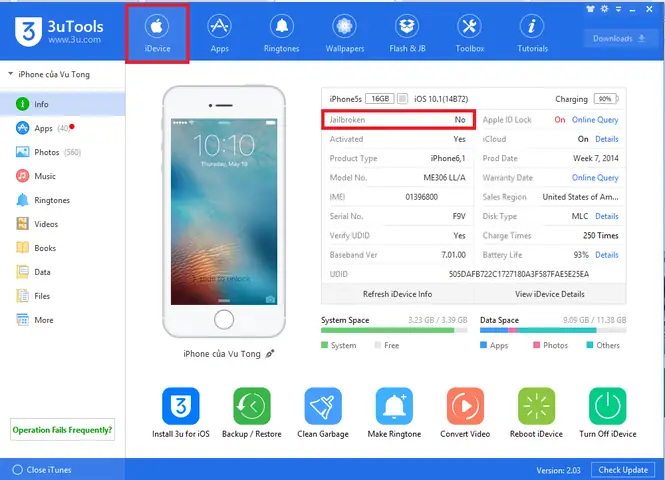
3.4 Sử dụng công cụ “Checkra1n” (dành cho macOS)
Có thể bạn quan tâm: Cách Nhận Biết Iphone Dính Icloud: Hướng Dẫn Chi Tiết Để Tránh Rủi Ro Khi Mua Máy Cũ
Nếu bạn đã cài đặt Checkra1n (một công cụ jailbreak phổ biến cho các thiết bị A7‑A11), công cụ này cũng có thể phát hiện trạng thái jailbreak:
# Mở Terminal và chạy:
./checkra1n -c
Kết quả sẽ hiển thị “Device is jailbroken” hoặc “Device is clean”.
3.5 Sử dụng lệnh “system_profiler” trên macOS
Kết nối iPhone qua cáp Lightning và chạy:
system_profiler SPUSBDataType | grep -i iPhone
Nếu xuất hiện thông tin “iPhone (Jailbroken)”, đây là dấu hiệu.
3.6 Kiểm tra qua “File Manager” (Filza, iFile)
Nếu bạn có quyền root, mở Filza hoặc iFile và duyệt tới thư mục /private/var/stash. Nếu thư mục này tồn tại và chứa các file .dylib (dynamic library) hoặc apt (Advanced Packaging Tool), đây là bằng chứng rõ ràng.
4. Khôi phục iPhone khi phát hiện jailbreak
4.1 Sao lưu dữ liệu
Trước khi thực hiện bất kỳ thao tác khôi phục nào, sao lưu toàn bộ dữ liệu qua iCloud hoặc iTunes/Finder. Lưu ý: Nếu thiết bị đã jailbreak, một số dữ liệu (như các tweak) có thể không sao lưu được.
4.2 Khôi phục qua iTunes/Finder (DFU Mode)
- Tắt iPhone.
- Vào chế độ DFU (Device Firmware Upgrade):
- iPhone 8 trở lên: Nhấn nhanh nút Volume Up → Volume Down → giữ nút Side cho đến khi màn hình đen, sau đó giữ đồng thời nút Side và Volume Down trong 5 giây, thả nút Side giữ Volume Down cho đến khi iTunes/Finder nhận diện thiết bị ở chế độ Recovery.
- iPhone 7/7 Plus: Giữ nút Power và Volume Down đồng thời 10 giây, sau đó thả nút Power nhưng giữ Volume Down cho đến khi iTunes/Finder nhận diện.
- iPhone 6s và trước: Giữ nút Home và Power đồng thời 10 giây, sau đó thả Power nhưng giữ Home cho đến khi iTunes/Finder nhận diện.
- Khi iTunes/Finder hiện thông báo “iPhone in recovery mode”, chọn “Restore iPhone”. Quá trình này sẽ xóa toàn bộ dữ liệu, firmware, và khôi phục lại iOS gốc.
4.3 Sử dụng “Apple Configurator 2” (đối với Mac)
Nếu iTunes không nhận diện, mở Apple Configurator 2, chọn thiết bị và chọn “Restore”. Phương pháp này thường hiệu quả hơn khi iPhone bị “brick”.
4.4 Kiểm tra lại sau khôi phục
Sau khi khôi phục, thiết bị sẽ chạy iOS gốc. Kiểm tra lại các dấu hiệu jailbreak ở mục 2. Nếu không còn bất kỳ biểu tượng Cydia hay tweak nào, thiết bị đã được khôi phục sạch.
5. Bảo vệ iPhone khỏi jailbreak và các rủi ro liên quan
5.1 Không “jailbreak” thiết bị của người khác
Nếu bạn mua một chiếc iPhone đã qua sử dụng, luôn kiểm tra kỹ các dấu hiệu jailbreak (xem mục 2). Nếu phát hiện, yêu cầu người bán hoàn trả hoặc khôi phục thiết bị trước khi mua.
5.2 Bảo mật tài khoản Apple ID
Jailbreak có thể tạo lỗ hổng cho phishing hoặc keylogging. Đặt Xác thực hai yếu tố (2FA) cho Apple ID và thường xuyên thay đổi mật khẩu.
5.3 Cập nhật iOS thường xuyên
Apple thường phát hành bản vá bảo mật. Nếu thiết bị luôn ở phiên bản mới nhất, khả năng bị khai thác để jailbreak sẽ giảm đáng kể.
5.4 Sử dụng MDM (Mobile Device Management) cho doanh nghiệp
Các công ty có thể triển khai MDM để ngăn chặn jailbreak trên các thiết bị công ty. MDM có thể phát hiện và báo cáo khi thiết bị bị jailbreak.
5.5 Cài đặt ứng dụng chỉ từ App Store
Tránh cài đặt các file .ipa từ nguồn không rõ, vì chúng thường là các ứng dụng đã được “sideloaded” (cài đặt qua tài khoản developer) và có thể mang theo mã độc.
6. Những lưu ý pháp lý và đạo đức
- Vi phạm Điều khoản Dịch vụ của Apple: Jailbreak vi phạm các điều khoản sử dụng iOS của Apple, do đó Apple có quyền từ chối hỗ trợ kỹ thuật, bảo hành, hoặc thậm chí từ chối cập nhật phần mềm.
- Pháp luật địa phương: Tại một số quốc gia, việc jailbreak có thể vi phạm luật bản quyền hoặc luật bảo mật. Ví dụ, ở Hoa Kỳ, việc jailbreak các thiết bị cá nhân thường được coi là hợp pháp dưới Digital Millennium Copyright Act (DMCA), nhưng không phải ở mọi quốc gia.
- Rủi ro pháp lý khi sử dụng phần mềm không bản quyền: Nhiều người jailbreak để cài đặt các ứng dụng trả phí mà không trả tiền. Điều này là vi phạm bản quyền và có thể bị kiện.
- Trách nhiệm khi bán thiết bị đã jailbreak: Nếu bạn bán một iPhone đã jailbreak mà không thông báo cho người mua, bạn có thể bị coi là lừa dối.
7. Tổng kết
- Jailbreak là một quá trình mở rộng khả năng của iPhone, nhưng đi kèm với rủi ro bảo mật, mất bảo hành và các vấn đề pháp lý.
- Để nhận biết iPhone đã jailbreak, bạn cần chú ý tới các dấu hiệu phần mềm (Cydia, tweak, thư mục hệ thống), hành vi hệ thống (không thể cập nhật OTA, báo lỗi khi kết nối iTunes) và các công cụ kiểm tra (Jailbreak Detector, Checkra1n, lệnh Terminal).
- Khi phát hiện jailbreak, khôi phục qua DFU mode là cách an toàn nhất để trả lại iPhone về trạng thái gốc.
- Để bảo vệ thiết bị, hãy luôn cập nhật iOS, tránh cài đặt phần mềm không rõ nguồn gốc và sử dụng MDM nếu là môi trường doanh nghiệp.
- Cuối cùng, luôn cân nhắc các hậu quả pháp lý và đạo đức trước khi quyết định jailbreak hoặc mua một thiết bị đã jailbreak.
Việc nhận biết iPhone đã jailbreak không chỉ giúp bạn bảo vệ dữ liệu cá nhân mà còn giúp duy trì tính ổn định và an toàn của thiết bị. Hy vọng những thông tin trên sẽ giúp bạn có được cái nhìn toàn diện và đưa ra quyết định sáng suốt khi đối mặt với các thiết bị iOS trong thực tiễn. Chúc bạn luôn sở hữu một chiếc iPhone an toàn và hiệu năng tối ưu!
