- 1. Xác Định Nguyên Nhân Mất iPhone và Đánh Giá Tình Trạng
- 1.1. Mất hoặc Bị Đánh Cắp
- 1.2. Hỏng Hóc Phần Cứng
- 1.3. Nâng Cấp hoặc Thay Đổi Thiết Bị
- 2. Sao Lưu Dữ Liệu Trước Khi Mất Hoặc Xóa iPhone
- 2.1. Sao Lưu Qua iCloud
- 2.2. Sao Lưu Qua Máy Tính (iTunes/Finder)
- 2.3. Kiểm Tra Bản Sao Lưu
- 3. Bảo Mật Apple ID Khi Không Còn Có iPhone
- 3.1. Đổi Mật Khẩu Apple ID
- 3.2. Xóa Thiết Bị Khỏi Tài Khoản
- 3.3. Kiểm Tra 2FA (Two-Factor Authentication)
- 4. Sử Dụng Find My iPhone Để Tìm, Khóa Hoặc Xóa Thiết Bị
- 4.1. Đăng Nhập Vào iCloud.com
- 4.2. Tùy Chọn Khôi Phục
- 4.3. Khi thiết bị đã được xóa
- 5. Xóa Dữ Liệu Trên iPhone Cũ Trước Khi Bán hoặc Tái Sử Dụng
- 5.1. Đăng Xuất Từ Tất Cả Tài Khoản
- 5.2. Xóa Toàn Bộ Nội Dung
- 5.3. Kiểm Tra Lại
- 6. Bảo Vệ Dữ Liệu Khi Bán Hoặc Đổi Thay iPhone
- 6.1. Các Kênh Bán Uy Tín
- 6.2. Kiểm Tra Thiết Bị Trước Khi Giao
- 7. Tái Sử Dụng iPhone Cũ: Các Ý Tưởng Sáng Tạo
- 7.1. Thiết Bị Điều Khiển Nhà Thông Minh
- 7.2. Máy Đọc Sách Điện Tử (e-Reader)
- 7.3. Camera An Ninh Di động
- 7.4. Thiết Bị Đo Sức Khỏe
- 7.5. Máy Điều Khiển Game Retro
- 7.6. Thiết Bị Định Vị GPS cho Thú Cưng
- 8. Xử Lý Thiết Bị iPhone Khi Không Thể Sử Dụng Nữa
- 8.1. Tái Chế (Recycling)
- 8.2. Quy Trình Bảo Mật Trước Khi Gửi Đi
- 8.3. Lưu Ý Về Pin
- 9. Các Rủi Ro Khi Không Thực Hiện Các Bước Trên
- 10. Kết Luận
Trong thời đại công nghệ số, iPhone đã trở thành một trong những chiếc điện thoại thông minh phổ biến và được ưa chuộng nhất trên toàn thế giới. Tuy nhiên, không phải lúc nào chúng ta cũng có thể giữ chiếc iPhone yêu thích của mình mãi mãi. Có rất nhiều lý do khiến bạn “no longer have your iPhone” – có thể là do mất, bị đánh cắp, hỏng hóc, hoặc đơn giản là bạn quyết định nâng cấp lên mẫu mới. Khi điều này xảy ra, bạn sẽ đối mặt với một loạt các vấn đề: dữ liệu cá nhân, tài khoản Apple ID, bảo mật, và cả việc tái sử dụng hoặc xử lý thiết bị cũ. Bài viết dưới đây sẽ hướng dẫn chi tiết, từng bước một, để bạn có thể giải quyết mọi khó khăn một cách an toàn và hiệu quả.
Có thể bạn quan tâm: Night Shift Iphone Là Gì? Tất Cả Những Điều Bạn Cần Biết Về Chế Độ Giảm Ánh Sáng Xanh Trên Iphone
1. Xác Định Nguyên Nhân Mất iPhone và Đánh Giá Tình Trạng
1.1. Mất hoặc Bị Đánh Cắp
Nếu iPhone của bạn bị mất hoặc bị người khác lấy cắp, việc đầu tiên là không được hoảng loạn mà cần thực hiện các biện pháp khẩn cấp:
- Kích hoạt Find My iPhone (nếu bạn đã bật tính năng này) để xác định vị trí hiện tại của thiết bị.
- Kích hoạt chế độ Lost Mode để khóa màn hình từ xa, hiển thị một tin nhắn tùy chỉnh và số điện thoại liên hệ.
- Xóa dữ liệu từ xa (Remote Erase) nếu bạn lo ngại dữ liệu cá nhân có thể bị rơi vào tay kẻ xấu.
1.2. Hỏng Hóc Phần Cứng
Nếu iPhone không còn hoạt động do hỏng phần cứng (màn hình nứt, pin hỏng, bo mạch…), bạn cần:
- Kiểm tra bảo hành: Nếu vẫn còn trong thời gian bảo hành hoặc AppleCare+, bạn có thể mang tới Apple Store hoặc trung tâm ủy quyền để sửa chữa.
- Đánh giá chi phí sửa chữa: Đôi khi chi phí sửa chữa có thể cao hơn giá trị thực của thiết bị, khi đó bạn nên cân nhắc việc bán hoặc tái chế.
1.3. Nâng Cấp hoặc Thay Đổi Thiết Bị
Nếu bạn đã mua một chiếc iPhone mới và quyết định không còn sử dụng thiết bị cũ, hãy chuẩn bị các bước sao lưu, đăng xuất và xóa dữ liệu để bảo mật thông tin cá nhân.
Có thể bạn quan tâm: Các App Tiện Ích Cho Iphone: Khám Phá Những Công Cụ Giúp Bạn Tối Ưu Hóa Cuộc Sống
2. Sao Lưu Dữ Liệu Trước Khi Mất Hoặc Xóa iPhone
2.1. Sao Lưu Qua iCloud
- Mở Settings → Tên của bạn → iCloud → iCloud Backup và bật iCloud Backup.
- Nhấn Back Up Now để tạo bản sao lưu mới nhất.
- Đảm bảo rằng các mục quan trọng như Photos, Contacts, Notes, Messages, và App Data đều được bật để sao lưu.
2.2. Sao Lưu Qua Máy Tính (iTunes/Finder)
- Kết nối iPhone với máy Mac hoặc PC.
- Mở iTunes (trên Windows hoặc macOS Mojave trở về trước) hoặc Finder (trên macOS Catalina trở lên).
- Chọn thiết bị, sau đó nhấn Back Up Now. Đánh dấu Encrypt local backup nếu muốn bảo vệ bản sao lưu bằng mật khẩu.
2.3. Kiểm Tra Bản Sao Lưu
- Đối với iCloud: Vào Settings → Tên của bạn → iCloud → Manage Storage → Backups để xem ngày giờ sao lưu cuối cùng.
- Đối với máy tính: Kiểm tra thư mục sao lưu (thường nằm trong
~/Library/Application Support/MobileSync/Backup/trên macOS).
Có thể bạn quan tâm: Những Game Offline Hay Cho Iphone: Thư Giãn Mọi Lúc, Mọi Nơi
3. Bảo Mật Apple ID Khi Không Còn Có iPhone
3.1. Đổi Mật Khẩu Apple ID
- Truy cập appleid.apple.com và đăng nhập.
- Chọn Change Password, nhập mật khẩu hiện tại và tạo mật khẩu mới mạnh hơn (kết hợp chữ hoa, chữ thường, số và ký tự đặc biệt).
3.2. Xóa Thiết Bị Khỏi Tài Khoản
- Trong appleid.apple.com, vào phần Devices.
- Chọn iPhone đã mất hoặc không còn sử dụng và nhấn Remove from account.
3.3. Kiểm Tra 2FA (Two-Factor Authentication)
- Đảm bảo Two-Factor Authentication đang bật.
- Xem lại danh sách các thiết bị tin cậy (trusted devices). Nếu có thiết bị lạ, hãy revoke access ngay lập tức.
4. Sử Dụng Find My iPhone Để Tìm, Khóa Hoặc Xóa Thiết Bị
4.1. Đăng Nhập Vào iCloud.com
- Truy cập www.icloud.com và đăng nhập bằng Apple ID.
- Chọn Find iPhone.
4.2. Tùy Chọn Khôi Phục
- Play Sound: Kích hoạt tiếng chuông nếu thiết bị ở gần.
- Lost Mode: Khóa thiết bị và hiển thị tin nhắn tùy chỉnh.
- Erase iPhone: Xóa toàn bộ dữ liệu nếu bạn tin rằng không thể lấy lại thiết bị.
4.3. Khi thiết bị đã được xóa
- Khi bạn thực hiện Remote Erase, iPhone sẽ trở lại trạng thái xuất xưởng. Bạn vẫn có thể activate lại nếu tìm được thiết bị, nhưng mọi dữ liệu cá nhân sẽ không còn.
5. Xóa Dữ Liệu Trên iPhone Cũ Trước Khi Bán hoặc Tái Sử Dụng
5.1. Đăng Xuất Từ Tất Cả Tài Khoản
Có thể bạn quan tâm: Ninja School 3 Cho Iphone: Hướng Dẫn Chi Tiết, Mẹo Thông Minh Và Những Điều Cần Biết
- iCloud: Settings → Tên → Sign Out.
- iTunes & App Store: Settings → iTunes & App Store → Apple ID → Sign Out.
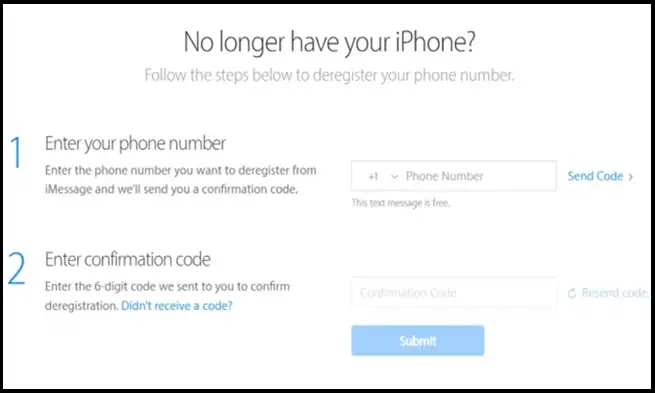
- Messages: Settings → Messages → iMessage → Turn Off.
- FaceTime: Settings → FaceTime → Turn Off.
5.2. Xóa Toàn Bộ Nội Dung
- Reset Settings: Settings → General → Reset → Erase All Content and Settings.
- Nhập mật khẩu Apple ID nếu được yêu cầu để tắt Activation Lock.
5.3. Kiểm Tra Lại
- Khi iPhone khởi động lại và hiển thị màn hình “Hello”, nghĩa là đã xóa sạch dữ liệu và sẵn sàng giao cho người mới.
6. Bảo Vệ Dữ Liệu Khi Bán Hoặc Đổi Thay iPhone
6.1. Các Kênh Bán Uy Tín
- Apple Trade In: Đổi trả trực tiếp tại Apple Store hoặc qua website.
- Các trang thương mại điện tử: eBay, Shopee, Lazada – luôn yêu cầu xóa dữ liệu và chụp ảnh thiết bị sạch sẽ.
- Cửa hàng sửa chữa: Nếu bán cho cửa hàng, họ thường sẽ xóa dữ liệu trước khi bán lại.
6.2. Kiểm Tra Thiết Bị Trước Khi Giao
- Yêu cầu người mua/đối tác khởi động lại và điền lại Apple ID mới để xác nhận rằng không còn tài khoản cũ nào còn đăng nhập.
7. Tái Sử Dụng iPhone Cũ: Các Ý Tưởng Sáng Tạo
7.1. Thiết Bị Điều Khiển Nhà Thông Minh
- Cài đặt HomeKit hoặc các ứng dụng như Google Home, Amazon Alexa để biến iPhone thành trung tâm điều khiển.
7.2. Máy Đọc Sách Điện Tử (e-Reader)
- Sử dụng ứng dụng Kindle, Apple Books, Kobo để đọc sách. Đặt chế độ Night Shift và True Tone để giảm ánh sáng xanh.
7.3. Camera An Ninh Di động
- Cài đặt ứng dụng Alfred, Manything để biến iPhone thành camera an ninh giám sát 24/7.
7.4. Thiết Bị Đo Sức Khỏe
- Dùng các ứng dụng Health, MyFitnessPal, Strava để theo dõi hoạt động, nhịp tim (nếu hỗ trợ).
7.5. Máy Điều Khiển Game Retro
- Cài RetroArch, PPSSPP để biến iPhone thành máy chơi game cổ điển.
7.6. Thiết Bị Định Vị GPS cho Thú Cưng
- Gắn iPhone vào vòng cổ thú cưng và sử dụng Find My để theo dõi vị trí.
8. Xử Lý Thiết Bị iPhone Khi Không Thể Sử Dụng Nữa
8.1. Tái Chế (Recycling)
- Apple Recycling Program: Đem thiết bị tới Apple Store hoặc gửi qua bưu điện. Apple sẽ tái chế các thành phần như pin, kim loại quý.
- Các trung tâm tái chế địa phương: Đảm bảo chúng tuân thủ tiêu chuẩn môi trường (WEEE, RoHS).
8.2. Quy Trình Bảo Mật Trước Khi Gửi Đi
- Thực hiện Erase All Content and Settings.
- Gỡ bỏ thẻ SIM và các thẻ nhớ microSD (nếu có).
- Đóng gói trong hộp cũ hoặc hộp bảo vệ để tránh hư hại trong quá trình vận chuyển.
8.3. Lưu Ý Về Pin
- Nếu pin còn hoạt động, bạn có thể tái sử dụng trong các dự án DIY như đèn pin hoặc bộ sạc dự phòng, tuy nhiên cần có kiến thức về điện tử để tránh nguy hiểm.
9. Các Rủi Ro Khi Không Thực Hiện Các Bước Trên
| Rủi Ro | Hậu Quả | Cách Phòng Ngừa |
|---|---|---|
| Dữ liệu cá nhân rò rỉ | Thông tin tài chính, ảnh riêng tư bị lộ | Sao lưu, xóa dữ liệu, đổi mật khẩu |
| Kẻ xấu sử dụng Apple ID | Mua hàng, truy cập dịch vụ thay bạn | Bật 2FA, đăng xuất thiết bị |
| Thiết bị bị khóa Activation Lock | Không thể kích hoạt lại | Xóa thiết bị trước khi bán |
| Thiết bị bị bán lại kèm dữ liệu | Người mua nhận được thông tin cá nhân | Kiểm tra lại sau khi khởi động lại |
| Mất phí tái chế | Phát sinh chi phí không cần thiết | Sử dụng chương trình tái chế miễn phí của Apple |
10. Kết Luận
Việc “no longer have your iPhone” không chỉ là một sự thay đổi về mặt vật chất mà còn là một thách thức về bảo mật và quản lý dữ liệu. Bằng cách sao lưu dữ liệu, đổi mật khẩu, xóa sạch thiết bị, và sử dụng các công cụ như Find My iPhone, bạn có thể bảo vệ thông tin cá nhân một cách tối đa. Đồng thời, việc tái sử dụng hoặc tái chế iPhone cũ không chỉ giúp tiết kiệm tài nguyên mà còn mở ra nhiều cơ hội sáng tạo cho người dùng.
Hy vọng bài viết này đã cung cấp cho bạn một hướng dẫn chi tiết, toàn diện và thực tiễn để đối phó với mọi tình huống khi bạn không còn sở hữu iPhone nữa. Hãy luôn nhớ rằng, bảo mật và quản lý dữ liệu là ưu tiên hàng đầu, và mỗi bước bạn thực hiện đều góp phần bảo vệ bản thân và môi trường. Chúc bạn luôn an tâm, dù thiết bị của bạn có ở bất kỳ trạng thái nào!
