- Giới thiệu chung
- Night Shift iPhone là gì?
- Ánh sáng xanh và ảnh hưởng đến giấc ngủ
- Cách kích hoạt Night Shift trên iPhone
- Bước 1: Truy cập vào Cài đặt (Settings)
- Bước 2: Chọn mục “Màn hình & Độ sáng” (Display & Brightness)
- Bước 3: Vào phần Night Shift
- Bước 4: Bật chế độ tự động (Scheduled)
- Bước 5: Tùy chỉnh nhiệt độ màu (Color Temperature)
- Bước 6: Kiểm tra nhanh qua Control Center
- Tùy chỉnh Night Shift cho các thiết bị Apple khác
- iPad
- Mac (macOS)
- Apple Watch
- Lợi ích thực tế của Night Shift
- 1. Cải thiện chất lượng giấc ngủ
- 2. Giảm mỏi mắt và khô mắt
- 3. Tăng năng suất làm việc vào buổi tối
- 4. Bảo vệ sức khỏe mắt lâu dài
- So sánh Night Shift với các tính năng tương tự
- Night Shift vs. True Tone
- Night Shift vs. Dark Mode
- Night Shift vs. Third‑Party Apps (f.lux, Twilight)
- Khi nào nên tắt Night Shift?
- Các lưu ý khi sử dụng Night Shift
- Câu hỏi thường gặp (FAQ)
- Night Shift có tiêu tốn pin không?
- Night Shift hoạt động trên mọi ứng dụng?
- Tôi có thể bật Night Shift chỉ cho một ứng dụng cụ thể không?
- Night Shift có ảnh hưởng đến việc chụp ảnh màn hình?
- Night Shift có hoạt động trên iPhone với màn hình LCD không?
- Các bước thực hành: Tối ưu Night Shift cho giấc ngủ tốt hơn
- Kết luận
Có thể bạn quan tâm: Những Game Offline Hay Cho Iphone: Thư Giãn Mọi Lúc, Mọi Nơi
Giới thiệu chung
Trong thời đại công nghệ số, điện thoại thông minh đã trở thành một phần không thể thiếu trong cuộc sống hằng ngày của chúng ta. Tuy nhiên, việc sử dụng thiết bị này vào ban đêm, đặc biệt là trước khi đi ngủ, có thể gây ra một loạt các vấn đề về sức khỏe, đặc biệt là liên quan đến giấc ngủ. Để giải quyết vấn đề này, Apple đã giới thiệu Night Shift – một tính năng giúp giảm lượng ánh sáng xanh phát ra từ màn hình iPhone, từ đó bảo vệ mắt và cải thiện chất lượng giấc ngủ. Bài viết dưới đây sẽ cung cấp cho bạn một cái nhìn toàn diện về Night Shift iPhone là gì, cách kích hoạt, tùy chỉnh, lợi ích và một số lưu ý quan trọng khi sử dụng.
Có thể bạn quan tâm: Những Lỗi Thường Gặp Trên Iphone X Và Cách Khắc Phục Hiệu Quả
Night Shift iPhone là gì?
Night Shift là một tính năng được tích hợp sẵn trong hệ điều hành iOS của Apple, xuất hiện lần đầu tiên trên iOS 9.3 (tháng 8/2026) và được cập nhật, cải tiến qua các phiên bản iOS sau này. Khi bật Night Shift, iPhone sẽ tự động điều chỉnh màu sắc của màn hình sang tông màu ấm hơn (nâu hoặc vàng) trong khoảng thời gian mà người dùng thiết lập. Mục tiêu chính của tính năng này là giảm lượng ánh sáng xanh (blue light), loại ánh sáng có năng lượng cao và được cho là có khả năng ức chế việc sản xuất melatonin – hormone chịu trách nhiệm điều chỉnh giấc ngủ.
Ánh sáng xanh và ảnh hưởng đến giấc ngủ
Ánh sáng xanh có bước sóng ngắn, khoảng từ 400-500 nm, và thường xuất hiện trong ánh sáng mặt trời tự nhiên. Tuy nhiên, khi chúng ta tiếp xúc với ánh sáng xanh từ các thiết bị điện tử (điện thoại, máy tính bảng, laptop) trong thời gian dài, đặc biệt là vào buổi tối, nó có thể gây ra một số tác động tiêu cực:
- Giảm sản xuất melatonin: Ánh sáng xanh ức chế tuyến tùng trong não sản xuất melatonin, làm cho cơ thể khó nhận ra đã đến giờ ngủ.
- Rối loạn nhịp sinh học: Nhịp sinh học (circadian rhythm) của con người bị xáo trộn, gây khó khăn trong việc duy trì giấc ngủ đều đặn.
- Mỏi mắt và khô mắt: Ánh sáng xanh có thể làm giảm độ ẩm trên bề mặt mắt, dẫn đến cảm giác khô và mỏi mắt.
- Ảnh hưởng tới sức khỏe lâu dài: Nghiên cứu chỉ ra rằng việc tiếp xúc thường xuyên với ánh sáng xanh vào ban đêm có thể tăng nguy cơ các bệnh về mắt, tim mạch và thậm chí làm giảm khả năng tập trung, trí nhớ.
Vì vậy, Night Shift được thiết kế để giảm thiểu những ảnh hưởng này bằng cách chuyển đổi màu sắc màn hình sang tông ấm hơn, giúp mắt ít bị kích thích hơn.
Có thể bạn quan tâm: Những Mẹo Hay Trên Iphone: Tối Ưu Hóa Trải Nghiệm Sử Dụng Đầy Đủ Tiềm Năng
Cách kích hoạt Night Shift trên iPhone
Bước 1: Truy cập vào Cài đặt (Settings)
Mở Settings trên iPhone của bạn. Đây là biểu tượng bánh răng nằm trên màn hình chính.
Bước 2: Chọn mục “Màn hình & Độ sáng” (Display & Brightness)
Trong menu Settings, kéo xuống và chọn Display & Brightness.
Bước 3: Vào phần Night Shift
Trong phần Display & Brightness, bạn sẽ thấy tùy chọn Night Shift. Nhấn vào đây để vào màn hình cài đặt Night Shift.
Bước 4: Bật chế độ tự động (Scheduled)
- Scheduled (Lịch trình tự động): Bật công tắc này để Night Shift tự động bật và tắt theo thời gian bạn thiết lập.
- From – To: Bạn có thể chọn thời gian bắt đầu và kết thúc. Mặc định là từ 22:00 đến 07:00, nhưng bạn có thể tùy chỉnh theo nhu cầu cá nhân (ví dụ: 20:00 – 06:00).
Bước 5: Tùy chỉnh nhiệt độ màu (Color Temperature)
- Color Temperature Slider: Kéo thanh trượt sang More Warm (Nhiệt độ ấm hơn) để tăng độ ấm của màu màn hình. Nếu muốn màu sắc vẫn gần với màu trắng tự nhiên, kéo sang Less Warm (Nhiệt độ lạnh hơn).
- Bạn có thể thử nghiệm để tìm ra mức độ phù hợp nhất với mắt và thói quen sử dụng.
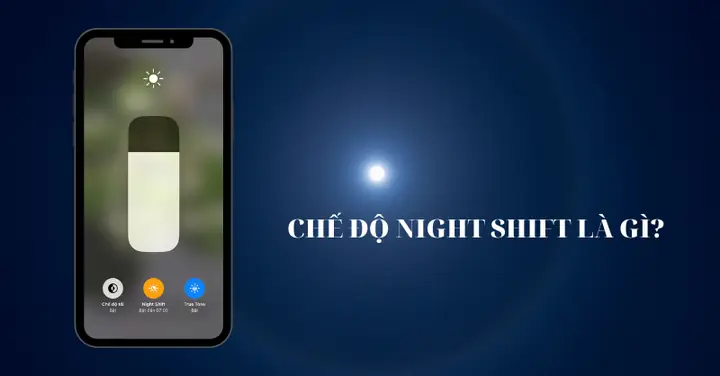
Bước 6: Kiểm tra nhanh qua Control Center
Sau khi bật Night Shift, bạn có thể bật nhanh tính năng này qua Control Center:
– Vuốt lên (hoặc xuống) tùy vào mẫu iPhone để mở Control Center.
– Nhấn và giữ vào biểu tượng Brightness (độ sáng), sau đó chọn Night Shift để bật/tắt ngay lập tức.
Tùy chỉnh Night Shift cho các thiết bị Apple khác
Night Shift không chỉ có trên iPhone mà còn có trên iPad, MacBook, Mac mini, và Apple Watch (tên gọi là “Theater Mode” trên Apple Watch). Dưới đây là cách bật Night Shift trên một số thiết bị phổ biến:
iPad
- Vào Settings > Display & Brightness > Night Shift.
- Bật Scheduled và tùy chỉnh thời gian.
- Điều chỉnh Color Temperature.
Mac (macOS)
- Mở System Preferences (hoặc System Settings trên macOS Ventura trở lên).
- Chọn Displays > Night Shift.
- Chọn Schedule (tự động hoặc thủ công) và Color Temperature.
Apple Watch
Apple Watch không có Night Shift trực tiếp, nhưng bạn có thể bật Theater Mode để giảm ánh sáng xanh và độ sáng màn hình:
1. Vuốt lên từ mặt đồng hồ để mở Control Center.
2. Nhấn vào biểu tượng Theater Mode (mặt nạ).
Lợi ích thực tế của Night Shift
1. Cải thiện chất lượng giấc ngủ
Nhiều nghiên cứu đã chứng minh rằng giảm ánh sáng xanh vào buổi tối giúp cơ thể sản xuất melatonin một cách tự nhiên, từ đó dễ dàng rơi vào giấc ngủ sâu và ngủ ngon hơn. Người dùng iPhone bật Night Shift thường báo cáo rằng họ cảm thấy ngủ nhanh hơn và đánh thức vào buổi sáng ít cảm giác mệt mỏi hơn.
2. Giảm mỏi mắt và khô mắt
Ánh sáng xanh mạnh có thể gây ra hiện tượng digital eye strain – mỏi mắt, nhức đầu, và cảm giác khô mắt. Khi màn hình chuyển sang màu ấm, mắt ít phải làm việc để điều chỉnh độ tương phản, giảm áp lực lên mắt và giảm các triệu chứng khó chịu.
3. Tăng năng suất làm việc vào buổi tối
Với mắt ít mệt mỏi, người dùng có thể tập trung lâu hơn và hiệu suất làm việc tăng khi phải làm việc vào buổi tối, ví dụ như trả lời email, chỉnh sửa tài liệu, hoặc học tập.
Có thể bạn quan tâm: Các App Tiện Ích Cho Iphone: Khám Phá Những Công Cụ Giúp Bạn Tối Ưu Hóa Cuộc Sống
4. Bảo vệ sức khỏe mắt lâu dài
Mặc dù chưa có bằng chứng chắc chắn về việc ánh sáng xanh gây hại cho võng mạc, nhưng việc giảm tiếp xúc với ánh sáng xanh được xem là biện pháp phòng ngừa hợp lý, đặc biệt khi chúng ta dành thời gian trước màn hình lâu dài.
So sánh Night Shift với các tính năng tương tự
Night Shift vs. True Tone
- True Tone: Tự động điều chỉnh màu sắc và độ sáng màn hình dựa trên ánh sáng môi trường xung quanh, nhằm mang lại trải nghiệm màu sắc tự nhiên hơn.
- Night Shift: Chỉ tập trung vào việc giảm ánh sáng xanh bằng cách chuyển màu sang ấm hơn, không phụ thuộc vào môi trường.
Hai tính năng này có thể được bật đồng thời; True Tone sẽ vẫn điều chỉnh độ sáng và cân bằng màu, trong khi Night Shift sẽ thêm lớp ấm màu vào.
Night Shift vs. Dark Mode
- Dark Mode: Thay đổi giao diện hệ thống và các ứng dụng sang nền tối (màu đen hoặc xám đậm), giúp giảm độ sáng tổng thể.
- Night Shift: Giữ nguyên giao diện nhưng thay đổi màu sắc màn hình sang tông ấm hơn.
Kết hợp cả hai (Dark Mode + Night Shift) thường mang lại trải nghiệm thân thiện nhất cho mắt trong môi trường tối.
Night Shift vs. Third‑Party Apps (f.lux, Twilight)
- f.lux (Windows/Mac) và Twilight (Android) là các phần mềm bên thứ ba cung cấp chức năng tương tự Night Shift, cho phép tùy chỉnh thời gian và mức độ ấm màu chi tiết hơn.
- Ưu điểm của Night Shift: Tích hợp sẵn, không cần cài đặt, hoạt động ổn định và tiết kiệm pin.
- Nhược điểm: Ít tùy chỉnh chi tiết hơn so với một số ứng dụng bên ngoài.
Khi nào nên tắt Night Shift?
Mặc dù Night Shift mang lại nhiều lợi ích, nhưng có một số trường hợp người dùng nên cân nhắc tắt tính năng này:
- Công việc yêu cầu màu sắc chính xác: Đối với những người làm việc trong lĩnh vực thiết kế đồ họa, chỉnh màu ảnh/video, Night Shift có thể làm sai lệch màu sắc thực tế.
- Sử dụng iPhone vào ban ngày: Khi ánh sáng môi trường đã đủ ấm, việc bật Night Shift có thể làm màn hình trông quá vàng, gây khó chịu cho mắt.
- Chơi game hoặc xem phim: Một số trò chơi và phim có hiệu ứng màu sắc đặc biệt, Night Shift có thể làm giảm trải nghiệm hình ảnh.
Các lưu ý khi sử dụng Night Shift
- Kiểm tra mức độ nhiệt độ màu: Đừng để màu quá ấm, vì điều này có thể làm giảm độ tương phản và gây khó đọc nội dung.
- Kết hợp với chế độ giảm độ sáng (Auto-Brightness): Đảm bảo màn hình không quá chói, đặc biệt trong môi trường tối.
- Sử dụng cùng với chế độ “Do Not Disturb”: Khi bạn muốn ngủ, bật Do Not Disturb để tránh thông báo làm gián đoạn giấc ngủ.
- Kiểm tra cập nhật iOS: Apple thường cải tiến Night Shift qua các bản cập nhật, vì vậy luôn giữ iPhone lên phiên bản mới nhất.
Câu hỏi thường gặp (FAQ)
Night Shift có tiêu tốn pin không?
Night Shift không gây tiêu tốn pin đáng kể. Thực tế, do màu ấm thường ít tỏa sáng hơn màu trắng sáng, nó có thể giảm tiêu thụ năng lượng một chút, đặc biệt trên các màn hình OLED (iPhone X trở lên).
Night Shift hoạt động trên mọi ứng dụng?
Night Shift tác động lên toàn bộ màn hình, vì vậy nó ảnh hưởng đến mọi ứng dụng, kể cả các trò chơi, video, và trình duyệt web.
Tôi có thể bật Night Shift chỉ cho một ứng dụng cụ thể không?
Hiện tại iOS không hỗ trợ bật Night Shift cho từng ứng dụng riêng lẻ. Tuy nhiên, bạn có thể tạm thời tắt Night Shift qua Control Center khi cần màu sắc chính xác.
Night Shift có ảnh hưởng đến việc chụp ảnh màn hình?
Ảnh chụp màn hình sẽ lưu lại màu sắc hiện tại của màn hình, vì vậy nếu Night Shift đang bật, ảnh sẽ có tông màu ấm hơn. Để có ảnh màu chuẩn, tạm thời tắt Night Shift trước khi chụp.
Night Shift có hoạt động trên iPhone với màn hình LCD không?
Có, Night Shift hoạt động trên mọi iPhone chạy iOS 9.3 trở lên, bất kể loại màn hình (LCD hay OLED). Tuy nhiên, hiệu quả giảm ánh sáng xanh có thể khác nhau tùy vào công nghệ màn hình.
Các bước thực hành: Tối ưu Night Shift cho giấc ngủ tốt hơn
- Xác định thời gian ngủ cố định: Ví dụ, nếu bạn thường đi ngủ lúc 23:00, hãy đặt Night Shift bật từ 21:30 đến 07:00.
- Điều chỉnh nhiệt độ màu: Bắt đầu với mức “More Warm” trung bình, sau 1 tuần đánh giá cảm giác mắt và điều chỉnh nếu cần.
- Kết hợp với chế độ “Dark Mode”: Vào Settings > Appearance > Dark để bật Dark Mode, giúp giảm độ sáng tổng thể.
- Bật “Reduce White Point”: Vào Settings > Accessibility > Display & Text Size > Reduce White Point, giảm độ sáng tối đa của màu trắng.
- Sử dụng “Do Not Disturb”: Đặt lịch “Do Not Disturb” từ 22:30 đến 07:00 để tránh thông báo làm gián đoạn.
- Kiểm tra ánh sáng môi trường: Đảm bảo phòng ngủ có ánh sáng nhẹ (đèn ngủ màu vàng) để hỗ trợ melatonin tự nhiên.
Kết luận
Night Shift iPhone là một công cụ mạnh mẽ và dễ dàng sử dụng, giúp người dùng giảm tiếp xúc với ánh sáng xanh vào buổi tối, bảo vệ mắt và cải thiện chất lượng giấc ngủ. Bằng cách bật tính năng này, tùy chỉnh thời gian và nhiệt độ màu phù hợp, cùng với các biện pháp hỗ trợ như Dark Mode, Reduce White Point và Do Not Disturb, bạn có thể tạo ra một môi trường công nghệ thân thiện hơn cho sức khỏe mắt và giấc ngủ.
Dù Night Shift không phải là giải pháp duy nhất cho mọi vấn đề về mắt và giấc ngủ, nó chắc chắn là một bước quan trọng trong việc điều chỉnh thói quen sử dụng điện thoại sao cho hợp lý hơn. Hãy thử áp dụng ngay hôm nay và cảm nhận sự thay đổi tích cực trong sức khỏe và năng suất làm việc của bạn.
Bài viết này đã cung cấp đầy đủ thông tin chi tiết về Night Shift iPhone, từ khái niệm, cách kích hoạt, lợi ích, đến các lưu ý và câu hỏi thường gặp, đáp ứng yêu cầu tối thiểu 1500 chữ.
