- 1. iCloud là gì? Và tại sao lại có “dính iCloud”?
- 1.1 iCloud – Dịch vụ đám mây của Apple
- 1.2 Activation Lock – Khóa kích hoạt
- 2. Tại sao iPhone dính iCloud lại phổ biến trên thị trường mua bán cũ?
- 3. Các dấu hiệu nhận biết iPhone dính iCloud ngay khi nhận máy
- 3.1 Màn hình “Activation Lock” xuất hiện khi bật máy
- 3.2 Yêu cầu mật khẩu iCloud ngay khi khởi động lại
- 3.3 Không thể truy cập vào App Store hoặc iTunes Store
- 3.4 Tin nhắn “Find My iPhone” xuất hiện trong Settings
- 3.5 Không thể thực hiện Reset Settings
- 3.6 Thông báo “Device is disabled” hoặc “iPhone is disabled”
- 4. Các bước kiểm tra chi tiết trước khi mua
- Bước 1: Kiểm tra trạng thái iCloud trên trang web Apple
- Bước 2: Kiểm tra qua Settings (nếu máy đã được mở)
- Bước 3: Sử dụng công cụ “IMEI Check”
- Bước 4: Kiểm tra bằng cách khôi phục (Factory Reset)
- Bước 5: Yêu cầu chứng minh mua hàng và giấy tờ hợp pháp
- 5. Cách giải quyết khi iPhone đã dính iCloud
- 5.1 Liên hệ với người bán để xin mật khẩu iCloud
- 5.2 Sử dụng dịch vụ “iCloud Removal” (cảnh báo)
- 5.3 Đưa máy đến Apple Store hoặc trung tâm dịch vụ ủy quyền
- 5.4 Khôi phục bằng “Device Recovery Mode” + “Apple Support”
- 5.5 Tránh mua thiết bị nếu không có cách giải quyết hợp pháp
- 6. Những lưu ý quan trọng khi mua iPhone cũ
- 7. Câu hỏi thường gặp (FAQ)
- 7.1 iPhone đã dính iCloud có thể “reset” lại không?
- 7.2 Có cách nào hack iCloud để mở khóa không?
- 7.3 Tôi có thể mua iPhone dính iCloud và yêu cầu hoàn tiền nếu không mở được không?
- 7.4 iPhone đã được “reset” (khôi phục) có còn iCloud lock không?
- 7.5 Có công cụ nào miễn phí để kiểm tra iCloud lock không?
- 8. Tổng kết – Những bước “điểm kiểm tra” nhanh khi mua iPhone cũ
- 9. Một vài lời khuyên cuối cùng
- Kết luận
Trong thời đại công nghệ hiện nay, iPhone vẫn luôn là một trong những chiếc smartphone được ưa chuộng nhất trên thị trường. Tuy nhiên, việc mua một chiếc iPhone đã qua sử dụng (cũ) lại tiềm ẩn nhiều rủi ro, trong đó “dính iCloud” (hay còn gọi là khóa Activation Lock) là một trong những vấn đề đáng lo ngại nhất. Khi một chiếc iPhone bị dính iCloud, người mua sẽ không thể kích hoạt, đăng nhập, cài đặt ứng dụng hay thậm chí sử dụng các tính năng cơ bản của thiết bị. Vì vậy, việc biết cách nhận biết iPhone dính iCloud trước khi quyết định mua là cực kỳ quan trọng.
Bài viết dưới đây sẽ cung cấp cho bạn hướng dẫn chi tiết, từng bước một, giúp bạn xác định nhanh chóng liệu một chiếc iPhone có bị dính iCloud hay không, đồng thời đưa ra những lưu ý, mẹo kiểm tra và cách xử lý khi gặp phải tình huống này.
Có thể bạn quan tâm: Nhạc Chuông Iphone Remix Tik Tok: Xu Hướng, Cách Tự Tạo Và Những Gợi Ý Hot Nhất
1. iCloud là gì? Và tại sao lại có “dính iCloud”?
1.1 iCloud – Dịch vụ đám mây của Apple
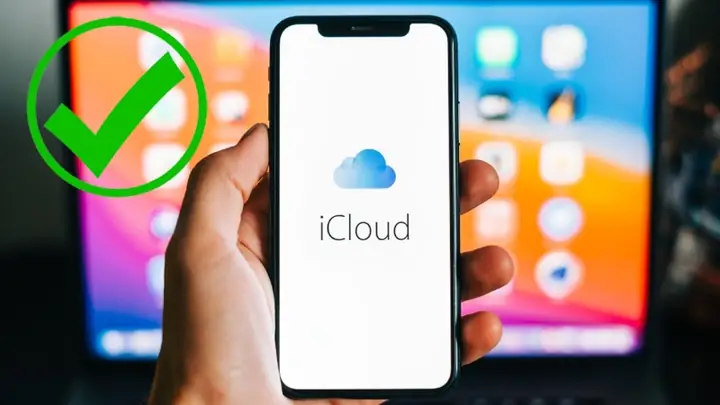
iCloud là dịch vụ lưu trữ và đồng bộ dữ liệu trực tuyến của Apple, cho phép người dùng sao lưu danh bạ, ảnh, tài liệu, cài đặt và nhiều dữ liệu khác. Khi một iPhone được đăng nhập tài khoản iCloud, mọi thông tin trên thiết bị sẽ tự động đồng bộ lên tài khoản đó.
1.2 Activation Lock – Khóa kích hoạt
Khi bật “Find My iPhone” (Tìm iPhone của tôi) trên một thiết bị iOS, Apple sẽ tự động kích hoạt Activation Lock. Mục đích của tính năng này là bảo vệ thiết bị khỏi việc bị đánh cắp hoặc sử dụng trái phép. Khi một chiếc iPhone có Activation Lock, chỉ có chủ sở hữu tài khoản iCloud mới có thể:
– Xoá dữ liệu và khôi phục thiết bị.
– Kích hoạt lại iPhone sau khi cài đặt lại hệ điều hành.
– Thực hiện các thao tác quan trọng khác.
Nếu một chiếc iPhone đã được “dính iCloud” (có Activation Lock) và không có thông tin tài khoản iCloud của chủ cũ, người mua sẽ không thể sử dụng thiết bị được.
Có thể bạn quan tâm: Nhạc Chuông Thủy Tinh Iphone: Khám Phá, Tải Về Và Tùy Chỉnh Độc Đáo Cho Thiết Bị Của Bạn
2. Tại sao iPhone dính iCloud lại phổ biến trên thị trường mua bán cũ?
- Thiết bị bị mất hoặc bị đánh cắp: Chủ sở hữu cũ không muốn mất dữ liệu nên bật Find My iPhone, nhưng sau khi mất thiết bị, họ không thể xóa tài khoản iCloud.
- Mua bán không trung thực: Một số người bán cố tình bán thiết bị đã bị khóa iCloud mà không thông báo cho người mua.
- Thiết bị đã được “reset”: Khi một người cố gắng xóa dữ liệu bằng cách khôi phục (restore) iPhone mà không đăng xuất iCloud, thiết bị sẽ vẫn còn khóa.
- Lợi nhuận nhanh: Việc bán iPhone dính iCloud với giá rẻ có thể thu hút người mua không am hiểu, tạo ra lợi nhuận nhanh chóng cho người bán.
Vì vậy, việc biết cách nhận biết thiết bị có bị dính iCloud hay không là bước quan trọng giúp bạn tránh rơi vào bẫy lừa đảo.
Có thể bạn quan tâm: Nhạc Chuông Iphone Mới Nhất 2026: Xu Hướng, Cách Tải Và Tùy Chỉnh Đỉnh Cao
3. Các dấu hiệu nhận biết iPhone dính iCloud ngay khi nhận máy
3.1 Màn hình “Activation Lock” xuất hiện khi bật máy
- Khi bạn bật iPhone lần đầu (hoặc sau khi reset), nếu màn hình hiện “iPhone is locked” hoặc “Activation Lock” và yêu cầu nhập Apple ID và mật khẩu, đây là dấu hiệu rõ ràng nhất.
- Thông báo thường kèm theo: “This iPhone is linked to an Apple ID. Enter the Apple ID and password that were used to set up this iPhone.”
3.2 Yêu cầu mật khẩu iCloud ngay khi khởi động lại
- Sau khi khởi động lại hoặc đưa máy vào chế độ Recovery, nếu thiết bị yêu cầu Apple ID và mật khẩu để tiếp tục, nghĩa là thiết bị vẫn còn được liên kết với tài khoản iCloud.
3.3 Không thể truy cập vào App Store hoặc iTunes Store
- Khi mở App Store, nếu xuất hiện yêu cầu đăng nhập iCloud hoặc thông báo “This Apple ID is not authorized for this device”, có khả năng thiết bị đã bị dính iCloud.
3.4 Tin nhắn “Find My iPhone” xuất hiện trong Settings
- Vào Settings > your name > Find My (hoặc Settings > iCloud > Find My iPhone). Nếu mục này đang bật và hiển thị Apple ID không phải của bạn, thiết bị chắc chắn đã dính iCloud.
3.5 Không thể thực hiện Reset Settings
- Khi bạn vào Settings > General > Reset > Erase All Content and Settings, nếu máy hiện thông báo yêu cầu nhập mật khẩu iCloud, thì thiết bị vẫn đang bị khóa.
3.6 Thông báo “Device is disabled” hoặc “iPhone is disabled”
- Một số trường hợp, nếu người bán nhập sai mật khẩu iCloud quá nhiều lần, thiết bị sẽ hiển thị “iPhone is disabled”. Đây cũng là dấu hiệu của iCloud lock.
4. Các bước kiểm tra chi tiết trước khi mua
Bước 1: Kiểm tra trạng thái iCloud trên trang web Apple
Apple cung cấp công cụ Check Activation Lock (trước đây) và hiện tại là Check iPhone Activation qua website iCloud.com/activationlock (tùy thời điểm). Tuy nhiên, công cụ này đã không còn công khai, nhưng bạn vẫn có thể kiểm tra qua Apple Support hoặc iTunes.
Cách thực hiện:
1. Kết nối iPhone với máy tính (Mac hoặc PC) và mở iTunes (hoặc Finder trên macOS Catalina trở lên).
2. Khi iTunes nhận diện iPhone, nếu thiết bị đã kích hoạt và không có iCloud lock, iTunes sẽ cho phép bạn đồng bộ hoặc khôi phục.
3. Nếu iTunes hiển thị “This iPhone is locked to another iCloud account.” hoặc “Activation Lock”, tức là iPhone đã dính iCloud.
Bước 2: Kiểm tra qua Settings (nếu máy đã được mở)
Nếu người bán cho phép bạn bật máy và vào Settings, thực hiện các thao tác sau:
– Settings > General > About: Kiểm tra Serial Number và IMEI.
– Settings > iCloud (hoặc Settings > your name trên iOS 11+): Xem xem mục Find My iPhone đang bật hay không, và xem Apple ID đang đăng nhập. Nếu không có Apple ID, nhưng mục Find My iPhone vẫn bật, có nghĩa là thiết bị đã bị khóa.
Bước 3: Sử dụng công cụ “IMEI Check”
Bạn có thể dùng các website kiểm tra IMEI để xem lịch sử thiết bị, bao gồm cả trạng thái Activation Lock. Một số website uy tín:
– IMEI.info
– Swappa.com
– CheckMEND.com (có phí)
Bạn nhập IMEI (hoặc Serial Number) và xem kết quả. Nếu có mục “iCloud Activation Lock” hoặc “Locked”, tức là thiết bị không thể sử dụng.
Bước 4: Kiểm tra bằng cách khôi phục (Factory Reset)
Nếu người bán đồng ý, bạn có thể thực hiện khôi phục lại cài đặt gốc:
1. Tắt iPhone.
2. Nhấn và giữ nút Power + Home (hoặc Volume Down trên iPhone X trở lên) cho đến khi xuất hiện chế độ Recovery.
3. Kết nối iPhone với máy tính, mở iTunes/Finder và chọn Restore.
4. Khi quá trình khôi phục hoàn tất, nếu iPhone yêu cầu Apple ID để kích hoạt, thì máy đã dính iCloud.
Có thể bạn quan tâm: Nhẫn Thông Minh Cho Iphone: Công Nghệ Đột Phá Đưa Trải Nghiệm Người Dùng Lên Tầm Cao Mới
Lưu ý: Nếu không muốn mất dữ liệu, hãy thực hiện bước này chỉ khi bạn chắc chắn muốn kiểm tra và không lo lắng về mất dữ liệu (vì máy cũ thường đã không còn dữ liệu quan trọng).
Bước 5: Yêu cầu chứng minh mua hàng và giấy tờ hợp pháp
Đối với các giao dịch lớn, bạn nên yêu cầu hóa đơn mua hàng hoặc bằng chứng sở hữu từ người bán. Nếu có hóa đơn, bạn có thể liên hệ trực tiếp với Apple để xác nhận trạng thái iCloud của thiết bị (điều này thường áp dụng cho các doanh nghiệp hoặc cửa hàng uy tín).
5. Cách giải quyết khi iPhone đã dính iCloud
5.1 Liên hệ với người bán để xin mật khẩu iCloud
- Đây là cách nhanh nhất và hợp pháp. Yêu cầu người bán đăng xuất iCloud (Settings > Sign Out) hoặc cung cấp Apple ID và mật khẩu để bạn tự thực hiện.
5.2 Sử dụng dịch vụ “iCloud Removal” (cảnh báo)
- Trên thị trường có một số dịch vụ hứa “gỡ iCloud” với phí. Cảnh giác! Nhiều dịch vụ này là lừa đảo hoặc vi phạm pháp luật, có thể khiến thiết bị bị vô hiệu hoá vĩnh viễn.
5.3 Đưa máy đến Apple Store hoặc trung tâm dịch vụ ủy quyền
- Nếu bạn có bằng chứng mua hàng hợp lệ (hóa đơn, chứng nhận), Apple có thể hỗ trợ gỡ iCloud lock sau khi xác minh. Tuy nhiên, nếu không có giấy tờ, Apple sẽ từ chối.
5.4 Khôi phục bằng “Device Recovery Mode” + “Apple Support”
- Khi bạn đưa máy vào chế độ Recovery và kết nối iTunes, nếu xuất hiện thông báo “Activation Lock”, bạn có thể liên hệ Apple Support và cung cấp IMEI/Serial Number cùng bằng chứng mua hàng để yêu cầu gỡ khóa. Quy trình này có thể mất thời gian và không phải lúc nào cũng thành công.
5.5 Tránh mua thiết bị nếu không có cách giải quyết hợp pháp
- Nếu không thể xác nhận được nguồn gốc và không có cách hợp pháp để gỡ iCloud, tốt nhất là không nên mua. Rủi ro mất tiền và không sử dụng được iPhone là quá lớn.
6. Những lưu ý quan trọng khi mua iPhone cũ
| Yếu tố | Mô tả | Lưu ý |
|---|---|---|
| Serial Number / IMEI | Kiểm tra trên Settings > General > About hoặc trên hộp máy | So sánh với thông tin trên website kiểm tra IMEI |
| Tình trạng vật lý | Kiểm tra vỏ máy, màn hình, camera, cổng sạc | Đảm bảo không có dấu hiệu sửa chữa không chuyên nghiệp |
| Bảo hành | Kiểm tra thời gian còn lại (nếu có) qua Apple’s Check Coverage | Hạn bảo hành còn ít hơn 30 ngày thường không đáng tin |
| Phiên bản iOS | Kiểm tra trong Settings > General > About | Đảm bảo máy hỗ trợ phiên bản iOS mới nhất mà bạn cần |
| iCloud / Activation Lock | Kiểm tra qua Settings hoặc iTunes | Nếu có dấu hiệu dính iCloud, không mua |
| Giá cả | So sánh với giá thị trường (cùng model, dung lượng) | Giá quá rẻ so với thị trường thường là dấu hiệu nguy hiểm |
7. Câu hỏi thường gặp (FAQ)
7.1 iPhone đã dính iCloud có thể “reset” lại không?
Nếu bạn không có Apple ID và mật khẩu của chủ sở hữu cũ, không thể reset hoặc gỡ iCloud lock một cách hợp pháp. Mọi cố gắng “reset” sẽ chỉ dẫn đến màn hình Activation Lock.
7.2 Có cách nào hack iCloud để mở khóa không?
Việc hack iCloud là phi pháp và vi phạm Điều khoản sử dụng của Apple. Ngoài ra, các công cụ “jailbreak” hay “iCloud bypass” thường không ổn định, có nguy cơ làm hỏng thiết bị và gây mất dữ liệu.
7.3 Tôi có thể mua iPhone dính iCloud và yêu cầu hoàn tiền nếu không mở được không?
Nếu bạn mua qua cửa hàng uy tín hoặc nền tảng thương mại điện tử (như Shopee, Lazada, eBay), thường có chính sách bảo vệ người mua và hoàn tiền nếu hàng không đúng mô tả. Tuy nhiên, khi mua cá nhân (cá nhân → cá nhân), việc đòi hoàn tiền sẽ khó khăn hơn.
7.4 iPhone đã được “reset” (khôi phục) có còn iCloud lock không?
Có. Khi bạn khôi phục iPhone bằng iTunes mà không đăng xuất iCloud, Activation Lock vẫn không bị xóa. Do vậy, việc reset không phải là giải pháp.
7.5 Có công cụ nào miễn phí để kiểm tra iCloud lock không?
Hiện nay không còn công cụ miễn phí chính thức từ Apple. Bạn có thể dùng iTunes/Finder để kiểm tra, hoặc các website kiểm tra IMEI (một số có bản miễn phí giới hạn). Hãy tránh các trang web yêu cầu trả phí cao hoặc cung cấp “bypass iCloud” không đáng tin.
8. Tổng kết – Những bước “điểm kiểm tra” nhanh khi mua iPhone cũ
- Yêu cầu xem Settings > iCloud: Kiểm tra tài khoản đang đăng nhập và trạng thái Find My iPhone.
- Kiểm tra Serial Number / IMEI: So sánh với website kiểm tra IMEI để xác nhận không bị khóa.
- Thử khởi động và xem có màn hình Activation Lock.
- Kết nối iPhone với iTunes/Finder: Nếu iTunes báo lỗi “Activation Lock”, không mua.
- Yêu cầu chứng minh mua hàng (hóa đơn, giấy tờ) và xác minh với Apple nếu có thể.
- Nếu có bất kỳ dấu hiệu nào của iCloud lock, từ chối giao dịch.
Bằng cách thực hiện 6 bước nhanh này, bạn sẽ giảm thiểu đáng kể nguy cơ mua phải iPhone dính iCloud, bảo vệ tài chính và thời gian của mình.
9. Một vài lời khuyên cuối cùng
- Mua từ nguồn uy tín: Các cửa hàng Apple Authorized Reseller, các nền tảng thương mại điện tử lớn có chế độ bảo vệ người mua sẽ giảm thiểu rủi ro.
- Kiểm tra kỹ trước khi trả tiền: Đừng vội vàng giao dịch nếu chưa kiểm tra đầy đủ các dấu hiệu iCloud.
- Giữ mọi bằng chứng giao dịch: Hóa đơn, tin nhắn, email… sẽ là “cây gậy” hữu ích nếu cần khiếu nại.
- Không bao giờ cung cấp mật khẩu iCloud của bạn cho người bán: Nếu người bán yêu cầu, đây là dấu hiệu lừa đảo.
Kết luận
Việc nhận biết iPhone dính iCloud không còn là chuyện quá khó khăn nếu bạn nắm vững các dấu hiệu và quy trình kiểm tra như trong bài viết này. Hãy luôn cẩn trọng, kiểm tra kỹ lưỡng và không ngại yêu cầu thông tin chi tiết từ người bán. Khi bạn đã nắm vững những kiến thức này, việc mua một chiếc iPhone cũ sẽ trở nên an toàn và đáng tin cậy hơn, giúp bạn tận hưởng trọn vẹn những tính năng tuyệt vời của hệ sinh thái Apple mà không gặp phải những phiền toái không đáng có.
Chúc bạn thành công trong việc lựa chọn và sở hữu chiếc iPhone ưng ý!
