- Mở Đầu
- 1. Tổng Quan Về Hệ Thống Đồng Bộ Lịch Của Apple
- 1.1 iCloud – Trung Tâm Đồng Bộ
- 1.2 Các Dịch Vụ Liên Quan
- 1.3 Lợi Ích Khi Đồng Bộ Hoàn Hảo
- 2. Nguyên Nhân Thường Gây Lỗi “iPhone Calendar Not Syncing With Mac”
- 3. Kiểm Tra Các Cài Đặt Cơ Bản Trước Khi Đi Độ Khắc Phục Nâng Cao
- 3.1 Xác Minh Apple ID Đồng Nhất
- 3.2 Kiểm Tra iCloud → Calendars
- 3.3 Kiểm Tra Kết Nối Internet
- 3.4 Đặt Ngày, Giờ, Múi Giờ Đúng
- 3.5 Kiểm Tra Dung Lượng iCloud
- 3.6 Kiểm Tra Trạng Thái Dịch Vụ iCloud
- 4. Các Bước Khắc Phục Nâng Cao Khi Lỗi Vẫn Tiếp Diễn
- 4.1 Đăng Xuất và Đăng Nhập Lại iCloud
- 4.2 Reset Sync Data trên macOS
- 4.3 Xóa Cache Lịch Trên iPhone
- 4.4 Kiểm Tra và Sửa Lỗi Tài Khoản Thứ Ba
- 4.5 Cập Nhật Phần Mềm
- 4.6 Tạo Lịch Mới và Kiểm Tra Đồng Bộ
- 4.7 Sử Dụng Công Cụ “iCloud.com” Để Kiểm Tra Dữ Liệu
- 4.8 Reset Network Settings (iPhone)
- 4.9 Kiểm Tra Quyền Truy Cập Lịch
- 4.10 Sử Dụng Lệnh “sudo killall -HUP mDNSResponder” (Mac) Để Làm Mới DNS
- 5. Khi Nào Nên Liên Hệ Hỗ Trợ Apple?
- 6. Một Số Mẹo Tối Ưu Hóa Đồng Bộ Lịch Trong Hệ Sinh Thái Apple
- 7. Kết Luận
Có thể bạn quan tâm: Iphone Bị Phóng To Màn Hình Khóa: Nguyên Nhân, Cách Khắc Phục Và Những Lưu Ý Quan Trọng
Mở Đầu
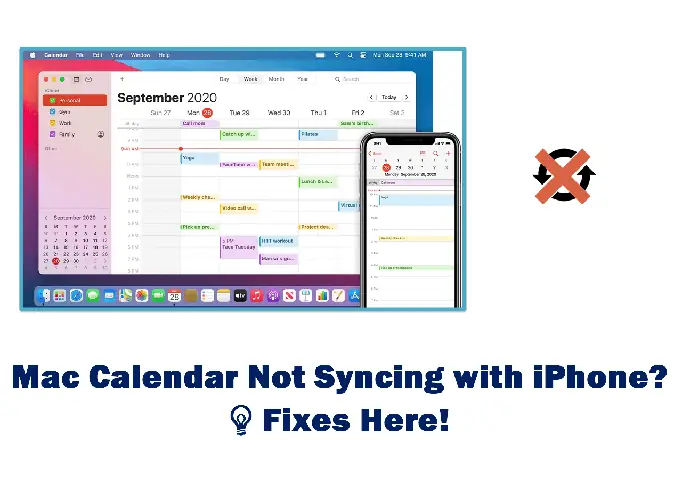
Trong môi trường làm việc và sinh hoạt ngày càng gắn kết với công nghệ, việc đồng bộ lịch (Calendar) giữa các thiết bị Apple như iPhone và Mac không chỉ giúp chúng ta quản lý thời gian hiệu quả mà còn tạo nên một hệ sinh thái liền mạch. Tuy nhiên, không ít người dùng gặp phải vấn đề “iPhone calendar not syncing with Mac” – tức là lịch trên iPhone không đồng bộ với lịch trên máy Mac, hoặc ngược lại. Điều này gây phiền toái, làm mất đi lợi thế của việc sử dụng đồng bộ đám mây, khiến người dùng phải nhập lại các sự kiện, cuộc họp, nhắc nhở…
Bài viết dưới đây sẽ cung cấp một hướng dẫn chi tiết, từ việc hiểu nguyên nhân gây ra lỗi, kiểm tra các cài đặt cơ bản, đến các bước khắc phục nâng cao. Bạn sẽ nắm được cách giải quyết vấn đề một cách nhanh chóng và hiệu quả, đồng thời nhận được một số mẹo tối ưu hoá việc đồng bộ lịch trên toàn bộ hệ sinh thái Apple.
Có thể bạn quan tâm: Iphone Bị Đen Màn Hình Không Lên: Nguyên Nhân, Cách Khắc Phục Và Phòng Ngừa
1. Tổng Quan Về Hệ Thống Đồng Bộ Lịch Của Apple
1.1 iCloud – Trung Tâm Đồng Bộ
Apple sử dụng iCloud làm nền tảng chính để đồng bộ dữ liệu giữa các thiết bị. Khi bạn bật “Calendars” trong iCloud Settings trên iPhone và Mac, mọi thay đổi (thêm, sửa, xóa) trên một thiết bị sẽ tự động cập nhật lên server iCloud và sau đó được đẩy về các thiết bị còn lại.
1.2 Các Dịch Vụ Liên Quan
- Apple ID: Đăng nhập cùng một Apple ID trên cả iPhone và Mac là tiền đề.
- Internet Connection: Đồng bộ yêu cầu kết nối internet ổn định.
- Time & Date Settings: Đồng bộ thời gian và múi giờ đúng giúp tránh lỗi xung đột.
- Third-Party Calendars: Google, Outlook, Exchange… cũng có thể được đồng bộ qua iCloud hoặc trực tiếp.
1.3 Lợi Ích Khi Đồng Bộ Hoàn Hảo
- Cập nhật tức thời: Khi tạo một cuộc hẹn trên iPhone, nó sẽ xuất hiện ngay trên Mac.
- Nhắc nhở đồng nhất: Thông báo sẽ hiện ra trên cả hai thiết bị.
- Sao lưu dữ liệu: Dữ liệu lịch được lưu trữ an toàn trên iCloud.
Có thể bạn quan tâm: Iphone Bảo Mật Như Thế Nào: Hướng Dẫn Chi Tiết Để Bảo Vệ Dữ Liệu Và Quyền Riêng Tư Trên Thiết Bị Apple
2. Nguyên Nhân Thường Gây Lỗi “iPhone Calendar Not Syncing With Mac”
| STT | Nguyên Nhân | Mô Tả Ngắn |
|---|---|---|
| 1 | iCloud chưa bật đồng bộ Calendar | Cài đặt iCloud trên một trong hai thiết bị chưa bật “Calendars”. |
| 2 | Apple ID khác nhau | Đăng nhập tài khoản Apple ID không đồng nhất trên iPhone và Mac. |
| 3 | Kết nối mạng yếu hoặc không có | Không có internet hoặc mạng chậm gây delay đồng bộ. |
| 4 | Ngày, giờ, múi giờ sai | Thiết lập thời gian không đồng bộ gây xung đột dữ liệu. |
| 5 | Phiên bản hệ điều hành không tương thích | iOS và macOS quá cũ, thiếu tính năng đồng bộ mới. |
| 6 | Lỗi iCloud server | Dịch vụ iCloud gặp sự cố tạm thời. |
| 7 | Cài đặt “Calendars” bị tắt trong “System Settings” (macOS Ventura trở lên) | macOS mới có tùy chọn riêng cho từng ứng dụng. |
| 8 | Sự cố với tài khoản thứ ba (Google, Exchange, Outlook) | Đồng bộ qua tài khoản bên ngoài bị lỗi. |
| 9 | Bộ nhớ iCloud đầy | Không còn chỗ lưu trữ mới. |
| 10 | Cache hoặc dữ liệu lịch hỏng | Dữ liệu lịch trên thiết bị bị lỗi, không thể đồng bộ. |
3. Kiểm Tra Các Cài Đặt Cơ Bản Trước Khi Đi Độ Khắc Phục Nâng Cao
3.1 Xác Minh Apple ID Đồng Nhất
- iPhone: Vào Settings → Tên của bạn và kiểm tra Apple ID.
- Mac: Mở System Settings (hoặc System Preferences) → Apple ID và so sánh.
Nếu không giống nhau, hãy đăng xuất và đăng nhập lại bằng cùng một tài khoản.
3.2 Kiểm Tra iCloud → Calendars
- iPhone: Settings → Tên → iCloud → Calendars → bật.
- Mac: System Settings → Apple ID → iCloud → bật Calendars.
3.3 Kiểm Tra Kết Nối Internet
- Thử mở một trang web trên cả iPhone và Mac.
- Đảm bảo không đang sử dụng VPN hoặc proxy gây chặn iCloud.
3.4 Đặt Ngày, Giờ, Múi Giờ Đúng
- iPhone: Settings → General → Date & Time → bật Set Automatically.
- Mac: System Settings → Date & Time → bật Set date and time automatically.
3.5 Kiểm Tra Dung Lượng iCloud
- iPhone: Settings → Tên → iCloud → Manage Storage.
- Mac: System Settings → Apple ID → iCloud → Manage.
Nếu gần đầy, hãy xóa bớt dữ liệu không cần thiết hoặc nâng cấp dung lượng.
3.6 Kiểm Tra Trạng Thái Dịch Vụ iCloud
- Truy cập https://www.apple.com/vietnam/status/ và xem mục iCloud có đang “All Systems Operational” không.
Nếu có thông báo sự cố, bạn chỉ cần chờ Apple khắc phục.
4. Các Bước Khắc Phục Nâng Cao Khi Lỗi Vẫn Tiếp Diễn
4.1 Đăng Xuất và Đăng Nhập Lại iCloud
Có thể bạn quan tâm: Iphone Bị Ẩn Thanh Trạng Thái: Nguyên Nhân, Cách Khắc Phục Và Lời Khuyên Hữu Ích
- iPhone: Settings → Tên → Sign Out (điều này sẽ xóa dữ liệu iCloud tạm thời, nhưng dữ liệu trên iPhone sẽ được giữ lại). Sau đó, Sign In lại.
- Mac: System Settings → Apple ID → Overview → Sign Out, sau đó Sign In lại.
Lưu ý: Khi đăng xuất, macOS sẽ hỏi bạn muốn giữ một bản sao của dữ liệu trên máy. Chọn Keep a Copy để tránh mất mát.
4.2 Reset Sync Data trên macOS
- Mở Terminal và nhập:
bash defaults delete com.apple.iCal CalDAVAccounts killall Calendar - Khởi động lại ứng dụng Calendar; hệ thống sẽ tự động tái tạo kết nối iCloud.
4.3 Xóa Cache Lịch Trên iPhone
- Vào Settings → General → iPhone Storage.
- Tìm Calendar (nếu có) và chọn Delete App (điều này không xóa dữ liệu iCloud, chỉ xóa cache).
- Cài lại Calendar bằng cách mở App Store, tìm “Calendar” và cài lại.
4.4 Kiểm Tra và Sửa Lỗi Tài Khoản Thứ Ba
Nếu bạn đang đồng bộ Google Calendar hoặc Exchange:
- iPhone: Settings → Calendar → Accounts → chọn tài khoản → Delete Account, sau đó Add Account lại.
- Mac: Calendar → Preferences → Accounts → chọn tài khoản → – (xóa) → + (thêm lại).
Đảm bảo nhập đúng mật khẩu và bật Calendars khi cấu hình.
4.5 Cập Nhật Phần Mềm
- iPhone: Settings → General → Software Update → tải và cài đặt bản mới nhất.
- Mac: System Settings → General → Software Update → cài đặt bản macOS mới nhất.
Apple thường khắc phục các lỗi đồng bộ trong các bản cập nhật.
4.6 Tạo Lịch Mới và Kiểm Tra Đồng Bộ
Đôi khi một lịch bị hỏng có thể gây lỗi cho toàn bộ quá trình đồng bộ. Thực hiện:
- Mở Calendar trên iPhone, tạo một lịch mới (ví dụ “TestSync”).
- Thêm một sự kiện và đợi vài phút.
- Kiểm tra trên Mac xem sự kiện có xuất hiện không.
- Nếu có, lỗi có thể nằm ở lịch cũ; bạn có thể di chuyển các sự kiện sang lịch mới và xóa lịch cũ.
4.7 Sử Dụng Công Cụ “iCloud.com” Để Kiểm Tra Dữ Liệu
- Đăng nhập https://www.icloud.com/ bằng Apple ID.
- Vào Calendar và kiểm tra xem các sự kiện có đầy đủ không.
- Nếu dữ liệu ở iCloud đầy đủ nhưng không hiện ra trên iPhone/Mac, vấn đề nằm ở thiết bị.
4.8 Reset Network Settings (iPhone)
- Settings → General → Transfer or Reset iPhone → Reset → Reset Network Settings.
- Thiết bị sẽ khởi động lại, Wi‑Fi và VPN sẽ bị xóa; kết nối lại và kiểm tra đồng bộ.
4.9 Kiểm Tra Quyền Truy Cập Lịch
- iPhone: Settings → Privacy & Security → Calendars → Đảm bảo các ứng dụng cần (như Outlook, Google) có quyền truy cập.
- Mac: System Settings → Privacy & Security → Calendars → Kiểm tra quyền.
Nếu quyền bị tắt, các ứng dụng sẽ không thể đọc/ghi dữ liệu lịch.
4.10 Sử Dụng Lệnh “sudo killall -HUP mDNSResponder” (Mac) Để Làm Mới DNS
Khi DNS cache cũ gây lỗi kết nối iCloud, thực hiện:
sudo killall -HUP mDNSResponder
Sau đó, khởi động lại Calendar.
5. Khi Nào Nên Liên Hệ Hỗ Trợ Apple?
Nếu sau khi thực hiện tất cả các bước trên mà vấn đề vẫn không được giải quyết, hãy cân nhắc:
- Lỗi phần cứng: iPhone hoặc Mac có thể gặp sự cố phần cứng ảnh hưởng tới kết nối mạng.
- Lỗi tài khoản: Apple ID bị khóa, xác thực hai yếu tố gặp vấn đề.
- Sự cố server lâu dài: Dịch vụ iCloud gặp lỗi kéo dài hơn 24‑48 giờ.
Bạn có thể:
- Gọi tới Apple Support (1800‑693‑5680 tại Việt Nam) hoặc sử dụng Apple Support App.
- Đặt lịch hẹn tại Apple Store hoặc Authorized Service Provider.
6. Một Số Mẹo Tối Ưu Hóa Đồng Bộ Lịch Trong Hệ Sinh Thái Apple
- Sử dụng một tài khoản iCloud chính cho mọi thiết bị, tránh tạo nhiều tài khoản phụ.
- Bật tính năng “Allow Notifications” cho Calendar trên cả iPhone và Mac để nhận nhắc nhở đồng thời.
- Đặt “Default Calendar” là iCloud trên iPhone (Settings → Calendar → Default Calendar) để mọi sự kiện mới đều lưu trên iCloud.
- Kiểm tra định kỳ dung lượng iCloud và xóa các lịch cũ, không còn sử dụng.
- Sử dụng tính năng “Family Sharing” nếu muốn đồng bộ lịch gia đình mà không cần chia sẻ Apple ID.
- Đối với doanh nghiệp, cân nhắc sử dụng Exchange/Office 365 và thiết lập AutoDiscover để đồng bộ mượt mà hơn.
- Bảo mật tài khoản: Đặt mật khẩu mạnh, bật Two‑Factor Authentication để tránh tài khoản bị xâm nhập gây lỗi đồng bộ.
7. Kết Luận
Việc “iPhone calendar not syncing with Mac” có thể do nhiều nguyên nhân, từ cài đặt iCloud chưa đúng, lỗi mạng, cho tới vấn đề phần mềm hoặc tài khoản. Tuy nhiên, hầu hết các trường hợp đều có thể giải quyết bằng cách kiểm tra và điều chỉnh các thiết lập cơ bản, sau đó thực hiện các bước khắc phục nâng cao như đăng xuất iCloud, xóa cache, cập nhật phần mềm, hoặc tái cấu hình tài khoản thứ ba.
Quan trọng nhất, hãy luôn duy trì cập nhật phần mềm và đảm bảo đồng bộ iCloud được bật trên mọi thiết bị. Khi gặp phải lỗi phức tạp hơn, đừng ngần ngại liên hệ với Apple Support để được hỗ trợ nhanh chóng.
Hy vọng với hướng dẫn chi tiết này, bạn sẽ nhanh chóng khôi phục lại tính năng đồng bộ lịch giữa iPhone và Mac, tận hưởng trải nghiệm liền mạch và hiệu quả trong việc quản lý thời gian cá nhân và công việc. Chúc bạn thành công!
