- 1. Giới thiệu chung
- 2. Nguyên nhân gây ra hiện tượng màn hình khóa bị phóng to
- 2.1. Cài đặt “Display Zoom” (Phóng to màn hình)
- 2.2. Cập nhật iOS chưa hoàn thiện
- 2.3. Cài đặt tùy chỉnh từ các ứng dụng bên thứ ba
- 2.4. Lỗi phần mềm tạm thời (Glitch)
- 2.5. Cài đặt Accessibility (Tiếp cận) không phù hợp
- 2.6. Lỗi phần cứng (hiếm)
- 3. Các bước khắc phục màn hình khóa bị phóng to
- 3.1. Kiểm tra và tắt Display Zoom
- 3.2. Tắt tính năng Zoom trong Accessibility
- 3.3. Kiểm tra và tắt các theme hoặc tweak (đối với jailbreak)
- 3.4. Khởi động lại (Hard Reset) iPhone
- 3.5. Cập nhật iOS lên phiên bản mới nhất
- 3.6. Đặt lại tất cả cài đặt (Reset All Settings)
- 3.7. Khôi phục iPhone qua iTunes/Finder
- 4. Những lưu ý để tránh hiện tượng màn hình khóa bị phóng to tái diễn
- 4.1. Kiểm tra cài đặt Display Zoom sau mỗi cập nhật iOS
- 4.2. Tránh cài đặt các theme hoặc tweak không đáng tin cậy
- 4.3. Sử dụng tính năng Accessibility một cách hợp lý
- 4.4. Thường xuyên sao lưu dữ liệu
- 4.5. Đọc kỹ các thông báo của Apple khi cập nhật
- 5. Khi nào nên mang iPhone tới trung tâm bảo hành?
- 6. Tổng kết
Có thể bạn quan tâm: Iphone Bảo Mật Như Thế Nào: Hướng Dẫn Chi Tiết Để Bảo Vệ Dữ Liệu Và Quyền Riêng Tư Trên Thiết Bị Apple
1. Giới thiệu chung
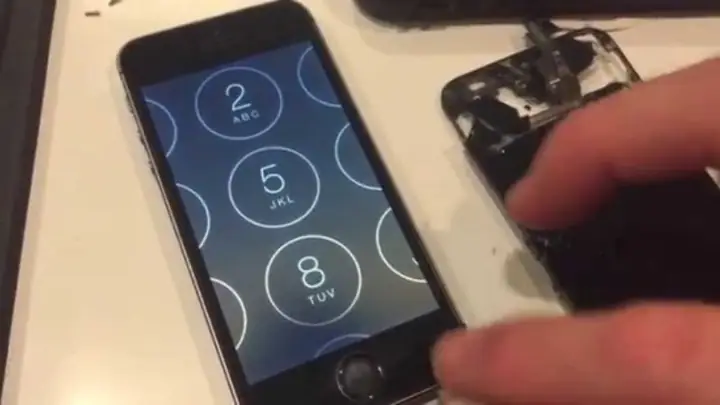
Trong thời đại công nghệ số, iPhone đã trở thành một trong những thiết bị di động phổ biến nhất trên thế giới nhờ vào hệ điều hành iOS mượt mà, thiết kế tinh tế và hệ sinh thái phong phú. Tuy nhiên, dù được Apple chăm chút tỉ mỉ trong từng chi tiết, người dùng vẫn có thể gặp phải một số vấn đề không mong muốn. Một trong những hiện tượng gây phiền toái nhưng lại khá hiếm gặp là màn hình khóa bị phóng to – nghĩa là các biểu tượng, thời gian, thông báo và các thành phần trên màn hình khóa xuất hiện to hơn so với kích thước chuẩn, gây khó chịu và ảnh hưởng đến trải nghiệm sử dụng.
Bài viết này sẽ đi sâu phân tích nguyên nhân gây ra hiện tượng iPhone bị phóng to màn hình khóa, cung cấp hướng dẫn chi tiết cách khắc phục, đồng thời đưa ra một số lưu ý quan trọng để người dùng tránh tái phát. Đặc biệt, chúng tôi sẽ minh họa từng bước bằng hình ảnh (nếu có) và các ví dụ thực tế để người đọc dễ dàng áp dụng.
Có thể bạn quan tâm: Iphone Bản Lock Và Quốc Tế: Hướng Dẫn Toàn Diện Từ Khám Phá Đến Mua Bán
2. Nguyên nhân gây ra hiện tượng màn hình khóa bị phóng to
2.1. Cài đặt “Display Zoom” (Phóng to màn hình)
Apple cung cấp một tính năng gọi là Display Zoom (Phóng to màn hình) cho phép người dùng tăng kích thước các yếu tố giao diện để dễ nhìn hơn, đặc biệt hữu ích cho những người có thị lực yếu. Khi chế độ này được bật, toàn bộ giao diện, bao gồm cả màn hình khóa, sẽ được phóng to.
- Cách kiểm tra: Vào Cài đặt → Màn hình & Độ sáng → Hiển thị → Zoom và xem chế độ hiện tại là Standard (Tiêu chuẩn) hay Zoomed (Phóng to).
2.2. Cập nhật iOS chưa hoàn thiện
Đôi khi, sau khi cập nhật iOS, một số lỗi giao diện có thể xuất hiện tạm thời. Các bản beta hoặc bản cập nhật sớm (early release) thường chưa được kiểm tra đầy đủ, dẫn đến hiện tượng màn hình khóa hiển thị sai tỉ lệ.
2.3. Cài đặt tùy chỉnh từ các ứng dụng bên thứ ba
Một số ứng dụng thay đổi giao diện (theme apps), hoặc các công cụ tùy chỉnh như Cydia (đối với iPhone đã jailbreak) có thể can thiệp vào kích thước các thành phần trên màn hình khóa. Khi các tweak này không tương thích với phiên bản iOS hiện tại, chúng có thể gây ra hiện tượng phóng to.
2.4. Lỗi phần mềm tạm thời (Glitch)
iPhone, giống như bất kỳ thiết bị điện tử nào, có thể gặp phải lỗi phần mềm tạm thời do quá trình khởi động không đúng cách hoặc xung đột giữa các tiến trình nền. Khi hệ thống không thể tải đúng cấu hình giao diện, một số thành phần có thể hiển thị không đúng kích thước.
2.5. Cài đặt Accessibility (Tiếp cận) không phù hợp
Trong mục Cài đặt → Tiếp cận, có một số tùy chọn như Lớn hơn (Larger Text) hoặc Phóng to (Zoom) có thể ảnh hưởng đến cách hiển thị trên màn hình khóa. Đặc biệt, tính năng Zoom (phóng to toàn màn hình khi double‑tap) nếu được bật ở chế độ Full Screen Zoom có thể gây nhầm lẫn.
2.6. Lỗi phần cứng (hiếm)
Mặc dù hiếm, nhưng trong một số trường hợp, lỗi phần cứng như màn hình bị hỏng hoặc cảm biến gần (proximity sensor) không hoạt động đúng có thể làm cho iOS hiển thị giao diện sai cách. Tuy nhiên, đây là trường hợp ít gặp và thường đi kèm với các triệu chứng khác như màn hình nhấp nháy, màu sắc biến dạng, hoặc cảm ứng không đáp ứng.
Có thể bạn quan tâm: Iphone A1784 Fcc Id Bcg‑e3092a: Giải Mã, Đánh Giá Và Những Điều Bạn Cần Biết
3. Các bước khắc phục màn hình khóa bị phóng to
3.1. Kiểm tra và tắt Display Zoom
- Mở Cài đặt (Settings).
- Chọn Màn hình & Độ sáng (Display & Brightness).
- Nhấn vào Hiển thị (Display).
- Chọn Zoom ở phía dưới.
- Chọn Tiêu chuẩn (Standard) và nhấn Đặt lại (Set).
- iPhone sẽ tự động khởi động lại để áp dụng cài đặt.
Lưu ý: Nếu bạn muốn giữ chế độ phóng to cho các mục khác nhưng không muốn ảnh hưởng tới màn hình khóa, bạn có thể thử các bước tiếp theo để tùy chỉnh riêng.
3.2. Tắt tính năng Zoom trong Accessibility
- Vào Cài đặt → Tiếp cận (Accessibility).
- Chọn Phóng to (Zoom).
- Đảm bảo Zoom đang ở trạng thái Tắt.
Nếu bạn muốn giữ tính năng này cho các ứng dụng khác, hãy chắc chắn rằng Zoom chỉ được bật ở chế độ Window Zoom (phóng to cửa sổ) thay vì Full Screen Zoom.
3.3. Kiểm tra và tắt các theme hoặc tweak (đối với jailbreak)
- Đối với iPhone chưa jailbreak: Không cần thực hiện bước này.
- Đối với iPhone đã jailbreak: Mở Cydia → Installed → Tìm các tweak liên quan đến giao diện (VD: Springtomize, WinterBoard, iCleaner) → Uninstall hoặc Disable. Sau khi gỡ bỏ, khởi động lại iPhone.
Cảnh báo: Việc gỡ bỏ tweak có thể làm mất một số tính năng bạn đã tùy chỉnh. Hãy sao lưu dữ liệu trước khi thực hiện.
3.4. Khởi động lại (Hard Reset) iPhone
Có thể bạn quan tâm: Iphone Bị Đen Màn Hình Không Lên: Nguyên Nhân, Cách Khắc Phục Và Phòng Ngừa
Đôi khi, một khởi động lại đơn giản có thể giải quyết các lỗi phần mềm tạm thời.
- iPhone 8 trở lên: Nhấn nhanh nút Tăng âm lượng, sau đó nhấn nhanh nút Giảm âm lượng, rồi giữ Nút nguồn (Side button) cho đến khi xuất hiện logo Apple.
- iPhone 7 / 7 Plus: Nhấn và giữ đồng thời Nút nguồn và Nút giảm âm lượng cho đến khi logo Apple xuất hiện.
- iPhone 6s và các mẫu cũ hơn: Nhấn và giữ đồng thời Nút nguồn và Nút Home cho đến khi logo Apple xuất hiện.
3.5. Cập nhật iOS lên phiên bản mới nhất
Apple thường xuyên phát hành bản cập nhật để sửa lỗi và cải thiện hiệu năng. Đảm bảo iPhone của bạn đang chạy phiên bản iOS mới nhất.
- Vào Cài đặt → Cài đặt chung → Cập nhật phần mềm.
- Nếu có bản cập nhật, nhấn Tải về và Cài đặt.
- Đợi quá trình tải và cài đặt hoàn tất, sau đó khởi động lại thiết bị.
3.6. Đặt lại tất cả cài đặt (Reset All Settings)
Nếu các bước trên không giải quyết được vấn đề, bạn có thể thử đặt lại tất cả cài đặt. Điều này sẽ không xóa dữ liệu cá nhân, nhưng sẽ khôi phục lại các cài đặt mặc định như Wi‑Fi, Bluetooth, âm thanh, và hiển thị.
- Vào Cài đặt → Cài đặt chung → Đặt lại (Reset).
- Chọn Đặt lại Tất cả Cài đặt (Reset All Settings).
- Nhập mật khẩu nếu được yêu cầu và xác nhận.
- iPhone sẽ khởi động lại và áp dụng cài đặt mặc định.
3.7. Khôi phục iPhone qua iTunes/Finder
Nếu mọi biện pháp trên đều không giúp, việc khôi phục iPhone có thể là giải pháp cuối cùng.
- Kết nối iPhone với máy tính (MacOS Catalina trở lên dùng Finder, macOS Mojave trở xuống hoặc Windows dùng iTunes).
- Chọn thiết bị của bạn trong danh sách.
- Nhấn Restore iPhone (Khôi phục iPhone).
- Thực hiện theo hướng dẫn để tải về và cài đặt lại iOS mới.
- Sau khi khôi phục xong, thiết lập lại iPhone như mới hoặc khôi phục từ bản sao lưu.
Lưu ý quan trọng: Trước khi thực hiện khôi phục, hãy sao lưu toàn bộ dữ liệu qua iCloud hoặc iTunes để tránh mất mát thông tin.
4. Những lưu ý để tránh hiện tượng màn hình khóa bị phóng to tái diễn
4.1. Kiểm tra cài đặt Display Zoom sau mỗi cập nhật iOS
Apple có thể tự động chuyển chế độ Zoomed sang Standard trong một số bản cập nhật. Vì vậy, sau mỗi lần cập nhật, hãy nhanh chóng kiểm tra lại mục Display Zoom.
4.2. Tránh cài đặt các theme hoặc tweak không đáng tin cậy
Nếu bạn không jailbreak, việc này không cần lo. Tuy nhiên, nếu bạn thường xuyên cài các ứng dụng tùy chỉnh giao diện, hãy chắc chắn chúng tương thích với phiên bản iOS hiện tại và luôn tải từ nguồn uy tín.
4.3. Sử dụng tính năng Accessibility một cách hợp lý
Mặc dù các tính năng như Lớn hơn (Larger Text) và Zoom rất hữu ích, nhưng hãy nhớ rằng chúng có thể ảnh hưởng đến giao diện trên màn hình khóa. Nếu gặp vấn đề, thử tắt tạm thời các tính năng này để kiểm tra.
4.4. Thường xuyên sao lưu dữ liệu
Việc sao lưu không chỉ giúp bảo vệ dữ liệu khi gặp sự cố phần mềm mà còn cho phép bạn khôi phục nhanh chóng trong trường hợp phải thực hiện khôi phục toàn bộ thiết bị.
4.5. Đọc kỹ các thông báo của Apple khi cập nhật
Apple thường đưa ra các ghi chú (release notes) kèm theo mỗi bản cập nhật. Đọc chúng sẽ giúp bạn biết trước các thay đổi liên quan đến giao diện hoặc các lỗi đã được sửa.
5. Khi nào nên mang iPhone tới trung tâm bảo hành?
Mặc dù hầu hết các trường hợp màn hình khóa bị phóng to đều do cài đặt hoặc lỗi phần mềm, nhưng trong một số tình huống sau, việc mang thiết bị tới trung tâm bảo hành là cần thiết:
- Màn hình hiển thị lỗi màu sắc, chập chờn cùng với hiện tượng phóng to.
- Cảm ứng không phản hồi hoặc cảm biến gần hoạt động không đúng.
- Sau khi khôi phục iOS, vấn đề vẫn còn và không thể khắc phục bằng bất kỳ cách nào.
- Thiết bị vẫn đang trong thời gian bảo hành và bạn không muốn tự mình can thiệp sâu vào hệ thống.
6. Tổng kết
Hiện tượng iPhone bị phóng to màn hình khóa là một vấn đề khá bất ngờ nhưng không quá khó khăn để khắc phục. Thông thường, nguyên nhân chủ yếu là do cài đặt Display Zoom hoặc các tùy chỉnh trong mục Accessibility. Bằng cách kiểm tra và điều chỉnh các cài đặt này, thực hiện khởi động lại, hoặc cập nhật iOS lên phiên bản mới nhất, người dùng hầu hết có thể giải quyết vấn đề trong thời gian ngắn.
Nếu bạn đã thực hiện tất cả các bước trên mà vẫn không khắc phục được, việc đặt lại cài đặt hoặc khôi phục iPhone qua iTunes/Finder sẽ là giải pháp cuối cùng. Trong trường hợp vẫn còn lỗi, đừng ngần ngại mang thiết bị tới trung tâm bảo hành chính hãng để được kiểm tra phần cứng.
Cuối cùng, để tránh gặp phải hiện tượng này trong tương lai, hãy luôn:
- Kiểm tra cài đặt Display Zoom và Accessibility sau mỗi bản cập nhật.
- Tránh cài đặt các theme hoặc tweak không đáng tin cậy.
- Thường xuyên sao lưu dữ liệu và cập nhật iOS mới nhất.
Hy vọng bài viết đã cung cấp cho bạn đầy đủ thông tin và hướng dẫn chi tiết để xử lý nhanh chóng vấn đề “iPhone bị phóng to màn hình khóa”. Chúc bạn luôn có một trải nghiệm sử dụng iPhone mượt mà và thoải mái!
