iPhone là một trong những thiết bị di động phổ biến và được ưa chuộng nhất hiện nay. Tuy nhiên, dù được sản xuất với công nghệ tiên tiến và chất lượng cao, iPhone vẫn có thể gặp phải một số vấn đề kỹ thuật, trong đó “iPhone bị đen màn hình không lên” là một trong những tình trạng gây lo lắng và khó chịu nhất đối với người dùng. Khi màn hình iPhone đột ngột chuyển sang màu đen và không phản hồi, người dùng thường không biết phải làm gì, liệu có phải thiết bị đã hỏng hoàn toàn hay chỉ là một lỗi tạm thời?
Bài viết dưới đây sẽ cung cấp cho bạn một cái nhìn toàn diện về nguyên nhân gây ra hiện tượng iPhone đen màn hình không lên, các bước khắc phục chi tiết, cũng như những lưu ý quan trọng để phòng ngừa sự cố này tái diễn trong tương lai. Dù bạn là người mới sử dụng iPhone hay đã có kinh nghiệm, những thông tin sau sẽ giúp bạn tự tin hơn khi đối mặt với tình huống này.
Có thể bạn quan tâm: Iphone Bản Lock Và Quốc Tế: Hướng Dẫn Toàn Diện Từ Khám Phá Đến Mua Bán
1. Tổng Quan Về Hiện Tượng “iPhone Bị Đen Màn Hình Không Lên”
1.1. Định Nghĩa
“iPhone bị đen màn hình không lên” đề cập đến trường hợp khi người dùng bật iPhone lên (bằng cách nhấn nút nguồn, nút Home hoặc sử dụng Face ID/Touch ID), nhưng màn hình chỉ hiển thị màu đen hoàn toàn, không có bất kỳ hình ảnh, biểu tượng, hay phản hồi nào. Thậm chí, khi nhấn các nút hoặc chạm vào màn hình, không có tiếng bíp, rung hay bất kỳ dấu hiệu nào cho thấy thiết bị đang hoạt động.
1.2. Tầm Quan Trọng Của Việc Xác Định Nguyên Nhân
Việc xác định nguyên nhân chính xác là bước đầu tiên và quan trọng nhất, vì nó quyết định cách khắc phục. Một số nguyên nhân có thể chỉ yêu cầu một thao tác đơn giản, trong khi những nguyên nhân khác có thể yêu cầu sửa chữa chuyên nghiệp hoặc thậm chí thay thế linh kiện. Hiểu rõ các yếu tố gây ra sự cố giúp người dùng tiết kiệm thời gian, chi phí và tránh gây hư hỏng thêm cho thiết bị.
Có thể bạn quan tâm: Iphone A1784 Fcc Id Bcg‑e3092a: Giải Mã, Đánh Giá Và Những Điều Bạn Cần Biết
2. Nguyên Nhân Gây Ra iPhone Đen Màn Hình Không Lên
2.1. Lỗi Phần Cứng
2.1.1. Pin yếu hoặc hỏng
- Mô tả: Khi pin yếu tới mức không đủ cung cấp điện cho màn hình và các linh kiện khác, iPhone có thể khởi động nhưng màn hình không hiển thị.
- Dấu hiệu: Khi cắm sạc, bạn có thể thấy biểu tượng pin xanh (đèn sạc) nhấp nháy, nhưng màn hình vẫn đen.
2.1.2. Màn hình (LCD/IPS) hoặc cảm biến ánh sáng bị hỏng
- Mô tả: Màn hình có thể bị đứt, chập mạch hoặc cảm biến ánh sáng bị lỗi, khiến thiết bị không thể hiển thị nội dung.
- Dấu hiệu: Khi bật iPhone trong môi trường tối, màn hình vẫn đen; khi bật đèn pin hoặc sử dụng màn hình phụ (nếu có) thì có phản hồi.
2.1.3. Bo mạch logic (Logic Board) gặp sự cố
- Mô tả: Bo mạch logic chứa CPU, GPU và các thành phần quan trọng. Nếu có chập mạch, hư hỏng linh kiện hoặc mối nối lỏng, iPhone có thể không khởi động đúng cách.
- Dấu hiệu: Thiết bị có thể rung, phát ra âm thanh khởi động nhưng không có hình ảnh trên màn hình.
2.1.4. Cổng Lightning hoặc cáp sạc bị hỏng
- Mô tả: Khi cổng Lightning bị bám bụi, cong hoặc hỏng, iPhone không nhận được nguồn hoặc dữ liệu đúng cách.
- Dấu hiệu: Khi cắm sạc, không có bất kỳ phản hồi nào (không có biểu tượng sạc, không có âm thanh).
2.2. Lỗi Phần Mềm
2.2.1. Hệ điều hành (iOS) treo hoặc gặp lỗi khởi động
- Mô tả: Khi iOS gặp lỗi trong quá trình khởi động (ví dụ: cập nhật không thành công, file hệ thống bị hỏng), thiết bị có thể dừng lại ở màn hình đen.
- Dấu hiệu: Khi nghe tiếng khởi động, nhưng không có hình ảnh; khi thực hiện reset, thiết bị vẫn không hiển thị.
2.2.2. Ứng dụng gây xung đột
- Mô tả: Một số ứng dụng có thể gây xung đột với hệ thống, đặc biệt là khi cài đặt phiên bản iOS không tương thích.
- Dấu hiệu: Sự cố thường xảy ra sau khi cài đặt hoặc cập nhật một ứng dụng mới.
2.2.3. Jailbreak không thành công
- Mô tả: Khi thực hiện jailbreak và quá trình gặp lỗi, hệ thống có thể bị hỏng, dẫn tới màn hình đen.
- Dấu hiệu: Thiết bị không khởi động vào màn hình chính, chỉ có một màn hình đen.
2.3. Nguyên Nhân Ngoại Cảnh
2.3.1. Nhiệt độ quá cao hoặc quá thấp
- Mô tả: Khi iPhone bị để trong môi trường quá nóng (ví dụ: trong ô tô dưới ánh nắng) hoặc quá lạnh (trong tủ lạnh), các linh kiện có thể hoạt động không ổn định.
- Dấu hiệu: Khi đưa thiết bị ra khỏi môi trường khắc nghiệt, màn hình có thể vẫn đen trong vài phút.
2.3.2. Đổ nước hoặc ẩm ướt
- Mô tả: Dù iPhone có khả năng chống nước (IP67/IP68), nhưng nếu nước thấm sâu vào các thành phần quan trọng, có thể gây chập mạch.
- Dấu hiệu: Ngoài màn hình đen, có thể xuất hiện mùi cháy hoặc tiếng kêu lạ.
Có thể bạn quan tâm: Cách Chia Sẻ Wi‑fi Từ Iphone: Hướng Dẫn Chi Tiết Từng Bước Để Kết Nối Nhanh Chóng Và An Toàn
3. Kiểm Tra Ban Đầu Trước Khi Mang Đi Sửa Chữa
Trước khi quyết định đưa iPhone đến trung tâm bảo hành, bạn có thể thực hiện một số bước kiểm tra và khắc phục đơn giản tại nhà. Dưới đây là quy trình chuẩn mà bạn có thể làm theo.
3.1. Kiểm Tra Nguồn Điện
- Sử dụng cáp và bộ sạc chính hãng: Đảm bảo cáp Lightning và bộ sạc không bị hỏng. Thử cắm vào một thiết bị khác để xác nhận chúng hoạt động tốt.
- Cắm sạc trong ít nhất 15-30 phút: Đôi khi pin quá yếu cần thời gian để nạp lại đủ năng lượng.
- Kiểm tra biểu tượng sạc: Khi cắm sạc, nếu thấy biểu tượng pin xanh (hoặc màu trắng) nhấp nháy, tức là thiết bị đang nhận nguồn.
3.2. Thực Hiện Hard Reset (Khởi Động Cứng)
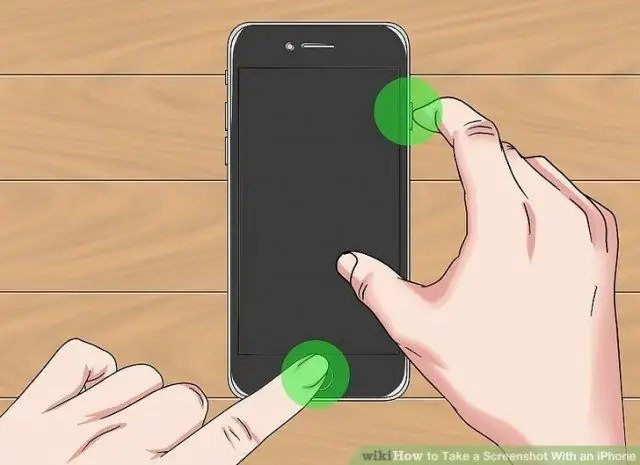
- iPhone 8 trở lên: Nhấn nhanh nút Tăng âm lượng → Nhấn nhanh nút Giảm âm lượng → Giữ nút Side (nút nguồn) đến khi logo Apple xuất hiện (khoảng 10-15 giây).
- iPhone 7 / 7 Plus: Giữ đồng thời nút giảm âm lượng và nút Power cho đến khi logo Apple xuất hiện.
- iPhone 6s và các phiên bản cũ hơn: Giữ đồng thời nút Home và nút Power cho đến khi logo Apple xuất hiện.
Lưu ý: Hard reset sẽ không xóa dữ liệu, chỉ đơn giản là buộc thiết bị khởi động lại.
3.3. Kiểm Tra Màn Hình Bằng Cách Kết Nối Với Máy Tính
- Kết nối iPhone với máy Mac hoặc PC bằng cáp Lightning.
- Mở iTunes (hoặc Finder trên macOS Catalina trở lên).
- Nếu iPhone được nhận và hiển thị trong iTunes/Finder, nghĩa là thiết bị vẫn hoạt động bình thường, chỉ có vấn đề về màn hình.
- Thử chế độ Recovery: Nhấn và giữ nút Side (hoặc Power) và nút Home (hoặc nút giảm âm lượng) đồng thời cho đến khi xuất hiện biểu tượng kết nối iTunes. Nếu iTunes/Finder hiển thị thông báo “iPhone của bạn đang trong chế độ khôi phục”, bạn có thể thực hiện cập nhật hoặc khôi phục iOS.
3.4. Kiểm Tra Đèn Flash và Âm Thanh
- Nhấn nút Power: Nghe có tiếng bíp khởi động hay không.
- Mở Camera (nếu có thể) và kiểm tra xem đèn flash có bật không.
- Nhận cuộc gọi: Gọi điện tới iPhone từ một số khác, xem có rung hoặc âm thanh không.
Nếu bạn nhận được âm thanh hoặc rung nhưng màn hình vẫn đen, khả năng cao vấn đề nằm ở màn hình hoặc bo mạch logic.
3.5. Kiểm Tra Nhiệt Độ
- Đặt iPhone ở nơi thoáng mát, tránh ánh nắng trực tiếp hoặc môi trường lạnh quá mức.
- Đợi ít nhất 10-15 phút để thiết bị ổn định lại trước khi thử khởi động lại.
3.6. Kiểm Tra Độ Ẩm và Nước
Có thể bạn quan tâm: Iphone Bảo Mật Như Thế Nào: Hướng Dẫn Chi Tiết Để Bảo Vệ Dữ Liệu Và Quyền Riêng Tư Trên Thiết Bị Apple
- Nếu nghi ngờ iPhone đã bị ướt, tắt ngay thiết bị và để khô trong môi trường khô ráo (có thể sử dụng gói silica gel hoặc gạo chưa nấu trong 24-48 giờ). Không sử dụng máy sấy tóc hay nhiệt độ cao vì có thể làm hỏng linh kiện.
4. Cách Khắc Phục Chi Tiết Dựa Trên Nguyên Nhân
Sau khi thực hiện các bước kiểm tra ban đầu, bạn sẽ có một hình ảnh rõ ràng hơn về nguyên nhân gây ra màn hình đen. Dưới đây là các phương pháp khắc phục tùy theo từng nguyên nhân.
4.1. Khi Nguyên Nhân Là Pin hoặc Nguồn Điện
4.1.1. Thay Pin Mới
- Khi nào cần thay: Pin không còn giữ được dung lượng, hoặc thiết bị không nhận nguồn dù đã cắm sạc.
- Chi phí: Thường từ 1.200.000 – 2.500.000 VND tùy model và địa điểm.
- Lưu ý: Sử dụng dịch vụ của Apple hoặc trung tâm uy tín để tránh rủi ro.
4.1.2. Thay Cổng Lightning
- Triệu chứng: Khi cắm sạc, không có bất kỳ phản hồi nào.
- Quy trình: Tháo iPhone, thay thế cổng Lightning bằng linh kiện chính hãng hoặc thay thế tương thích.
4.2. Khi Nguyên Nhân Là Màn Hình (LCD/IPS) Hoặc Cảm Biến Ánh Sáng
4.2.1. Thay Màn Hình
- Dấu hiệu: Khi bật iPhone, nghe tiếng khởi động nhưng không thấy hình ảnh; khi bật đèn pin (bằng cách nhấn nút bên cạnh), ánh sáng vẫn hoạt động.
- Chi phí: Tùy model, thường từ 2.000.000 – 5.000.000 VND.
- Lưu ý: Đối với iPhone có Face ID (như iPhone X trở lên), màn hình và cảm biến Face ID thường được gắn liền, vì vậy cần thay cả bộ.
4.2.2. Kiểm Tra và Thay Cảm Biến Ánh Sáng (Ambient Light Sensor)
- Triệu chứng: Màn hình luôn tối dù ánh sáng môi trường sáng.
- Cách khắc phục: Thường cần thay bộ cảm biến hoặc toàn bộ màn hình.
4.3. Khi Nguyên Nhân Là Bo Mạch Logic (Logic Board)
4.3.1. Kiểm Tra Kết Nối Bảng Mạch
- Đôi khi chỉ có vấn đề về kết nối (cable flex) giữa màn hình và bo mạch. Tháo rời và lắp lại có thể giải quyết.
- Nếu bo mạch bị cháy, cần thay thế toàn bộ.
4.3.2. Thay Thế Bo Mạch Logic
- Chi phí: Đây là chi phí cao nhất, từ 5.000.000 – 10.000.000 VND hoặc hơn, tùy model.
- Lưu ý: Khi thay bo mạch, dữ liệu có thể bị mất nếu không sao lưu trước.
4.4. Khi Nguyên Nhân Là Lỗi Phần Mềm
4.4.1. Cập Nhật Hoặc Khôi Phục iOS Qua iTunes/Finder
- Kết nối iPhone với máy tính và mở iTunes/Finder.
- Chuyển vào chế độ Recovery (như hướng dẫn ở mục 3.3).
- Chọn “Update” để tải và cài đặt lại iOS mà không xóa dữ liệu.
- Nếu “Update” không thành công, chọn “Restore” (khôi phục) – lưu ý rằng sẽ xóa toàn bộ dữ liệu.
4.4.2. Sử Dụng DFU Mode (Device Firmware Update)
- Khi nào dùng: Khi iPhone không nhận dạng trong chế độ Recovery.
- Cách thực hiện:
- iPhone 8 trở lên: Nhấn nhanh nút Tăng âm lượng → Nhấn nhanh nút Giảm âm lượng → Giữ nút Side trong 5 giây → Tiếp tục giữ nút Side và nhấn nút Giảm âm lượng trong 10 giây → Nhả nút Side, chỉ giữ nút Giảm âm lượng cho đến khi iTunes/Finder nhận diện.
- iPhone 7/7 Plus: Giữ đồng thời nút Power và nút Giảm âm lượng trong 10 giây, sau đó chỉ giữ nút Giảm âm lượng cho đến khi iTunes/Finder nhận diện.
- Sau khi vào DFU: Thực hiện “Restore” để cài đặt lại iOS.
4.4.3. Xóa Jailbreak
- Cách khôi phục: Sử dụng công cụ như TinyUmbrella hoặc Cydia Impactor để đưa iPhone vào chế độ Recovery và cài lại iOS gốc.
4.5. Khi Nguyên Nhân Là Nhiệt Độ Hoặc Ẩm Độ
4.5.1. Để Thiết Bị Hạ Nhiệt Độ Đều Đặn
- Đặt iPhone ở nơi mát, tránh ánh nắng trực tiếp. Đợi 30 phút – 1 giờ rồi thử khởi động lại.
4.5.2. Phương Pháp Sấy Khô
- Đặt iPhone vào túi kín với gói silica gel hoặc gạo trong 24-48 giờ.
- Tránh dùng máy sấy tóc, lò vi sóng hoặc bất kỳ nguồn nhiệt cao nào.
5. Khi Nào Nên Đưa Đi Đến Trung Tâm Bảo Hành Hoặc Cửa Hàng Sửa Chữa Chuyên Nghiệp?
Mặc dù nhiều trường hợp có thể tự giải quyết, nhưng có những tình huống nhất định cần sự can thiệp của kỹ thuật viên chuyên nghiệp:
| Trường hợp | Lý do |
|---|---|
| Màn hình vẫn đen sau khi đã thử Hard Reset và sạc đầy pin | Có khả năng bo mạch logic hoặc màn hình bị hỏng nặng. |
| Không nghe tiếng bíp, không rung, không có bất kỳ phản hồi nào khi bật nguồn | Có thể bo mạch logic hoặc cổng nguồn bị hỏng. |
| Thiết bị đã bị ngâm trong nước, xuất hiện mùi cháy hoặc khói | Cần kiểm tra và thay thế linh kiện bị hỏng do ngắn mạch. |
| Các phương pháp DFU/Recovery không nhận diện thiết bị | Lỗi phần cứng nghiêm trọng hơn, cần kiểm tra board. |
| Thiết bị còn bảo hành chính hãng | Đưa đến Apple Store hoặc trung tâm ủy quyền để được sửa chữa miễn phí hoặc giảm phí. |
6. Phòng Ngừa Để Tránh “iPhone Bị Đen Màn Hình Không Lên” Trong Tương Lai
6.1. Bảo Vệ Pin và Nguồn Điện
- Không để pin hết hoàn toàn thường xuyên; sạc khi còn khoảng 20-30% năng lượng.
- Sử dụng bộ sạc và cáp chính hãng để tránh hiện tượng quá tải hoặc không ổn định.
- Tránh sạc qua đêm trong thời gian dài, đặc biệt là khi sử dụng sạc không chuẩn.
6.2. Bảo Vệ Màn Hình
- Sử dụng bao da, kính cường lực để giảm nguy cơ vỡ, trầy xước.
- Tránh để iPhone trong môi trường có nhiệt độ cao (ô tô dưới nắng, sauna, v.v.) hoặc cực lạnh (để trong tủ lạnh).
6.3. Cập Nhật Phần Mềm Định Kỳ
- Cập nhật iOS khi có phiên bản mới để tránh lỗi phần mềm.
- Xóa các ứng dụng không cần thiết hoặc những ứng dụng gây xung đột.
6.4. Tránh Jailbreak Khi Không Cần Thiết
- Jailbreak có thể mở ra các lỗ hổng bảo mật và gây lỗi khởi động.
- Nếu đã jailbreak, hãy cân nhắc khôi phục iOS gốc khi gặp sự cố.
6.5. Kiểm Tra Thường Xuyên
- Kiểm tra pin: Sử dụng tính năng “Battery Health” trong Settings → Battery → Battery Health.
- Kiểm tra cảm biến ánh sáng: Đảm bảo cảm biến không bị bám bụi.
- Kiểm tra các cổng kết nối: Đảm bảo cổng Lightning sạch sẽ, không có bụi bẩn.
7. Kết Luận
“iPhone bị đen màn hình không lên” là một vấn đề có thể xuất phát từ nhiều nguyên nhân khác nhau, từ những lỗi phần mềm đơn giản đến những hỏng hóc phần cứng nghiêm trọng. Việc hiểu rõ các nguyên nhân tiềm ẩn và thực hiện các bước kiểm tra, khắc phục cơ bản tại nhà sẽ giúp bạn tiết kiệm thời gian và chi phí đáng kể. Khi các biện pháp tự khắc phục không mang lại kết quả, việc đưa thiết bị đến trung tâm bảo hành hoặc cửa hàng sửa chữa uy tín là quyết định hợp lý để tránh gây hư hỏng thêm.
Đừng quên duy trì thói quen bảo quản iPhone đúng cách, cập nhật phần mềm thường xuyên và sử dụng phụ kiện chất lượng để giảm thiểu tối đa khả năng gặp phải hiện tượng màn hình đen không lên. Khi gặp sự cố, hãy kiên nhẫn thực hiện các bước kiểm tra đã nêu, và nếu cần, hãy nhờ tới sự trợ giúp của các chuyên gia.
Hy vọng bài viết đã cung cấp cho bạn một hướng dẫn toàn diện, chi tiết và thực tế để đối phó với “iPhone bị đen màn hình không lên”. Chúc bạn sớm khắc phục được sự cố và tiếp tục trải nghiệm những tính năng tuyệt vời của iPhone một cách trọn vẹn!