- Mở đầu
- 1. Kiến thức cơ bản về bảo mật iPhone
- 1.1 Kiến trúc đóng gói (sandbox) và kiểm soát quyền truy cập
- 1.2 Mã hoá dữ liệu trên thiết bị
- 1.3 Cập nhật phần mềm định kỳ
- 2. Các bước bảo mật cơ bản
- 2.1 Thiết lập mật khẩu mạnh
- 2.2 Kích hoạt Face ID hoặc Touch ID
- 2.3 Bật “Find My iPhone”
- 2.4 Bảo vệ Safari và các trình duyệt khác
- 2.5 Quản lý quyền truy cập ứng dụng
- 2.6 Tắt “Lock Screen” notifications
- 3. Bảo mật nâng cao
- 3.1 Sử dụng mã hoá toàn bộ sao lưu (iTunes/Finder)
- 3.2 Bảo vệ iCloud Backup
- 3.3 Sử dụng VPN
- 3.4 Bảo vệ Wi‑Fi và Bluetooth
- 3.5 Kiểm tra và xóa các thiết bị không còn sử dụng
- 3.6 Sử dụng “Screen Time” để giới hạn cài đặt và cài đặt ứng dụng
- 4. Phòng ngừa các mối đe dọa phổ biến
- 4.1 Phishing (lừa đảo)
- 4.2 Malware (phần mềm độc hại)
- 4.3 Jailbreak
- 4.4 Attacks qua Bluetooth (BlueBorne)
- 5. Khôi phục và xóa dữ liệu khi thiết bị bị mất
- 5.1 Khi iPhone còn hoạt động
- 5.2 Khi iPhone không còn phản hồi
- 5.3 Sau khi khôi phục
- 6. Các công cụ và tài nguyên hỗ trợ bảo mật
- 7. Bảo mật iPhone trong môi trường doanh nghiệp
- 7.1 Mobile Device Management (MDM)
- 7.2 Chính sách BYOD (Bring Your Own Device)
- 8. Tổng kết
Có thể bạn quan tâm: Iphone A1784 Fcc Id Bcg‑e3092a: Giải Mã, Đánh Giá Và Những Điều Bạn Cần Biết
Mở đầu
Trong thời đại số, smartphone đã trở thành “kho báu” chứa đựng vô số thông tin cá nhân: danh bạ, tin nhắn, email, ảnh, video, tài khoản ngân hàng, mật khẩu và thậm chí là các tài liệu công việc quan trọng. Vì vậy, việc bảo mật thiết bị di động không chỉ là một nhu cầu cá nhân mà còn là một yêu cầu thiết yếu để tránh rơi vào các rủi ro như mất cắp, hack, lộ thông tin cá nhân. iPhone, với hệ điều hành iOS, luôn được quảng cáo là một trong những nền tảng di động an toàn nhất hiện nay. Nhưng “an toàn” không có nghĩa là “không thể bị xâm nhập”. Người dùng cần thực hiện một loạt các biện pháp bảo mật để tối đa hoá mức độ an toàn cho thiết bị.
Bài viết này sẽ cung cấp một hướng dẫn chi tiết, từ những cài đặt cơ bản đến các biện pháp nâng cao, giúp bạn hiểu rõ iPhone bảo mật như thế nào và cách triển khai các bước bảo mật một cách hiệu quả.
Có thể bạn quan tâm: Cách Chia Sẻ Wi‑fi Từ Iphone: Hướng Dẫn Chi Tiết Từng Bước Để Kết Nối Nhanh Chóng Và An Toàn
1. Kiến thức cơ bản về bảo mật iPhone
1.1 Kiến trúc đóng gói (sandbox) và kiểm soát quyền truy cập
iOS được thiết kế dựa trên mô hình “sandbox” – mỗi ứng dụng được cô lập trong một môi trường riêng, không thể truy cập dữ liệu của ứng dụng khác nếu không có sự cho phép rõ ràng từ người dùng. Điều này giúp hạn chế tác động của một ứng dụng độc hại tới toàn bộ hệ thống.
1.2 Mã hoá dữ liệu trên thiết bị
- Data Protection API: iOS mã hoá toàn bộ dữ liệu trên thiết bị bằng khóa AES-256. Khóa này chỉ được giải mã khi người dùng nhập mật khẩu, Face ID hoặc Touch ID.
- Secure Enclave: Chip riêng biệt trong các iPhone mới (từ iPhone 5s trở lên) bảo vệ các khóa mật khẩu, xác thực sinh trắc học và các dữ liệu nhạy cảm khác.
1.3 Cập nhật phần mềm định kỳ
Apple phát hành các bản cập nhật iOS thường xuyên để vá lỗ hổng bảo mật. Việc cập nhật kịp thời là một trong những cách đơn giản và hiệu quả nhất để bảo vệ thiết bị.
Có thể bạn quan tâm: Iphone 11: So Sánh Viền Nhôm Và Thép Không Gỉ – Lựa Chọn Nào Phù Hợp Hơn Cho Người Dùng?
2. Các bước bảo mật cơ bản
2.1 Thiết lập mật khẩu mạnh
- Mật khẩu 6 chữ số hoặc hơn: Tránh dùng các dãy số đơn giản như 123456, 000000.
- Mật khẩu alphanumeric: Sử dụng kết hợp chữ hoa, chữ thường, số và ký tự đặc biệt để tăng độ phức tạp.
- Kích hoạt tính năng “Erase Data”: Khi nhập sai mật khẩu 10 lần liên tiếp, iPhone sẽ tự động xóa toàn bộ dữ liệu.
Cách thực hiện:
Settings → Face ID & Passcode (hoặc Touch ID & Passcode) → Turn Passcode On → chọn Custom Alphanumeric Password.
2.2 Kích hoạt Face ID hoặc Touch ID
Xác thực sinh trắc học không chỉ tiện lợi mà còn an toàn hơn so với mật khẩu truyền thống vì dữ liệu sinh trắc học được lưu trữ trong Secure Enclave và không được truyền ra ngoài thiết bị.
2.3 Bật “Find My iPhone”
Tính năng này cho phép bạn:
– Theo dõi vị trí thiết bị trong thời gian thực.
– Khóa từ xa và hiển thị thông báo tùy chỉnh.
– Xóa dữ liệu khi thiết bị không thể khôi phục.
Cách bật:
Settings → Apple ID (đầu tiên) → Find My → Find My iPhone → bật Find My iPhone và Enable Offline Finding.
2.4 Bảo vệ Safari và các trình duyệt khác
- Chặn cookie bên thứ ba: Giúp ngăn theo dõi hành vi người dùng.
Settings→Safari→ bậtPrevent Cross-Site Tracking. - Bật “Fraudulent Website Warning”: Cảnh báo khi truy cập các trang web lừa đảo.
- Xóa lịch sử và dữ liệu duyệt web định kỳ:
Settings→Safari→Clear History and Website Data.
2.5 Quản lý quyền truy cập ứng dụng
Kiểm tra và giới hạn quyền mà các ứng dụng yêu cầu (vị trí, camera, micro, danh bạ, v.v.):
Settings → Privacy & Security → chọn từng danh mục (Location Services, Camera, Microphone, …) → tắt quyền cho ứng dụng không cần thiết.
2.6 Tắt “Lock Screen” notifications
Nếu không muốn thông báo hiển thị nội dung trên màn hình khóa:
Settings → Notifications → chọn ứng dụng → tắt Show on Lock Screen.
3. Bảo mật nâng cao
3.1 Sử dụng mã hoá toàn bộ sao lưu (iTunes/Finder)
Khi sao lưu iPhone vào máy tính, bạn có thể bảo vệ bản sao lưu bằng mật khẩu:
- iTunes (Windows/macOS Mojave và trước): Khi thực hiện sao lưu, tích chọn
Encrypt iPhone backupvà nhập mật khẩu mạnh. - Finder (macOS Catalina trở lên): Tương tự, chọn
Encrypt local backup.
3.2 Bảo vệ iCloud Backup
- Mã hoá dữ liệu khi truyền: iCloud sử dụng TLS 1.2+ để bảo vệ dữ liệu trong quá trình truyền.
- Mã hoá dữ liệu ở trạng thái nghỉ: Apple không có khóa giải mã cho dữ liệu iCloud, vì vậy dữ liệu được mã hoá đầu cuối.
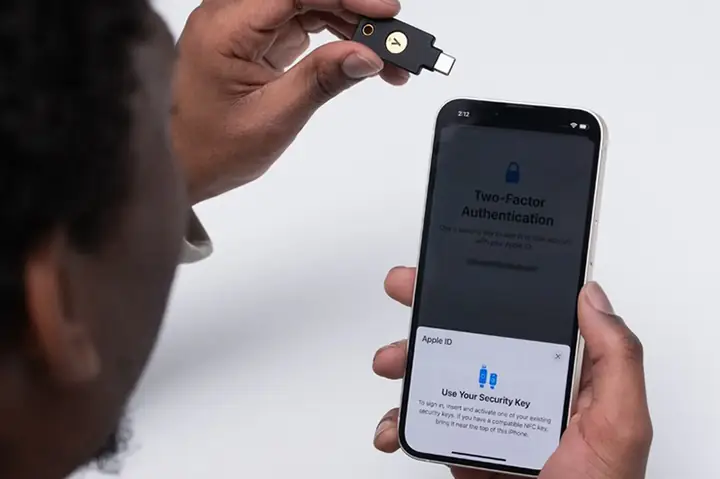
- Kích hoạt “Two-Factor Authentication” (2FA): Bảo vệ tài khoản Apple ID khỏi truy cập trái phép.
Cách bật 2FA:
Settings → Apple ID → Password & Security → Two-Factor Authentication → Turn On.
3.3 Sử dụng VPN
Khi kết nối Wi‑Fi công cộng, sử dụng VPN để mã hoá lưu lượng mạng, tránh bị nghe lén hoặc tấn công “Man-in-the-Middle”.
Có thể bạn quan tâm: Iphone Bản Lock Và Quốc Tế: Hướng Dẫn Toàn Diện Từ Khám Phá Đến Mua Bán
- Lựa chọn VPN uy tín: NordVPN, ExpressVPN, ProtonVPN…
- Cài đặt: Tải ứng dụng VPN từ App Store, đăng ký và bật “Connect”.
3.4 Bảo vệ Wi‑Fi và Bluetooth
- Tắt Wi‑Fi và Bluetooth khi không sử dụng: Tránh các cuộc tấn công “Wi‑Fi Pineapple” hay “BlueBorne”.
- Sử dụng “Ask to Join Networks”: Đặt
Settings→Wi‑Fi→Ask to Join Networks→Ask. Điều này ngăn thiết bị tự động kết nối vào mạng không đáng tin cậy.
3.5 Kiểm tra và xóa các thiết bị không còn sử dụng
Trong Apple ID → Devices, kiểm tra danh sách các thiết bị đã đăng nhập. Xóa những thiết bị không còn sở hữu để tránh lộ thông tin.
3.6 Sử dụng “Screen Time” để giới hạn cài đặt và cài đặt ứng dụng
- Giới hạn cài đặt ứng dụng:
Settings→Screen Time→Content & Privacy Restrictions→ bậtContent & Privacy Restrictions→iTunes & App Store Purchases→Installing Apps→Don’t Allow. - Điều này ngăn kẻ xấu cài đặt phần mềm độc hại nếu họ có được truy cập vật lý vào thiết bị.
4. Phòng ngừa các mối đe dọa phổ biến
4.1 Phishing (lừa đảo)
- Kiểm tra URL: Trước khi nhập thông tin đăng nhập, luôn kiểm tra địa chỉ website (https:// và biểu tượng ổ khóa).
- Không click vào link trong email/SMS không rõ nguồn: Sử dụng tính năng “Preview” của iOS để xem trước nội dung mà không mở liên kết.
4.2 Malware (phần mềm độc hại)
- Chỉ tải ứng dụng từ App Store: Apple kiểm duyệt nghiêm ngặt, giảm thiểu nguy cơ phần mềm độc hại.
- Kiểm tra đánh giá và nhà phát triển: Tránh các ứng dụng mới, không có đánh giá hoặc nhà phát triển không rõ danh tính.
4.3 Jailbreak
Jailbreak phá vỡ sandbox và cho phép cài đặt phần mềm từ nguồn không đáng tin cậy, làm mất hết các biện pháp bảo mật của iOS. Tránh jailbreak để duy trì độ an toàn.
4.4 Attacks qua Bluetooth (BlueBorne)
- Tắt Bluetooth khi không dùng hoặc sử dụng “Airplane Mode”.
- Cập nhật iOS thường xuyên: Apple đã vá các lỗ hổng BlueBorne từ iOS 10.0.2.
5. Khôi phục và xóa dữ liệu khi thiết bị bị mất
5.1 Khi iPhone còn hoạt động
- Dùng “Find My iPhone” để khóa thiết bị, hiển thị tin nhắn và số liên lạc.
- Kích hoạt “Lost Mode”: Thiết bị sẽ yêu cầu mật khẩu để mở khóa.
5.2 Khi iPhone không còn phản hồi
- Xóa dữ liệu từ xa:
Find My iPhone→Actions→Erase iPhone. Khi thiết bị được kết nối internet, tất cả dữ liệu sẽ bị xóa và không thể khôi phục (trừ bản sao lưu).
5.3 Sau khi khôi phục
- Đặt lại mật khẩu Apple ID: Đăng nhập vào trang appleid.apple.com và thay đổi mật khẩu.
- Kiểm tra các thiết bị đã đăng nhập và xóa thiết bị không còn sở hữu.
6. Các công cụ và tài nguyên hỗ trợ bảo mật
| Công cụ | Mô tả | Cách sử dụng |
|---|---|---|
| Apple Configurator 2 | Quản lý cấu hình bảo mật cho nhiều thiết bị iOS (đặc biệt cho doanh nghiệp) | Tải từ Mac App Store, tạo profile bảo mật, triển khai qua USB hoặc Wi‑Fi |
| iMazing | Sao lưu, khôi phục và quản lý dữ liệu iPhone mà không cần iTunes | Tải từ imazing.com, kết nối iPhone, chọn “Backup” và “Encrypt Backup” |
| Privacy Dashboard (iOS 15+) | Báo cáo tóm tắt quyền truy cập của các ứng dụng | Settings → Privacy & Security → Privacy Report |
| Apple Support Communities | Diễn đàn hỗ trợ chính thức, nơi người dùng chia sẻ kinh nghiệm bảo mật | Truy cập support.apple.com/community |
| Cấu hình VPN | Đảm bảo lưu lượng mạng được mã hoá khi sử dụng Wi‑Fi công cộng | Tải ứng dụng VPN, cấu hình theo hướng dẫn nhà cung cấp |
7. Bảo mật iPhone trong môi trường doanh nghiệp
7.1 Mobile Device Management (MDM)
Doanh nghiệp có thể triển khai MDM để:
- Quản lý cấu hình mật khẩu: Yêu cầu mật khẩu phức tạp, thời gian tự động khóa.
- Giới hạn cài đặt ứng dụng: Chỉ cho phép cài đặt các ứng dụng trong danh sách trắng.
- Theo dõi và xóa dữ liệu từ xa khi nhân viên rời công ty hoặc mất thiết bị.
Các giải pháp MDM phổ biến: Jamf Pro, MobileIron, Microsoft Intune.
7.2 Chính sách BYOD (Bring Your Own Device)
- Thiết lập quy định bảo mật: Mật khẩu, cập nhật hệ thống, mã hoá dữ liệu.
- Đào tạo nhân viên: Nhận thức về phishing, bảo mật Wi‑Fi, sử dụng VPN.
8. Tổng kết
iPhone bảo mật như thế nào? Câu trả lời không chỉ nằm ở việc iOS có nền tảng bảo mật mạnh mẽ, mà còn phụ thuộc vào cách người dùng thiết lập và duy trì các biện pháp bảo mật. Từ việc tạo mật khẩu mạnh, kích hoạt Face ID/Touch ID, bật Find My iPhone, đến việc thường xuyên cập nhật phần mềm, giới hạn quyền ứng dụng và sử dụng VPN – mỗi bước đều là một lớp bảo vệ quan trọng.
Nếu bạn tuân thủ đầy đủ các hướng dẫn trên, iPhone của bạn sẽ có mức độ an toàn cao, giảm thiểu đáng kể nguy cơ bị xâm nhập, mất dữ liệu hoặc bị lộ thông tin cá nhân. Hãy luôn nhớ rằng bảo mật là một quá trình liên tục; việc kiểm tra định kỳ, cập nhật phần mềm và nâng cao nhận thức bảo mật sẽ giúp bạn yên tâm hơn trong môi trường số ngày càng phức tạp.
Các bước nhanh để bảo mật iPhone ngay hôm nay:
- Thiết lập mật khẩu alphanumeric và bật “Erase Data”.
- Kích hoạt Face ID/Touch ID.
- Bật Find My iPhone và “Enable Offline Finding”.
- Cập nhật iOS ngay khi có bản mới.
- Kiểm tra quyền truy cập ứng dụng trong
Privacy & Security. - Kích hoạt Two-Factor Authentication cho Apple ID.
- Sử dụng VPN khi kết nối Wi‑Fi công cộng.
Thực hiện các bước này, bạn đã xây dựng một “tường lửa” vững chắc bảo vệ iPhone của mình trước hầu hết các mối đe dọa hiện nay. Chúc bạn luôn an toàn và tận hưởng trải nghiệm iPhone một cách trọn vẹn!
