- 1. Tại sao cần xóa toàn bộ ảnh trên iPhone?
- 1.1 Giải phóng bộ nhớ nhanh chóng
- 1.2 Bảo mật và riêng tư
- 1.3 Tổ chức lại thư viện ảnh
- 2. Chuẩn bị trước khi xóa toàn bộ ảnh
- 2.1 Sao lưu dữ liệu
- 2.2 Kiểm tra trạng thái iCloud Photos
- 2.3 Đảm bảo pin đầy đủ và kết nối Wi‑Fi
- 3. Các cách xóa toàn bộ ảnh trên iPhone một lần
- 3.1 Xóa trực tiếp từ ứng dụng Ảnh (Photos)
- 3.2 Sử dụng tính năng “Delete All” trong Settings (iOS 16 trở lên)
- 3.3 Xóa bằng máy tính (Mac hoặc PC)
- 3.4 Sử dụng ứng dụng bên thứ ba
- 3.5 Xóa bằng Siri (đối với iOS 17 trở lên)
- 4. Xử lý ảnh sau khi xóa: Kiểm tra không gian lưu trữ
- 5. Các lưu ý quan trọng khi xóa toàn bộ ảnh
- 5.1 Không xóa ảnh trong iCloud nếu muốn giữ dự phòng
- 5.2 Cẩn thận với album “Shared” và “My Photo Stream”
- 5.3 Xóa video cùng với ảnh
- 5.4 Kiểm tra quyền truy cập của các ứng dụng bên thứ ba
- 5.5 Sử dụng “Erase All Content and Settings” khi muốn bán/cho thuê iPhone
- 6. Những câu hỏi thường gặp (FAQ)
- Q1: Xóa ảnh trên iPhone có ảnh hưởng tới ảnh đã lưu trên iCloud không?
- Q2: Tôi có thể khôi phục ảnh đã xóa trong “Recently Deleted”?
- Q3: Xóa ảnh qua Finder hay Windows Explorer có xóa được Live Photos?
- Q4: Có cách nào xóa ảnh mà không làm giảm dung lượng iCloud?
- Q5: Khi dùng ứng dụng bên thứ ba có nguy cơ mất dữ liệu không?
- 7. Tổng kết
Trong thời đại smartphone ngày nay, iPhone không chỉ là một thiết bị liên lạc mà còn là kho lưu trữ khổng lồ cho những khoảnh khắc quý giá. Tuy nhiên, việc tích lũy hàng ngàn, thậm chí hàng chục nghìn bức ảnh có thể khiến bộ nhớ của bạn nhanh chóng đầy và làm chậm hiệu năng thiết bị. Khi muốn “làm sạch” thư viện ảnh, nhiều người dùng thường gặp khó khăn trong việc xóa hàng loạt mà không gây mất mát dữ liệu quan trọng. Bài viết dưới đây sẽ cung cấp hướng dẫn chi tiết, từng bước một, về cách xóa tất cả ảnh trên iPhone một lần (iphone delete all photos at once) một cách nhanh chóng, an toàn và hiệu quả, đồng thời giới thiệu một số công cụ hỗ trợ và lưu ý quan trọng để tránh những sai lầm không đáng có.
Có thể bạn quan tâm: Iphone 11 Có Chữ “product” Là Gì? Giải Mã Ý Nghĩa, Ứng Dụng Và Những Điều Bạn Cần Biết
1. Tại sao cần xóa toàn bộ ảnh trên iPhone?
1.1 Giải phóng bộ nhớ nhanh chóng
- Bộ nhớ nội bộ hạn chế: Các mẫu iPhone từ iPhone SE đến iPhone 15 Pro Max đều có các mức dung lượng khác nhau (64GB, 128GB, 256GB, 512GB, 1TB). Khi ảnh chiếm phần lớn dung lượng, bạn sẽ không thể cài đặt ứng dụng mới hoặc cập nhật hệ thống.
- Hiệu năng giảm: Khi bộ nhớ gần đầy, iOS sẽ giảm tốc độ xử lý, ảnh hưởng tới trải nghiệm sử dụng.
1.2 Bảo mật và riêng tư
- Ảnh nhạy cảm: Một số bức ảnh có thể chứa thông tin cá nhân, tài liệu quan trọng hoặc nội dung riêng tư. Khi bán, cho thuê hoặc tặng iPhone, việc xóa sạch ảnh là cần thiết để bảo vệ quyền riêng tư.
- Chuẩn bị cho việc khôi phục: Khi muốn khôi phục iPhone về cài đặt gốc, việc xóa ảnh trước sẽ giúp quá trình nhanh hơn và giảm rủi ro dữ liệu bị rò rỉ.
1.3 Tổ chức lại thư viện ảnh
- Xóa những ảnh không cần thiết: Ảnh chụp mờ, trùng lặp, hoặc những bức ảnh đã được sao lưu trên máy tính, Google Photos, iCloud… sẽ gây lãng phí không gian.
- Tạo không gian cho ảnh mới: Khi bạn muốn bắt đầu một dự án chụp ảnh mới, việc dọn dẹp thư viện giúp bạn tập trung vào những bức ảnh quan trọng hơn.
Có thể bạn quan tâm: Lỗi Iphone Không Nghe Được Loa Trong: Nguyên Nhân, Cách Khắc Phục Và Phòng Ngừa
2. Chuẩn bị trước khi xóa toàn bộ ảnh
2.1 Sao lưu dữ liệu
Mặc dù mục tiêu là xóa tất cả ảnh, nhưng luôn luôn nên sao lưu để phòng trường hợp bạn muốn khôi phục lại sau này. Có một số cách:
– iCloud Photos: Bật tính năng này trong Cài đặt > tên của bạn > iCloud > Ảnh và chọn “Tối ưu hoá dung lượng iPhone”. Ảnh sẽ được đồng bộ lên đám mây.
– iTunes/Finder backup: Kết nối iPhone với máy Mac/PC, tạo bản sao lưu toàn bộ thiết bị (có thể bao gồm ảnh nếu bạn không tắt tùy chọn “bao gồm ảnh”).
– Google Photos / Dropbox / OneDrive: Cài đặt ứng dụng, bật sao lưu tự động, sau đó kiểm tra xem tất cả ảnh đã được tải lên.
– Máy tính cá nhân: Sử dụng AirDrop, Photos (macOS) hoặc Windows Explorer để sao chép thư mục DCIM (nơi chứa ảnh) về máy tính.
2.2 Kiểm tra trạng thái iCloud Photos
Nếu bạn đã bật iCloud Photos, khi xóa ảnh trên iPhone chúng sẽ đồng bộ xóa trên iCloud và các thiết bị khác. Đối với việc muốn “xóa sạch” nhưng vẫn giữ ảnh trên iCloud, bạn cần tắt iCloud Photos trước khi thực hiện xóa:
1. Mở Cài đặt > tên của bạn > iCloud > Ảnh.
2. Tắt iCloud Photos.
3. Khi xuất hiện thông báo “Giữ ảnh trên iPhone” hoặc “Xóa ảnh khỏi iPhone”, chọn “Giữ”.
2.3 Đảm bảo pin đầy đủ và kết nối Wi‑Fi
Quá trình xóa hàng loạt có thể tốn thời gian, đặc biệt nếu thư viện có hàng ngàn ảnh. Đảm bảo:
– Pin iPhone trên 80% hoặc đang sạc.
– Kết nối Wi‑Fi ổn định (đặc biệt nếu ảnh đang đồng bộ với iCloud).
Có thể bạn quan tâm: Iphone Dùng Hệ Điều Hành Gì? – Khám Phá Ios, Nền Tảng Mạnh Mẽ Của Apple
3. Các cách xóa toàn bộ ảnh trên iPhone một lần
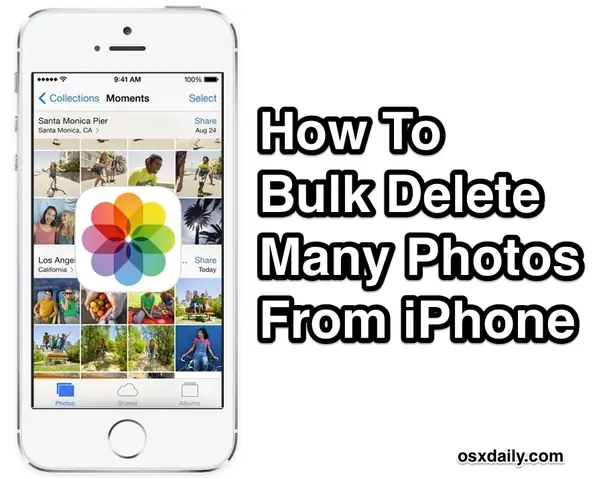
3.1 Xóa trực tiếp từ ứng dụng Ảnh (Photos)
Bước 1: Vào album “Tất cả ảnh” (All Photos)
- Mở Ứng dụng Ảnh.
- Chọn tab Albums (Album) ở dưới cùng.
- Cuộn xuống và chọn All Photos (Tất cả ảnh) hoặc Recents (Gần đây) tùy phiên bản iOS.
Bước 2: Chọn “Select” (Chọn)
- Ở góc trên bên phải, nhấn Select.
Bước 3: Chọn nhanh toàn bộ ảnh
- Nhấn và kéo ngón tay từ trên xuống dưới của màn hình để chọn nhanh nhiều ảnh. Cách này hoạt động tốt nếu số lượng ảnh không quá lớn (khoảng 1‑2 nghìn). Đối với hơn 5.000 ảnh, quá trình sẽ mất thời gian và có thể gây treo.
Bước 4: Xóa
- Sau khi chọn tất cả, nhấn biểu tượng Thùng rác (Trash) ở góc dưới bên phải.
- Xác nhận Delete X Photos (Xóa X ảnh).
Bước 5: Xóa trong “Recently Deleted” (Đã xóa gần đây)
- Quay lại tab Albums, cuộn xuống tới Recently Deleted.
- Nhấn Select, sau đó Delete All (Xóa tất cả) hoặc chọn từng ảnh và nhấn Delete.
- Xác nhận lần nữa. Khi hoàn thành, ảnh sẽ được xóa vĩnh viễn.
Lưu ý: Nếu iCloud Photos đang bật, quá trình xóa sẽ đồng bộ tới iCloud và các thiết bị khác, có thể mất vài phút đến vài giờ tùy vào tốc độ mạng.
3.2 Sử dụng tính năng “Delete All” trong Settings (iOS 16 trở lên)
Apple đã bổ sung một tính năng nhanh trong Cài đặt > General > iPhone Storage > Photos (Bộ nhớ iPhone > Ảnh). Đây là cách thực hiện:
- Mở Cài đặt → General → iPhone Storage.
- Cuộn xuống, chọn Photos.
- Tại đây, sẽ có nút Delete All Photos (Xóa tất cả ảnh). Nhấn và xác nhận.
- Hệ thống sẽ tự động xóa toàn bộ ảnh và video trong thư viện, bao gồm cả các album tùy chỉnh.
Ưu điểm: Thao tác nhanh, không cần mở ứng dụng Ảnh.
Nhược điểm: Không thể chọn loại ảnh để giữ lại (ví dụ chỉ muốn xóa video).
3.3 Xóa bằng máy tính (Mac hoặc PC)
3.3.1 Sử dụng Finder (macOS Catalina trở lên)
- Kết nối iPhone với Mac bằng cáp Lightning.
- Mở Finder, chọn iPhone trong mục Locations.
- Chọn Photos trong tab General (nếu bật đồng bộ). Đối với iPhone không bật đồng bộ ảnh, bạn có thể Import (Nhập) ảnh về máy rồi xóa:
- Mở Photos (ứng dụng) trên macOS.
- Nhấn Import > Import All New Photos để sao chép về Mac.
- Sau khi sao chép, trong Photos trên iPhone, chọn Delete -> Delete All.
3.3.2 Sử dụng Windows Explorer (PC)
- Kết nối iPhone qua cáp USB.
- Mở File Explorer, chọn Apple iPhone → Internal Storage → DCIM.
- Mở các thư mục (100APPLE, 101APPLE, …) chứa ảnh.
- Chọn Ctrl + A để chọn tất cả, nhấn Delete.
- Khi được hỏi, xác nhận xóa. Windows sẽ xóa ảnh trực tiếp trên iPhone.
Lưu ý: Phương pháp này chỉ xóa ảnh trong thư mục DCIM (ảnh chụp bằng camera). Ảnh được lưu trong các album iCloud, Live Photos, hoặc ảnh từ các ứng dụng khác (WhatsApp, Instagram) có thể không nằm trong DCIM và sẽ không bị xóa.
3.4 Sử dụng ứng dụng bên thứ ba
Có một số ứng dụng trên App Store hỗ trợ xóa hàng loạt ảnh, chẳng hạn:
- Cleaner – Clean Duplicate Photo: Cho phép chọn toàn bộ ảnh, sau đó xóa nhanh.
- Gemini Photos: Tự động phát hiện ảnh trùng, mờ, chụp lại, và cung cấp nút “Delete All”.
- Photo Cleaner: Giao diện đơn giản, hỗ trợ xóa theo album, ngày, hoặc toàn bộ.
Cách sử dụng (ví dụ với Gemini Photos):
1. Tải và cài đặt Gemini Photos.
2. Mở ứng dụng, cho phép truy cập ảnh.
3. Chọn Select All (Chọn tất cả) → Delete (Xóa).
4. Xác nhận lần nữa trong Recently Deleted.
Cảnh báo: Khi sử dụng ứng dụng của bên thứ ba, luôn kiểm tra đánh giá, quyền truy cập và bảo mật dữ liệu. Đảm bảo không có thông tin cá nhân được gửi ra ngoài.
3.5 Xóa bằng Siri (đối với iOS 17 trở lên)
Có thể bạn quan tâm: Iphone Có Định Vị Được Samsung? Giải Đáp Chi Tiết Mọi Thắc Mắc
iOS 17 giới thiệu tính năng Siri Shortcuts mạnh mẽ, cho phép tạo lệnh nhanh để xóa ảnh:
- Mở Shortcuts (Phím tắt) → Create Shortcut.
- Thêm hành động Find Photos → Đặt Filter là “All Photos”.
- Thêm hành động Delete Photos.
- Lưu và đặt tên “Xóa tất cả ảnh”.
- Khi cần xóa, gọi Siri: “Hey Siri, run Xóa tất cả ảnh”.
Cẩn thận: Siri sẽ yêu cầu xác nhận trước khi xóa. Đảm bảo bạn đã đọc kỹ thông báo để tránh xóa nhầm.
4. Xử lý ảnh sau khi xóa: Kiểm tra không gian lưu trữ
Sau khi thực hiện xóa, bạn nên đánh giá lại dung lượng bộ nhớ:
- Cài đặt > General > iPhone Storage: Xem lượng bộ nhớ đã giải phóng.
- Kiểm tra “Recently Deleted”: Đảm bảo đã xóa hết ảnh trong mục này, vì chúng vẫn chiếm không gian trong 30 ngày.
- Khởi động lại iPhone: Đôi khi bộ nhớ chưa được cập nhật ngay, khởi động lại sẽ giúp hệ thống tính lại dung lượng.
5. Các lưu ý quan trọng khi xóa toàn bộ ảnh
5.1 Không xóa ảnh trong iCloud nếu muốn giữ dự phòng
Nếu bạn chỉ muốn xóa ảnh trên thiết bị, nhưng giữ bản sao trên iCloud, hãy tắt iCloud Photos trước khi xóa. Ngược lại, nếu muốn xóa đồng thời trên iCloud, giữ iCloud Photos bật và chuẩn bị thời gian đồng bộ.
5.2 Cẩn thận với album “Shared” và “My Photo Stream”
- Shared Albums: Ảnh được chia sẻ với người khác sẽ không bị xóa khi bạn xóa toàn bộ ảnh trong “All Photos”. Bạn cần vào từng album chia sẻ và xóa riêng.
- My Photo Stream: Nếu bật, ảnh trong Photo Stream sẽ vẫn tồn tại trên các thiết bị khác và có thể tự động tải lại. Tắt tính năng này trong Cài đặt > Photos trước khi xóa.
5.3 Xóa video cùng với ảnh
Video chiếm nhiều dung lượng hơn ảnh. Khi sử dụng “Delete All Photos”, video cũng sẽ bị xóa. Nếu bạn chỉ muốn xóa ảnh, hãy lọc Media Type thành “Photos” trong ứng dụng Photos hoặc Shortcuts.
5.4 Kiểm tra quyền truy cập của các ứng dụng bên thứ ba
Một số ứng dụng (WhatsApp, Instagram) lưu ảnh trong thư mục riêng, không nằm trong album “All Photos”. Để xóa toàn bộ, bạn cần vào Cài đặt > General > iPhone Storage → chọn ứng dụng → Delete App (xóa ứng dụng) và cài lại nếu muốn giữ lại dữ liệu khác.
5.5 Sử dụng “Erase All Content and Settings” khi muốn bán/cho thuê iPhone
Nếu mục tiêu cuối cùng là bán hoặc cho thuê iPhone, cách an toàn nhất là:
1. Sao lưu toàn bộ dữ liệu (iCloud hoặc iTunes).
2. Đăng xuất iCloud, iMessage, FaceTime.
3. Vào Cài đặt > General > Reset > Erase All Content and Settings.
4. Thiết bị sẽ khởi động lại như mới, không còn ảnh hay bất kỳ dữ liệu nào.
6. Những câu hỏi thường gặp (FAQ)
Q1: Xóa ảnh trên iPhone có ảnh hưởng tới ảnh đã lưu trên iCloud không?
- Nếu iCloud Photos bật: Có, ảnh sẽ bị xóa đồng bộ trên iCloud và các thiết bị khác.
- Nếu iCloud Photos tắt: Ảnh sẽ chỉ bị xóa trên iPhone, bản sao trên iCloud vẫn giữ nguyên.
Q2: Tôi có thể khôi phục ảnh đã xóa trong “Recently Deleted”?
- Có, trong vòng 30 ngày bạn có thể vào Albums > Recently Deleted và chọn Recover (Khôi phục). Sau 30 ngày, ảnh sẽ bị xóa vĩnh viễn và không thể khôi phục.
Q3: Xóa ảnh qua Finder hay Windows Explorer có xóa được Live Photos?
- Không hoàn toàn. Live Photos bao gồm một ảnh tĩnh và một video ngắn. Khi xóa qua DCIM, cả hai phần sẽ bị xóa, nhưng nếu Live Photos được lưu trong iCloud, chúng vẫn có thể xuất hiện lại sau khi đồng bộ.
Q4: Có cách nào xóa ảnh mà không làm giảm dung lượng iCloud?
- Có, tắt iCloud Photos trước khi xóa, hoặc dùng iCloud.com để xóa ảnh trên đám mây mà không ảnh hưởng tới iPhone (đảo ngược quá trình).
Q5: Khi dùng ứng dụng bên thứ ba có nguy cơ mất dữ liệu không?
- Có thể, nếu ứng dụng có quyền “Xóa ảnh” và bạn không kiểm tra kỹ trước khi thực hiện. Luôn sao lưu trước và chỉ dùng các ứng dụng uy tín.
7. Tổng kết
Việc xóa tất cả ảnh trên iPhone một lần (iphone delete all photos at once) không còn là nhiệm vụ khó khăn nữa nhờ vào nhiều công cụ và tính năng tích hợp của iOS. Tùy vào nhu cầu và mức độ an toàn bạn mong muốn, có thể lựa chọn:
| Phương pháp | Ưu điểm | Nhược điểm |
|---|---|---|
| Xóa trực tiếp trong Ứng dụng Ảnh | Không cần cài đặt, dễ thực hiện | Cần thời gian nếu ảnh nhiều, phải xóa trong “Recently Deleted” |
| Cài đặt > iPhone Storage > Delete All Photos | Nhanh, không cần mở ứng dụng | Không thể chọn loại ảnh, đồng bộ iCloud nếu bật |
| Kết nối máy tính (Finder/Explorer) | Kiểm soát chi tiết, sao lưu dễ dàng | Chỉ xóa ảnh trong DCIM, không ảnh từ iCloud |
| Ứng dụng bên thứ ba | Tự động phát hiện trùng, lọc nhanh | Rủi ro bảo mật, phụ thuộc vào app |
| Siri Shortcuts | Tự động hoá, chỉ cần lời nói | Cần tạo shortcut, xác nhận mỗi lần |
Trước khi thực hiện, đừng quên sao lưu để tránh mất mát dữ liệu quan trọng. Kiểm tra cài đặt iCloud, tắt tính năng đồng bộ nếu muốn giữ bản sao trên đám mây, và luôn xóa ảnh trong “Recently Deleted” để giải phóng không gian thực sự. Khi bạn đã nắm vững các bước và lưu ý trên, việc dọn dẹp thư viện ảnh trên iPhone sẽ trở nên nhanh chóng, an toàn và không gây phiền toái.
Chúc bạn thành công trong việc tối ưu bộ nhớ iPhone và luôn có không gian trống cho những khoảnh khắc mới!
