- Mở đầu
- 1. Thanh trạng thái là gì? Vai trò và vị trí trên iPhone
- 1.1. Định nghĩa thanh trạng thái
- 1.2. Vai trò quan trọng
- 2. Nguyên nhân khiến iPhone bị ẩn thanh trạng thái
- 2.1. Cài đặt ẩn thanh trạng thái trong ứng dụng
- 2.2. Chế độ Guided Access (Truy cập có hướng dẫn)
- 2.3. Cài đặt Display Zoom hoặc Display & Brightness
- 2.4. Lỗi phần mềm (iOS bug)
- 2.5. Cài đặt Do Not Disturb (Không làm phiền) hoặc Focus Mode
- 2.6. Phần mềm quản lý màn hình (Screen Management Apps)
- 2.7. Lỗi phần cứng (độ hỏng màn hình)
- 3. Các cách khắc phục iPhone bị ẩn thanh trạng thái
- 3.1. Kiểm tra ứng dụng đang chạy
- 3.2. Tắt Guided Access
- 3.3. Khởi động lại (Restart) iPhone
- 3.4. Kiểm tra và tắt Display Zoom
- 3.5. Cập nhật iOS mới nhất
- 3.6. Kiểm tra chế độ Focus/Do Not Disturb
- 3.7. Reset cài đặt All Settings
- 3.8. Khôi phục iPhone bằng iTunes/Finder
- 3.9. Kiểm tra cảm biến gần (Proximity Sensor)
- 4. Các lưu ý và lời khuyên để tránh tình trạng thanh trạng thái bị ẩn
- 4.1. Cập nhật iOS thường xuyên
- 4.2. Tránh cài đặt phiên bản beta trên thiết bị hàng ngày
- 4.3. Không tắt Guided Access khi không cần thiết
- 4.4. Kiểm tra quyền ứng dụng
- 4.5. Định kỳ khởi động lại iPhone
- 4.6. Sử dụng Apple Support khi gặp lỗi lặp lại
- 5. Khi nào cần mang iPhone tới trung tâm bảo hành
- 6. Tổng kết
Có thể bạn quan tâm: Iphone Bị Đen Màn Hình Không Lên: Nguyên Nhân, Cách Khắc Phục Và Phòng Ngừa
Mở đầu
Thanh trạng thái (Status Bar) trên iPhone là một phần quan trọng, hiển thị thời gian, mức pin, độ mạnh của tín hiệu mạng, và các biểu tượng thông báo khác. Khi thanh này bất ngờ biến mất hoặc bị ẩn, người dùng thường cảm thấy bối rối và lo lắng vì có thể ảnh hưởng tới trải nghiệm sử dụng và thậm chí là dấu hiệu của vấn đề phần mềm. Bài viết dưới đây sẽ phân tích chi tiết nguyên nhân khiến iPhone bị ẩn thanh trạng thái, các cách khắc phục hiệu quả, cũng như lời khuyên để ngăn ngừa sự cố tái diễn.
Có thể bạn quan tâm: Iphone Bảo Mật Như Thế Nào: Hướng Dẫn Chi Tiết Để Bảo Vệ Dữ Liệu Và Quyền Riêng Tư Trên Thiết Bị Apple
1. Thanh trạng thái là gì? Vai trò và vị trí trên iPhone
1.1. Định nghĩa thanh trạng thái
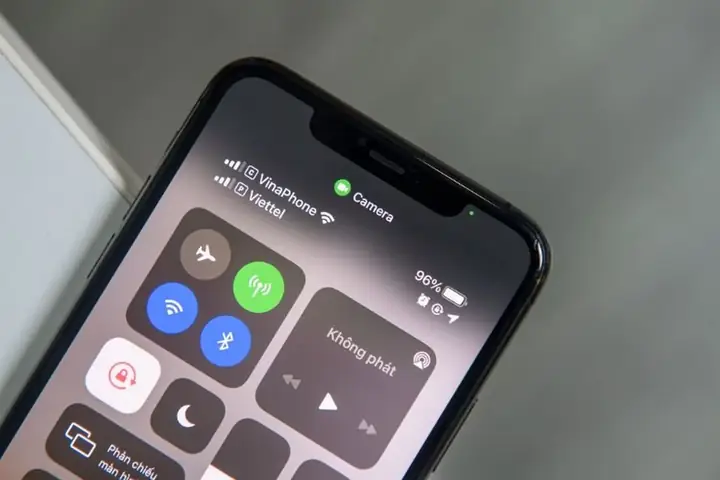
Thanh trạng thái (Status Bar) là dải thông tin nằm ở phía trên cùng của màn hình iPhone, thường có chiều cao khoảng 20 px (trong iPhone có notch) hoặc 44 px (trong các mẫu có notch). Nó chứa các biểu tượng:
- Thời gian: hiển thị giờ hiện tại.
- Mức pin: biểu tượng pin và phần trăm (nếu được bật).
- Mạng di động: biểu tượng sóng và tên nhà mạng.
- Wi‑Fi: biểu tượng sóng Wi‑Fi.
- Bluetooth: biểu tượng Bluetooth.
- Công cụ trợ giúp: như GPS, định vị, AirDrop, v.v.
- Thông báo: biểu tượng tin nhắn, email, cuộc gọi chưa trả lời.
1.2. Vai trò quan trọng
- Cung cấp thông tin nhanh: Người dùng không cần mở cài đặt hay Control Center để kiểm tra thời gian, pin, mạng.
- Hỗ trợ đa nhiệm: Khi chuyển đổi giữa các ứng dụng, thanh trạng thái giúp người dùng duy trì nhận thức về trạng thái hệ thống.
- Tương tác với các tính năng hệ thống: Ví dụ, khi bật Low Power Mode, biểu tượng pin thay đổi màu sắc, ngay lập tức hiển thị trên thanh trạng thái.
Có thể bạn quan tâm: Iphone Bản Lock Và Quốc Tế: Hướng Dẫn Toàn Diện Từ Khám Phá Đến Mua Bán
2. Nguyên nhân khiến iPhone bị ẩn thanh trạng thái
2.1. Cài đặt ẩn thanh trạng thái trong ứng dụng
Một số ứng dụng, đặc biệt là trò chơi hoặc video, có thể che giấu thanh trạng thái để tối đa hoá không gian hiển thị. Điều này thường được thực hiện bằng cách gọi API prefersStatusBarHidden trong iOS. Khi người dùng quay lại màn hình chính, thanh trạng thái sẽ xuất hiện lại, nhưng nếu một ứng dụng crash hoặc đóng không đúng cách, thanh trạng thái có thể vẫn bị ẩn.
2.2. Chế độ Guided Access (Truy cập có hướng dẫn)
Khi bật Guided Access, người dùng có thể khóa iPhone vào một ứng dụng duy nhất và ẩn thanh trạng thái để tránh việc người dùng rời khỏi ứng dụng. Nếu không tắt Guided Access đúng cách, thanh trạng thái sẽ không hiển thị.
2.3. Cài đặt Display Zoom hoặc Display & Brightness
Trong một số trường hợp hiếm, việc bật Display Zoom (phóng to màn hình) có thể gây ra lỗi hiển thị khiến thanh trạng thái không xuất hiện chính xác. Điều này thường xảy ra khi người dùng chuyển từ Standard sang Zoomed và không khởi động lại thiết bị.
2.4. Lỗi phần mềm (iOS bug)
- Bug trong iOS: Các phiên bản iOS mới có thể chứa lỗi khiến thanh trạng thái biến mất sau khi cập nhật.
- Cài đặt beta: Khi chạy phiên bản beta, các tính năng chưa ổn định có thể làm thanh trạng thái không hiển thị.
2.5. Cài đặt Do Not Disturb (Không làm phiền) hoặc Focus Mode
Trong một số chế độ Focus, Apple đã tối ưu giao diện để giảm bớt các yếu tố gây xao lạc. Tuy không phải là nguyên nhân chính, nhưng trong một số trường hợp hiếm, Focus có thể “giấu” thanh trạng thái trên một số ứng dụng.
2.6. Phần mềm quản lý màn hình (Screen Management Apps)
Một số phần mềm quản lý thời gian sử dụng, như Screen Time hoặc các ứng dụng bên thứ ba, có thể thay đổi cách hiển thị thanh trạng thái để giảm thiểu phiền nhiễu. Nếu các ứng dụng này gặp lỗi, thanh trạng thái có thể không xuất hiện.
2.7. Lỗi phần cứng (độ hỏng màn hình)
Mặc dù hiếm, nhưng nếu cảm biến gần (proximity sensor) hoạt động sai, iPhone có thể nhận dạng màn hình đang ở chế độ “đóng” (như khi gọi điện) và ẩn các thành phần giao diện, trong đó có thanh trạng thái.
3. Các cách khắc phục iPhone bị ẩn thanh trạng thái
3.1. Kiểm tra ứng dụng đang chạy
- Nhấn nút Home (đối với iPhone có nút Home) hoặc vuốt lên từ dưới cùng (đối với iPhone không có nút Home) để mở App Switcher.
- Vuốt lên các ứng dụng mà bạn nghi ngờ đang ẩn thanh trạng thái (đặc biệt là game, video, hoặc ứng dụng có chế độ toàn màn hình) để đóng chúng.
- Quay lại màn hình chính, kiểm tra xem thanh trạng thái đã xuất hiện chưa.
3.2. Tắt Guided Access
- Nhấn ba lần nút Side/Power (hoặc Home trên các mẫu cũ) để mở Control Center.
- Tìm biểu tượng Guided Access (hình tròn với một vòng tròn bên trong) và tắt nó.
- Nếu không thấy biểu tượng, vào Settings → Accessibility → Guided Access và tắt công tắc.
3.3. Khởi động lại (Restart) iPhone
- iPhone X trở lên: Nhấn và giữ nút Side + nút Volume Up (hoặc Volume Down) cho đến khi xuất hiện thanh trượt tắt nguồn, sau đó trượt để tắt. Nhấn lại nút Side để bật lên.
- iPhone 8 trở xuống: Nhấn và giữ nút Power cho đến khi thanh trượt xuất hiện, tắt nguồn, sau đó bật lại.
Khởi động lại thường giải quyết được hầu hết các lỗi phần mềm tạm thời, bao gồm cả việc ẩn thanh trạng thái.
Có thể bạn quan tâm: Iphone Bị Phóng To Màn Hình Khóa: Nguyên Nhân, Cách Khắc Phục Và Những Lưu Ý Quan Trọng
3.4. Kiểm tra và tắt Display Zoom
- Settings → Display & Brightness → View.
- Chọn Standard nếu đang ở Zoomed.
- Nhấn Set và Restart iPhone.
3.5. Cập nhật iOS mới nhất
- Vào Settings → General → Software Update.
- Nếu có bản cập nhật, tải về và cài đặt.
- Các bản cập nhật thường chứa các bản vá lỗi (bug fix) cho các vấn đề giao diện, bao gồm cả thanh trạng thái.
3.6. Kiểm tra chế độ Focus/Do Not Disturb
- Settings → Focus.
- Kiểm tra các chế độ đang hoạt động (Work, Sleep, Personal, v.v.).
- Tắt tạm thời các chế độ này để xác định xem có ảnh hưởng tới thanh trạng thái không.
3.7. Reset cài đặt All Settings
Nếu các bước trên không hiệu quả, hãy thử đặt lại cài đặt:
- Settings → General → Transfer or Reset iPhone → Reset → Reset All Settings.
- Thao tác này sẽ không xóa dữ liệu cá nhân, nhưng sẽ khôi phục lại cài đặt hệ thống như Wi‑Fi, Bluetooth, và giao diện.
3.8. Khôi phục iPhone bằng iTunes/Finder
Nếu vẫn không giải quyết được, thực hiện khôi phục (restore):
- Kết nối iPhone với máy Mac/PC.
- Mở Finder (macOS Catalina trở lên) hoặc iTunes (Windows/macOS cũ).
- Chọn iPhone → Restore iPhone.
- Thực hiện theo hướng dẫn để tải bản iOS mới và cài đặt lại.
Lưu ý: Khi khôi phục, iPhone sẽ xóa toàn bộ dữ liệu. Hãy sao lưu iCloud hoặc iTunes trước khi thực hiện.
3.9. Kiểm tra cảm biến gần (Proximity Sensor)
Nếu bạn nghi ngờ lỗi phần cứng:
- Mở Phone và thực hiện một cuộc gọi.
- Khi bạn đưa điện thoại lên tai, màn hình nên tự động tắt (đây là chức năng bình thường của cảm biến gần). Nếu màn hình tắt và không hiển thị thanh trạng thái khi bạn đưa lại, có thể cảm biến đang bị kẹt.
- Làm sạch phần trên màn hình (cạnh gần camera) bằng vải mềm, không để bụi bẩn hoặc keo dán.
- Nếu vẫn gặp vấn đề, nên mang máy tới điểm bảo hành Apple hoặc đối tác uy tín để kiểm tra.
4. Các lưu ý và lời khuyên để tránh tình trạng thanh trạng thái bị ẩn
4.1. Cập nhật iOS thường xuyên
Apple liên tục phát hành các bản vá bảo mật và sửa lỗi. Việc cập nhật thường xuyên giảm thiểu rủi ro gặp lỗi giao diện.
4.2. Tránh cài đặt phiên bản beta trên thiết bị hàng ngày
Nếu không phải là nhà phát triển, nên sử dụng phiên bản ổn định. Các bản beta thường chứa các tính năng chưa hoàn thiện, gây ra lỗi không mong muốn.
4.3. Không tắt Guided Access khi không cần thiết
Nếu bạn không sử dụng tính năng này, hãy để tắt để tránh trường hợp vô tình kích hoạt.
4.4. Kiểm tra quyền ứng dụng
Một số ứng dụng yêu cầu quyền Display Over Other Apps (điều này không phổ biến trên iOS, nhưng một số ứng dụng quản lý thời gian có thể thao tác giao diện). Đảm bảo chỉ cấp quyền cho các ứng dụng đáng tin cậy.
4.5. Định kỳ khởi động lại iPhone
Mặc dù iPhone có khả năng hoạt động liên tục, việc khởi động lại mỗi tuần một lần giúp hệ thống “làm sạch” các tiến trình không cần thiết.
4.6. Sử dụng Apple Support khi gặp lỗi lặp lại
Nếu sau khi thực hiện tất cả các bước trên mà thanh trạng thái vẫn không hiện, hãy liên hệ với bộ phận hỗ trợ của Apple hoặc tới Apple Store để được kiểm tra chi tiết.
5. Khi nào cần mang iPhone tới trung tâm bảo hành
| Dấu hiệu | Mô tả | Hành động đề xuất |
|---|---|---|
| Thanh trạng thái không xuất hiện dù đã khởi động lại, cập nhật iOS và reset cài đặt | Lỗi phần mềm nghiêm trọng hoặc hỏng phần cứng | Đưa máy tới Apple Store hoặc đại lý ủy quyền |
| Cảm biến gần không hoạt động đúng (màn hình tắt khi không cần) | Có thể là lỗi phần cứng | Kiểm tra tại trung tâm bảo hành |
| Đèn pin, camera, hoặc các cảm biến khác cũng gặp vấn đề đồng thời | Lỗi bo mạch logic (Logic Board) | Bảo hành hoặc thay thế linh kiện |
| Thiết bị đã được jailbreak hoặc cài phần mềm không chính thức | Rủi ro cao gây lỗi hệ thống | Khôi phục iOS gốc và nếu vẫn có lỗi, mang tới trung tâm |
6. Tổng kết
Thanh trạng thái trên iPhone không chỉ là một dải thông tin đơn thuần, mà còn là một phần quan trọng giúp người dùng luôn nắm được trạng thái hệ thống. Khi gặp hiện tượng iPhone bị ẩn thanh trạng thái, người dùng thường có thể giải quyết nhanh chóng bằng những bước khởi động lại, kiểm tra Guided Access, tắt các ứng dụng toàn màn hình, hoặc cập nhật iOS. Nếu các biện pháp trên không hiệu quả, việc reset cài đặt, khôi phục iPhone, hoặc đến trung tâm bảo hành là những giải pháp cuối cùng.
Việc duy trì cập nhật phần mềm, tránh cài đặt beta, và định kỳ khởi động lại sẽ giúp giảm thiểu khả năng gặp phải lỗi này trong tương lai. Khi gặp phải các dấu hiệu bất thường, đừng ngần ngại tìm đến Apple Support hoặc các trung tâm uy tín để được hỗ trợ kịp thời.
Hy vọng bài viết đã cung cấp cho bạn cái nhìn toàn diện và các bước thực tiễn để khắc phục tình trạng iPhone bị ẩn thanh trạng thái. Chúc bạn luôn có một thiết bị iPhone hoạt động ổn định và trải nghiệm mượt mà!
