Có thể bạn quan tâm: Google Hình Ảnh Trên Iphone: Hướng Dẫn Chi Tiết Từ A Đến Z
1. Giới thiệu chung về Google Wallet
Google Wallet, trước đây được biết đến với tên Google Pay, là một ứng dụng thanh toán di động và ví điện tử đa năng do Google phát triển. Với khả năng lưu trữ thẻ tín dụng, thẻ ghi nợ, thẻ khách hàng, vé máy bay, vé tham quan, thẻ thành viên và thậm chí là vé giao thông công cộng, Google Wallet đã trở thành một trong những công cụ tài chính tiện lợi nhất trên smartphone. Mặc dù ban đầu chỉ hỗ trợ Android, nhưng từ năm 2026 Google đã chính thức mở rộng hỗ trợ cho iOS, cho phép người dùng iPhone cũng có thể tận hưởng các tính năng thanh toán không tiếp xúc và lưu trữ thông tin tài chính một cách an toàn.
Có thể bạn quan tâm: Hướng Dẫn Chi Tiết Sử Dụng Google Docs Voice Typing Trên Iphone: Từ Cài Đặt Đến Tối Ưu Hóa
2. Tại sao nên sử dụng Google Wallet trên iPhone?
2.1. Đa nền tảng, đồng bộ hoá dễ dàng
Google Wallet hoạt động trên cả Android và iOS, đồng thời đồng bộ hoá dữ liệu qua tài khoản Google. Khi bạn chuyển đổi giữa các thiết bị, mọi thẻ, vé và lịch sử giao dịch sẽ được cập nhật tự động.
2.2. An toàn và bảo mật cao
Google áp dụng công nghệ tokenization, mã hoá dữ liệu và xác thực sinh trắc học (Face ID, Touch ID) để bảo vệ thông tin tài chính. Thậm chí, nếu điện thoại bị mất, bạn có thể xóa dữ liệu từ xa thông qua tài khoản Google.
2.3. Hỗ trợ đa dạng loại thẻ và vé
Không chỉ là thẻ ngân hàng, Google Wallet còn cho phép lưu trữ thẻ khách hàng, thẻ thành viên, vé máy bay, vé tàu điện ngầm, mã QR của các sự kiện… Điều này giúp giảm bớt việc mang theo nhiều ví và thẻ giấy.
2.4. Thanh toán nhanh chóng, không tiếp xúc
Khi mua sắm tại các cửa hàng hỗ trợ NFC, chỉ cần mở Google Wallet, chọn thẻ muốn thanh toán và đưa iPhone gần thiết bị POS. Giao dịch được hoàn thành trong vòng 1-2 giây.
2.5. Tích hợp với các dịch vụ Google khác
Bạn có thể dùng Google Wallet để thanh toán trong các ứng dụng như Uber, Google Play, hoặc mua hàng trên các website hỗ trợ Google Pay.
Có thể bạn quan tâm: Google Map Tiếng Việt Cho Iphone: Hướng Dẫn Chi Tiết Cài Đặt, Sử Dụng Và Tối Ưu Trải Nghiệm
3. Yêu cầu hệ thống để cài đặt Google Wallet trên iPhone
| Yêu cầu | Chi tiết |
|---|---|
| Phiên bản iOS | iOS 13 trở lên (khuyến nghị iOS 15 hoặc mới hơn) |
| Thiết bị | iPhone 6s trở lên (có chip NFC) |
| Kết nối Internet | Cần có kết nối Wi‑Fi hoặc dữ liệu di động để tải và xác thực tài khoản |
| Tài khoản Google | Cần có tài khoản Google (Gmail) để đăng nhập và đồng bộ dữ liệu |
| Thẻ ngân hàng hỗ trợ | Thẻ phải thuộc ngân hàng đã hợp tác với Google Pay tại quốc gia của bạn |
Lưu ý: iPhone 6 và iPhone 6s (model cũ) có chip NFC nhưng không hỗ trợ chế độ “card emulation”, do đó chỉ có thể sử dụng Google Wallet để lưu trữ vé, thẻ thành viên, không thể thanh toán không tiếp xúc.
4. Cách tải và cài đặt Google Wallet trên iPhone
Bước 1: Kiểm tra tính năng NFC
- Vào Cài đặt → Cài đặt chung → Về máy và xem mô hình iPhone của bạn.
- Đảm bảo thiết bị của bạn hỗ trợ NFC (iPhone 7 trở lên là tối ưu nhất).
Bước 2: Tải ứng dụng từ App Store
- Mở App Store.
- Gõ “Google Wallet” vào ô tìm kiếm.
- Chọn Google Wallet – Thanh toán & Ví điện tử (được phát triển bởi Google LLC).
- Nhấn Nhận → Cài đặt và nhập mật khẩu Apple ID hoặc sử dụng Face ID/Touch ID để xác nhận.
Bước 3: Đăng nhập và cấu hình ban đầu
- Mở ứng dụng sau khi cài đặt xong.
- Nhấn Đăng nhập và nhập địa chỉ email Google cùng mật khẩu.
- Nếu bạn đã bật Xác thực hai yếu tố (2FA) trên tài khoản Google, sẽ yêu cầu nhập mã xác thực.
- Đọc và đồng ý với Điều khoản dịch vụ và Chính sách bảo mật.
Bước 4: Thêm phương thức thanh toán
- Trong giao diện chính, chạm vào Thêm thẻ.
- Bạn có thể chụp ảnh thẻ (Camera sẽ tự động nhận số thẻ) hoặc nhập thủ công.
- Nhập Tên chủ thẻ, Ngày hết hạn, Mã CVV.
- Nhấn Tiếp tục → Xác nhận.
- Ngân hàng sẽ gửi mã OTP qua SMS hoặc email để xác thực. Nhập mã và hoàn tất.
Bước 5: Bật thanh toán không tiếp xúc
- Vào Cài đặt → Thanh toán không tiếp xúc trong ứng dụng Google Wallet.
- Kích hoạt Sử dụng Face ID/Touch ID để xác nhận giao dịch.
- Đặt Mật khẩu giao dịch (nếu muốn thêm lớp bảo mật).
Mẹo: Khi sử dụng Face ID, iPhone sẽ tự động mở Google Wallet khi bạn đưa thiết bị gần đầu đọc NFC, giúp thanh toán nhanh hơn.
5. Các tính năng nổi bật của Google Wallet trên iPhone
5.1. Thanh toán không tiếp xúc (NFC)
- Cách thực hiện: Mở Google Wallet, chọn thẻ muốn thanh toán, đưa iPhone tới đầu đọc POS (thông thường ở phía trên hoặc phía dưới của thiết bị).
- Xác thực: Nếu bật Face ID/Touch ID, hệ thống sẽ tự động xác thực; nếu không, sẽ yêu cầu nhập mật khẩu giao dịch.
- Giới hạn giao dịch: Thông thường, mỗi giao dịch không vượt quá $200 (tùy ngân hàng). Đối với giao dịch lớn hơn, sẽ yêu cầu nhập PIN ngân hàng.
5.2. Lưu trữ vé và thẻ khách hàng
Có thể bạn quan tâm: Hướng Dẫn Chi Tiết Tải Lên Hình Ảnh Vào Google Image Search Từ Iphone
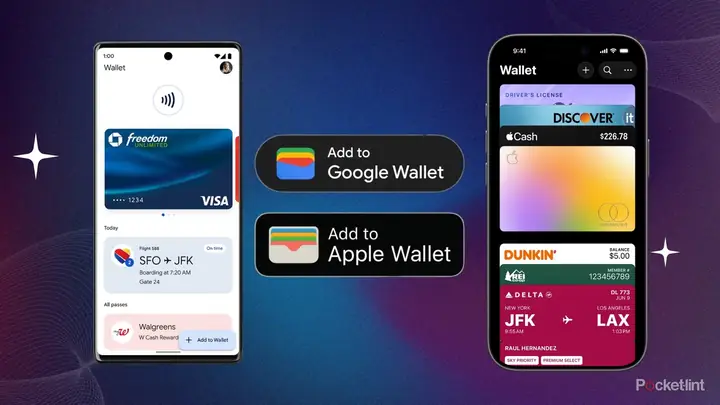
- Vé máy bay: Khi nhận email xác nhận vé, mở email trong Gmail và nhấn “Thêm vào Google Wallet”. Vé sẽ xuất hiện dưới dạng QR code.
- Thẻ thành viên: Quét mã QR hoặc nhập mã thủ công trên website của thương hiệu.
- Vé giao thông công cộng: Ở một số thành phố (ví dụ: London, New York), bạn có thể thêm thẻ MetroCard hoặc Oyster Card vào Google Wallet và dùng để vào/ra các trạm.
5.3. Gửi tiền và nhận tiền
Google Wallet cho phép gửi tiền cho bạn bè qua địa chỉ email hoặc số điện thoại nếu họ cũng sử dụng Google Pay.
– Cách gửi: Mở Google Wallet → Gửi tiền → Nhập số tiền, chọn người nhận → Xác nhận.
– Nhận tiền: Khi có ai đó gửi tiền, bạn sẽ nhận thông báo và số tiền sẽ hiện trong ví Google Wallet, có thể rút về tài khoản ngân hàng liên kết.
5.4. Quản lý chi tiêu
Google Wallet tích hợp bảng thống kê chi tiêu dựa trên các giao dịch thanh toán. Bạn có thể:
– Xem tổng chi tiêu theo ngày/tuần/tháng.
– Phân loại giao dịch (ăn uống, mua sắm, giao thông…).
– Đặt ngân sách và nhận thông báo khi gần đạt mức giới hạn.
5.5. Bảo mật nâng cao
- Tokenization: Số thẻ thực tế không được lưu trên thiết bị; thay vào đó là một token duy nhất cho mỗi giao dịch.
- Xác thực sinh trắc học: Face ID hoặc Touch ID.
- Xóa dữ liệu từ xa: Đăng nhập vào tài khoản Google → Quản lý thiết bị → Chọn iPhone → Xóa dữ liệu.
- Chế độ “Khóa ứng dụng”: Khi không sử dụng, Google Wallet sẽ tự động khóa sau một khoảng thời gian không hoạt động.
6. Các vấn đề thường gặp và cách khắc phục
| Vấn đề | Nguyên nhân | Cách khắc phục |
|---|---|---|
| Không thể thêm thẻ ngân hàng | Ngân hàng chưa hỗ trợ Google Pay ở quốc gia của bạn; hoặc thẻ không được phép dùng cho giao dịch online. | Kiểm tra danh sách ngân hàng hỗ trợ trên trang Google Pay; thử dùng thẻ khác hoặc liên hệ ngân hàng. |
| Giao dịch bị từ chối | Số dư không đủ; hạn mức giao dịch; mã OTP sai; hoặc địa chỉ POS không hỗ trợ NFC. | Kiểm tra số dư, nhập lại OTP, hoặc thử thanh toán bằng thẻ khác. |
| QR code không quét được | Độ sáng màn hình quá cao, hoặc mã QR bị mờ. | Giảm độ sáng, làm sạch màn hình, hoặc tải lại vé từ email. |
| Google Wallet không hiển thị trên màn hình khóa | Cài đặt “Hiển thị trên Màn hình khóa” bị tắt. | Vào Cài đặt → Google Wallet → Hiển thị trên Màn hình khóa và bật lên. |
| Không nhận được thông báo OTP | Số điện thoại không đúng; nhà mạng chặn tin nhắn. | Kiểm tra lại số điện thoại trong tài khoản Google; liên hệ nhà mạng. |
| Ứng dụng bị treo hoặc đóng đột ngột | Phiên bản iOS không tương thích; lỗi cache. | Cập nhật iOS và Google Wallet lên phiên bản mới nhất; xóa cache bằng cách gỡ cài đặt rồi cài lại. |
7. So sánh Google Wallet với các ví điện tử khác trên iPhone
| Tiêu chí | Google Wallet | Apple Pay | Samsung Pay (iOS) | PayPal |
|---|---|---|---|---|
| Hỗ trợ NFC | ✅ (từ iPhone 7) | ✅ (tích hợp sẵn) | ❌ (chỉ trên Android) | ❌ (chỉ QR) |
| Lưu trữ vé & thẻ khách hàng | ✅ (rộng rãi) | ✅ (hạn chế) | ✅ (trên Android) | ❌ |
| Gửi tiền cho người dùng khác | ✅ (nếu cùng Google) | ❌ | ❌ | ✅ |
| Tích hợp Google Services | ✅ (Google Maps, Gmail) | ❌ | ❌ | ✅ (eBay) |
| Bảo mật | Token + 2FA | Face ID/Touch ID + Secure Enclave | Token + Knox (Android) | Token + 2FA |
| Phí giao dịch | Miễn phí (các giao dịch nội địa) | Miễn phí | Miễn phí | Phí 2.9% + $0.30 cho giao dịch thương mại |
| Khả năng đồng bộ đa nền tảng | ✅ (Android & iOS) | ❌ (chỉ iOS) | ✅ (Android) | ✅ (Web, iOS, Android) |
8. Hướng dẫn sử dụng Google Wallet trong các tình huống thực tế
8.1. Mua sắm tại cửa hàng bán lẻ
- Khi tới quầy thanh toán, bật Google Wallet và chọn thẻ ngân hàng muốn dùng.
- Đưa iPhone gần đầu đọc NFC (thường là biểu tượng “wave”).
- Khi cảm thấy rung hoặc âm thanh “ding”, giao dịch đã hoàn tất.
- Kiểm tra Thông báo để xem biên lai điện tử.
8.2. Thanh toán trên ứng dụng di động (in‑app)
- Khi mua hàng trong ứng dụng (ví dụ: Uber, DoorDash), chọn “Google Pay” làm phương thức thanh toán.
- Xác nhận giao dịch bằng Face ID/Touch ID.
- Hoàn thành và nhận biên lai qua email.
8.3. Sử dụng vé máy bay trong Google Wallet
- Mở email xác nhận vé từ hãng hàng không (có hỗ trợ Google Wallet).
- Nhấn “Thêm vào Google Wallet”.
- Khi lên máy bay, mở Google Wallet, hiển thị mã QR và quét tại cổng kiểm soát.
- Lưu ý: Đảm bảo iPhone có pin ít nhất 20% để tránh mất mã QR khi đang trên máy.
8.4. Thanh toán giao thông công cộng
- Ở New York: Thêm MetroCard vào Google Wallet → Khi vào/ra trạm, chỉ cần đưa iPhone qua đầu đọc.
- Ở London: Thêm Oyster Card → Khi mua vé, hệ thống sẽ tự động trừ tiền khi bạn chạm iPhone vào máy đọc.
8.5. Gửi tiền cho bạn bè
- Mở Google Wallet → Gửi tiền.
- Nhập email hoặc số điện thoại người nhận.
- Nhập số tiền, kèm tin nhắn (nếu muốn).
- Xác nhận giao dịch bằng Face ID/Touch ID.
- Người nhận sẽ nhận thông báo và có thể rút tiền về tài khoản ngân hàng.
9. Lưu ý về bảo mật và quyền riêng tư
- Không chia sẻ mã OTP: Google sẽ không bao giờ yêu cầu bạn cung cấp mã OTP qua email hoặc tin nhắn.
- Kiểm tra quyền truy cập: Vào Cài đặt → Google → Bảo mật → Quản lý thiết bị để xem các thiết bị đã đăng nhập.
- Cập nhật phần mềm thường xuyên: Mỗi bản cập nhật iOS và Google Wallet đều mang lại cải tiến bảo mật.
- Sử dụng mật khẩu mạnh cho tài khoản Google và bật Xác thực 2 yếu tố.
- Đặt giới hạn giao dịch: Trong tài khoản ngân hàng, đặt mức tối đa cho giao dịch không tiếp xúc để tránh rủi ro nếu thiết bị bị lạm dụng.
10. Các quốc gia và ngân hàng hỗ trợ Google Wallet trên iPhone (đến năm 2026)
| Quốc gia | Ngân hàng hỗ trợ (ví dụ) |
|---|---|
| Hoa Kỳ | Chase, Bank of America, Wells Fargo, Citi, Capital One |
| Canada | RBC, TD Canada Trust, Scotiabank, BMO |
| Vương quốc Anh | Barclays, HSBC, Lloyds, NatWest |
| Úc | Commonwealth Bank, ANZ, Westpac, NAB |
| Singapore | DBS, OCBC, UOB |
| Việt Nam | Vietcombank, BIDV, Techcombank, VPBank (từ 2026) |
| Nhật Bản | Mitsubishi UFJ, Sumitomo Mitsui, Mizuho |
| EU (Nhiều quốc gia) | ING, Santander, BNP Paribas, Deutsche Bank |
Lưu ý: Danh sách ngân hàng hỗ trợ có thể thay đổi. Bạn nên kiểm tra trực tiếp trên trang Google Pay (https://pay.google.com) hoặc liên hệ ngân hàng để biết chi tiết.
11. Tương lai của Google Wallet trên iOS
Google đã công bố kế hoạch mở rộng tính năng Google Wallet với:
– Hỗ trợ QR code động cho các chương trình khuyến mãi và giảm giá.
– Tích hợp AI để đề xuất thẻ phù hợp dựa trên thói quen chi tiêu.
– Mở rộng hợp tác với các hệ thống giao thông công cộng và nhà hàng tại châu Á, châu Phi.
– Chức năng “Vault” lưu trữ tài liệu quan trọng (hợp đồng, giấy tờ tùy thân) trong môi trường mã hoá đầu cuối.
Những cải tiến này hứa hẹn sẽ làm cho Google Wallet trở thành một “siêu ví” đa năng, không chỉ thanh toán mà còn quản lý tài chính cá nhân một cách toàn diện.
12. Kết luận
Google Wallet đã và đang khẳng định vị thế là một trong những ví điện tử mạnh mẽ nhất hiện nay, và việc hỗ trợ iPhone mở ra cơ hội cho người dùng iOS trải nghiệm thanh toán không tiếp xúc, lưu trữ vé và thẻ một cách tiện lợi. Với các bước cài đặt đơn giản, bảo mật cao và tính năng đa dạng, Google Wallet không chỉ là công cụ thanh toán mà còn là trợ lý tài chính thông minh cho mọi nhu cầu hàng ngày.
Nếu bạn đang sở hữu iPhone và muốn giảm bớt việc mang theo nhiều ví, thẻ giấy, hoặc muốn gửi tiền nhanh cho bạn bè, hãy thử ngay Google Wallet. Đừng quên cập nhật iOS và Google Wallet thường xuyên, kiểm tra ngân hàng hỗ trợ và bảo vệ tài khoản Google của mình bằng 2FA để tận hưởng trải nghiệm tài chính an toàn và hiện đại nhất.
Bài viết được biên soạn dựa trên thông tin cập nhật đến tháng 6/2026. Các tính năng và danh sách ngân hàng hỗ trợ có thể thay đổi theo thời gian.