Có thể bạn quan tâm: Hướng Dẫn Chi Tiết Sử Dụng Google Docs Voice Typing Trên Iphone: Từ Cài Đặt Đến Tối Ưu Hóa
Giới thiệu
Hình ảnh là một phần không thể thiếu trong việc tìm kiếm thông tin trên Internet. Khi bạn muốn xác định nguồn gốc, chất lượng hoặc thông tin liên quan đến một bức ảnh, Google Image Search là công cụ mạnh nhất hiện nay. Tuy nhiên, nhiều người dùng iPhone vẫn chưa biết cách tải lên hình ảnh từ thiết bị của mình để tra cứu nhanh chóng. Bài viết này sẽ hướng dẫn chi tiết, bao gồm các phương pháp truyền thống qua trình duyệt Safari, sử dụng ứng dụng Google Photos, và cách tận dụng tính năng “Tìm kiếm bằng hình ảnh” trên iPhone. Ngoài ra, chúng ta cũng sẽ khám phá một số mẹo nhỏ giúp nâng cao hiệu quả tìm kiếm và tránh những lỗi thường gặp.
Có thể bạn quan tâm: Google Map Tiếng Việt Cho Iphone: Hướng Dẫn Chi Tiết Cài Đặt, Sử Dụng Và Tối Ưu Trải Nghiệm
1. Tại sao nên tìm kiếm hình ảnh trên Google?
Trước khi đi vào các bước thực hiện, hãy hiểu rõ lý do vì sao Google Image Search lại hiệu quả hơn các công cụ tìm kiếm hình ảnh khác:
- Thu thập dữ liệu khổng lồ: Google index hàng tỷ hình ảnh từ khắp nơi trên thế giới.
- Thuật toán tìm kiếm tiên tiến: Sử dụng trí tuệ nhân tạo để nhận dạng đối tượng, màu sắc, văn bản và ngữ cảnh.
- Tính năng lọc nâng cao: Bạn có thể lọc theo kích thước, màu sắc, loại hình ảnh (ảnh minh họa, ảnh thực tế, v.v.).
- Tích hợp với các dịch vụ khác: Kết nối với Google Lens, Google Photos, và các API tìm kiếm hình ảnh.
Có thể bạn quan tâm: Best Power Bank Cho Iphone: Đánh Giá Chi Tiết Và Lựa Chọn Hoàn Hảo Cho Người Dùng Iphone
2. Cách tải lên hình ảnh từ iPhone qua trình duyệt Safari
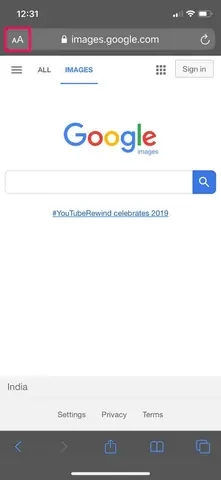
Bước 1: Mở Safari và truy cập Google Images
- Mở ứng dụng Safari trên iPhone.
- Gõ địa chỉ:
images.google.comvà nhấn Enter. - Bạn sẽ thấy trang chủ của Google Images.
Bước 2: Chọn tùy chọn tải lên
- Trên thanh công cụ tìm kiếm, nhấn vào biểu tượng camera (tìm kiếm bằng hình ảnh).
- Bạn sẽ thấy hai tùy chọn: Paste image (dán hình) và Upload an image (tải lên hình ảnh).
- Chọn Upload an image.
Lưu ý: Tùy thuộc vào trình duyệt và phiên bản iOS, biểu tượng camera có thể xuất hiện ở góc trên bên phải hoặc dưới cùng.
Bước 3: Chọn hình ảnh từ thư viện
- Một cửa sổ mới sẽ hiện lên: “Choose file” (Chọn tệp).
- Nhấn vào Choose File.
- Bạn sẽ được chuyển tới Photos (Hình ảnh) của iPhone.
- Chọn ảnh bạn muốn tải lên. Bạn có thể chọn một ảnh duy nhất hoặc nhiều ảnh (tùy theo phiên bản Safari).
- Nhấn Done (Hoàn thành).
Bước 4: Xem kết quả tìm kiếm
- Google sẽ tải ảnh lên và hiển thị kết quả tìm kiếm liên quan.
- Bạn có thể duyệt các trang web chứa ảnh tương tự, xem nguồn gốc, và thậm chí tìm phiên bản độ phân giải cao hơn.
Mẹo nâng cao
- Đặt lại hình ảnh: Nếu bạn muốn gửi lại một ảnh đã được tải lên, chỉ cần nhấn vào biểu tượng camera và lặp lại quy trình.
- Sử dụng “Tìm kiếm bằng Google Lens”: Khi bạn đã vào trang kết quả, nhấn vào biểu tượng Lens (đôi khi là một camera nhỏ) để nhận diện đối tượng trong ảnh và mở rộng tìm kiếm.
3. Sử dụng ứng dụng Google Photos để tìm kiếm hình ảnh
Nếu bạn đã cài đặt Google Photos trên iPhone, quá trình tìm kiếm hình ảnh có thể trở nên nhanh gọn hơn.
Bước 1: Mở Google Photos
- Mở ứng dụng Google Photos.
- Đăng nhập vào tài khoản Google của bạn (nếu chưa đăng nhập).
Bước 2: Tìm kiếm bằng hình ảnh
- Chọn ảnh mà bạn muốn tra cứu trong thư viện của mình.
- Nhấn vào biểu tượng Lens (đôi khi xuất hiện dưới dạng một kính lúp hoặc một máy ảnh).
- Google Photos sẽ tự động tải lên ảnh và hiển thị kết quả tìm kiếm tương tự như Google Images.
Lợi ích khi dùng Google Photos
- Tự động đồng bộ: Nếu bạn đã lưu ảnh trong Google Photos, quá trình tìm kiếm không cần tải lên lại từ iPhone.
- Tính năng nhận diện: Google Lens có thể nhận dạng đối tượng, văn bản và thậm chí dịch văn bản ngay trong ảnh.
- Kết nối với dịch vụ Google: Nếu bạn đang lưu ảnh trên Google Drive hay Google One, việc tìm kiếm sẽ nhanh hơn.
4. Sử dụng Google Lens trực tiếp trên iPhone
Google Lens hiện đã được tích hợp sẵn trong iOS 17 và các phiên bản mới hơn qua ứng dụng Google. Nếu bạn chưa cập nhật, hãy tải Google từ App Store.
Cách sử dụng Google Lens
Có thể bạn quan tâm: Google Hình Ảnh Trên Iphone: Hướng Dẫn Chi Tiết Từ A Đến Z
- Mở ứng dụng Google.
- Di chuyển đến tab Lens (nút hình kính lúp).
- Nhấn vào nút Capture (Chụp) và chụp ảnh hoặc chọn ảnh từ thư viện.
- Google Lens sẽ phân tích ảnh và hiển thị kết quả tìm kiếm, bao gồm thông tin chi tiết về đối tượng, địa điểm, và các trang web liên quan.
Khi nào nên dùng Lens?
- Khi bạn cần tìm kiếm nhanh khi đang di chuyển, không cần mở Safari.
- Khi muốn nhận diện văn bản (OCR) trong ảnh.
- Khi muốn tìm kiếm đối tượng trong thời gian thực (ví dụ: tìm kiếm sản phẩm khi mua sắm).
5. Tối ưu hình ảnh trước khi tải lên
Để nâng cao độ chính xác của tìm kiếm, bạn có thể thực hiện một số bước tối ưu trước khi tải lên:
a. Kiểm tra độ phân giải
- Google thích hình ảnh có độ phân giải cao. Nếu ảnh của bạn quá nhỏ, kết quả có thể không chính xác.
- Nếu cần, hãy sử dụng ứng dụng chỉnh sửa (ví dụ: Adobe Lightroom, Snapseed) để tăng độ phân giải.
b. Cắt gọn vùng quan tâm
- Nếu ảnh có nhiều phần không liên quan, hãy cắt ảnh để giữ lại phần quan trọng. Google sẽ ưu tiên các vùng này trong tìm kiếm.
c. Định dạng ảnh
- Định dạng JPEG hoặc PNG thường được hỗ trợ tốt nhất.
- Tránh sử dụng định dạng hiếm như RAW khi tải lên.
6. Lỗi thường gặp và cách khắc phục
| Lỗi | Nguyên nhân | Giải pháp |
|---|---|---|
| Không thể tải lên ảnh | Kết nối mạng yếu | Kiểm tra Wi-Fi hoặc chuyển sang dữ liệu di động tốt hơn |
| Kết quả tìm kiếm không chính xác | Ảnh có chất lượng thấp | Tải lên ảnh có độ phân giải cao hơn |
| Lỗi “File too large” | Kích thước file > 5 MB (thường) | Thu gọn ảnh hoặc chia nhỏ |
| Không thấy tùy chọn “Upload an image” | Phiên bản Safari cũ | Cập nhật iOS hoặc thử trình duyệt khác (Chrome) |
7. Các mẹo nâng cao khi tìm kiếm hình ảnh
7.1 Sử dụng bộ lọc nâng cao
- Khi đã vào trang kết quả tìm kiếm, nhấn vào Tools (Công cụ) để mở bảng lọc.
- Bạn có thể lọc theo Ngày (đã cập nhật gần nhất), Kích thước, Màu sắc, và Loại hình ảnh (hình minh họa, biểu đồ, v.v.).
7.2 Tìm kiếm ảnh có license
- Nếu bạn cần hình ảnh có giấy phép Creative Commons, bạn có thể bật tùy chọn Usage rights (Quyền sử dụng) trong bộ lọc.
- Lựa chọn “Labeled for reuse” để tìm hình ảnh có thể dùng lại.
7.3 Dùng công cụ “Find similar images”
- Khi xem một kết quả, nhấn vào hình ảnh để mở cửa sổ chi tiết.
- Lại nhấn vào biểu tượng Camera để tìm ảnh tương tự. Đây là cách tốt để khám phá các phiên bản khác nhau của cùng một bức ảnh.
7.4 Sử dụng “Reverse Image Search” trong Chrome
- Mở Chrome trên iPhone, truy cập
images.google.com. - Chọn “Upload an image” → “Take a photo” hoặc “Choose from gallery”.
- Chrome cũng hỗ trợ tính năng “Reverse Image Search” nhanh chóng.
8. Ứng dụng thực tế: Sử dụng hình ảnh để tìm kiếm sản phẩm
Một trong những ứng dụng thực tiễn của Google Image Search là mua sắm. Khi bạn thấy một món đồ đẹp trên Instagram hoặc Pinterest, bạn có thể:
- Tải ảnh lên Google Image Search.
- Xem kết quả để tìm các trang web bán hàng tương tự.
- Thêm vào “Shopping” tab để so sánh giá.
Khi sử dụng Google Lens, chức năng “Shop” sẽ xuất hiện ngay trong kết quả, giúp bạn tìm kiếm ngay tại trang web bán hàng.
9. Cập nhật và bảo mật
- Hãy luôn cập nhật iOS để nhận được các tính năng mới nhất của Google Lens và trình duyệt.
- Khi tải lên ảnh, Google sẽ lưu trữ tạm thời để phân tích. Hãy tránh tải lên ảnh chứa thông tin cá nhân nhạy cảm.
- Đối với doanh nghiệp, Google cung cấp Google Cloud Vision API để tích hợp tìm kiếm hình ảnh vào ứng dụng của riêng bạn.
10. Kết luận
Tải lên hình ảnh từ iPhone vào Google Image Search không chỉ đơn giản mà còn vô cùng hữu ích trong nhiều tình huống: xác định nguồn gốc ảnh, tìm kiếm sản phẩm, hoặc nhận diện đối tượng trong ảnh. Bằng cách sử dụng Safari, Google Photos, hoặc Google Lens, bạn có thể nhanh chóng và chính xác thực hiện các tác vụ này. Hãy thử áp dụng các bước hướng dẫn trên, kết hợp với các mẹo tối ưu và lọc nâng cao, để trải nghiệm tìm kiếm hình ảnh mạnh mẽ nhất. Happy searching!