Google Map là một trong những ứng dụng bản đồ và chỉ đường được sử dụng rộng rãi nhất trên thế giới. Với khả năng cung cấp chỉ dẫn chi tiết, thông tin giao thông thời gian thực, và tích hợp các địa điểm thương mại, du lịch, Google Map đã trở thành “cây cầu” không thể thiếu giúp người dùng di chuyển an toàn và hiệu quả. Đối với người dùng iPhone, việc sử dụng Google Map bằng tiếng Việt không chỉ giúp giảm bớt rào cản ngôn ngữ mà còn tăng cường trải nghiệm địa phương hoá, giúp bạn dễ dàng tìm đường, khám phá địa điểm mới và tận dụng tối đa các tính năng thông minh của ứng dụng.
Trong bài viết này, chúng tôi sẽ cung cấp hướng dẫn chi tiết từ việc cài đặt Google Map tiếng Việt trên iPhone, cách thiết lập ngôn ngữ, tối ưu hoá các tính năng như chỉ đường, giao thông, khám phá địa điểm, cho tới mẹo vặt giúp bạn dùng Google Map một cách thông minh và tiết kiệm pin, dữ liệu. Bài viết được chia thành các phần rõ ràng, mỗi phần sẽ giải quyết một vấn đề cụ thể mà người dùng thường gặp. Hãy cùng khám phá ngay để biến iPhone của bạn thành một công cụ định vị mạnh mẽ, thân thiện với người Việt.
Có thể bạn quan tâm: Golden Gate Bridge Wallpaper Cho Iphone: Hướng Dẫn Tìm Kiếm, Tải Về Và Tối Ưu Hình Nền Đẹp Nhất
Mục Lục
- Tại sao nên dùng Google Map tiếng Việt trên iPhone?
- Cài đặt Google Map trên iPhone: Bước đầu tiên
- Thiết lập ngôn ngữ tiếng Việt cho Google Map
- Cách sử dụng các tính năng chỉ đường chi tiết
- Tận dụng thông tin giao thông thời gian thực
- Khám phá địa điểm, đánh giá và lưu trữ “Yêu thích”
- Sử dụng Google Map offline (bản đồ ngoại tuyến) trên iPhone
- Mẹo tiết kiệm pin và dữ liệu khi dùng Google Map
- Giải quyết các lỗi thường gặp và cách khắc phục
- Kết luận: Tối ưu trải nghiệm Google Map tiếng Việt cho iPhone của bạn
Có thể bạn quan tâm: Goku Ultra Instinct Wallpaper Iphone: Hướng Dẫn Tải, Cài Đặt Và Tối Ưu Hình Ảnh Đẹp Nhất Cho Thiết Bị Của Bạn
Tại sao nên dùng Google Map tiếng Việt trên iPhone?
1. Giao diện thân thiện, dễ hiểu
Google Map tiếng Việt hiển thị các nhãn địa danh, chỉ dẫn và thông báo bằng tiếng mẹ đẻ, giúp người dùng nhanh chóng nắm bắt thông tin mà không cần dịch hoặc đoán ý. Điều này đặc biệt quan trọng khi bạn đang lái xe, đi bộ trong khu vực không quen thuộc.
2. Tích hợp dữ liệu địa phương phong phú
Google Map thu thập dữ liệu từ cộng đồng người dùng Việt Nam: đánh giá nhà hàng, quán cà phê, cửa hàng tiện lợi, xem xét giá cả, giờ mở cửa, và thậm chí là các sự kiện địa phương. Khi sử dụng tiếng Việt, các đề xuất sẽ ưu tiên những địa điểm có nội dung tiếng Việt, mang lại độ chính xác cao hơn.
3. Hỗ trợ các tính năng đặc thù cho Việt Nam
- Thông tin giao thông thời gian thực: Cập nhật tình trạng tắc nghẽn trên các tuyến đường lớn như Quốc lộ 1A, Đường sắt Hà Nội – Hải Phòng, và các cầu cạn trong thành phố.
- Cảnh báo thời tiết: Khi bạn mở Google Map, phần thời tiết ở góc trên sẽ hiển thị dự báo cho khu vực hiện tại, rất hữu ích cho người đi bộ hoặc người lái xe.
- Chỉ đường bằng các phương tiện công cộng: Hệ thống xe buýt, metro (như metro Hà Nội, metro TP.HCM) được tích hợp chi tiết, giúp bạn lên kế hoạch di chuyển công cộng một cách chính xác.
4. Đồng bộ với tài khoản Google
Khi đăng nhập Google Map bằng tài khoản Google của bạn, mọi địa điểm “Yêu thích”, lịch sử di chuyển, và các điểm dừng lại sẽ được đồng bộ trên các thiết bị (iPhone, iPad, Android, máy tính). Điều này cho phép bạn chuyển đổi thiết bị mà không mất bất kỳ dữ liệu nào.
Có thể bạn quan tâm: Giới Thiệu Chi Tiết Về Iphone X: Câu Chuyện Đột Phá Của Apple Trong Thế Kỷ 21
Cài đặt Google Map trên iPhone: Bước đầu tiên
Bước 1: Kiểm tra phiên bản iOS
Google Map yêu cầu iOS 13 trở lên để chạy mượt mà. Để kiểm tra phiên bản iOS:
- Vào Cài đặt → Cài đặt chung → Giới thiệu.
- Xem mục Phiên bản. Nếu chưa cập nhật, hãy nhấn Cập nhật phần mềm và làm theo hướng dẫn.
Bước 2: Tải Google Map từ App Store
- Mở App Store trên iPhone.
- Gõ “Google Map” vào thanh tìm kiếm.
- Chọn Google Maps – Bản đồ & Định vị của Google LLC.
- Nhấn Nhận (hoặc biểu tượng đám mây nếu đã tải về trước).
- Nhập mật khẩu Apple ID hoặc xác thực bằng Face ID/Touch ID để tải về.
Bước 3: Cài đặt và cấp quyền
Sau khi tải xong:
- Mở Google Maps.
- Ứng dụng sẽ yêu cầu cấp quyền vị trí. Chọn Cho phép khi sử dụng ứng dụng (đây là lựa chọn an toàn nhất) hoặc Luôn cho phép nếu bạn muốn sử dụng chỉ đường liên tục.
- Cấp quyền thông báo để nhận cảnh báo giao thông, thời tiết và các đề xuất địa điểm.
Lưu ý: Nếu bạn muốn Google Maps hoạt động chính xác ngay cả khi màn hình khóa, hãy vào Cài đặt → Quyền riêng tư → Dịch vụ định vị → Google Maps → Luôn. Điều này giúp chỉ đường không bị gián đoạn khi thiết bị chuyển sang chế độ ngủ.
Thiết lập ngôn ngữ tiếng Việt cho Google Map
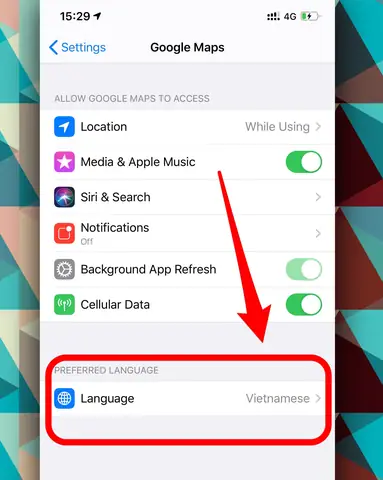
Mặc dù iPhone của bạn có thể đã để mặc định tiếng Việt, nhưng trong một số trường hợp Google Maps vẫn hiển thị tiếng Anh hoặc ngôn ngữ khác. Dưới đây là cách chắc chắn để chuyển sang tiếng Việt:
Cách 1: Thay đổi ngôn ngữ trong cài đặt iPhone
- Vào Cài đặt → Cài đặt chung → Ngôn ngữ & Vùng.
- Chọn iPhone Language → Tiếng Việt.
- Đóng và mở lại Google Maps để ứng dụng tự động cập nhật ngôn ngữ.
Khi iPhone được đặt sang tiếng Việt, hầu hết các ứng dụng Google (Gmail, Drive, Maps…) sẽ tự động hiển thị tiếng Việt.
Cách 2: Thay đổi ngôn ngữ trực tiếp trong Google Maps
Nếu bạn không muốn thay đổi ngôn ngữ toàn hệ thống, Google Maps cung cấp tùy chọn riêng:
- Mở Google Maps.
- Nhấn vào biểu tượng hồ sơ (avatar) ở góc trên bên phải.
- Chọn Cài đặt → Ngôn ngữ.
- Chọn Tiếng Việt từ danh sách.
- Đóng và mở lại ứng dụng để thay đổi có hiệu lực.
Kiểm tra lại
Sau khi thay đổi, mọi nhãn địa danh, chỉ dẫn, và thông báo sẽ hiển thị bằng tiếng Việt. Nếu vẫn còn một số mục bằng tiếng Anh (ví dụ: tên quốc tế của các sân bay), đó là do dữ liệu gốc của Google chưa được dịch.
Cách sử dụng các tính năng chỉ đường chi tiết
Google Maps không chỉ cung cấp một bản đồ tĩnh mà còn là một công cụ chỉ đường đa năng, hỗ trợ nhiều phương tiện di chuyển. Dưới đây là các bước chi tiết để sử dụng chúng trên iPhone.
1. Chỉ đường lái xe
- Mở Google Maps và nhập địa chỉ hoặc tên địa điểm cần đến vào thanh tìm kiếm.
- Khi kết quả xuất hiện, nhấn vào Chỉ đường (biểu tượng hình xe).
- Chọn Lái xe nếu chưa được chọn mặc định.
- Google Maps sẽ hiển thị các tuyến đường khả dụng, kèm thời gian ước tính và mức độ tắc nghẽn (đánh dấu màu xanh, vàng, đỏ).
- Nhấn Bắt đầu để khởi động chỉ dẫn giọng nói.
- Tùy chọn: Nhấn biểu tượng ba chấm (⋮) → Cài đặt đường → Tránh đường cao tốc, Tránh đường có phí, hoặc Thêm điểm dừng.
2. Chỉ đường đi bộ
- Thực hiện các bước tương tự như lái xe, nhưng chọn Đi bộ.
- Google Maps sẽ đưa ra các lộ trình ngắn nhất, bao gồm các con đường phụ, lối đi qua công viên, và các đoạn đường dành cho người đi bộ.
- Khi di chuyển, ứng dụng sẽ cung cấp chỉ dẫn “rẽ trái”, “rẽ phải” dựa trên âm thanh và hiển thị hình ảnh bản đồ thực tế (Live View) nếu thiết bị hỗ trợ AR.
3. Chỉ đường bằng xe máy
Google Maps ở Việt Nam đã bổ sung chế độ Xe máy (Motorbike). Để sử dụng:
- Khi ở màn hình chỉ đường, nhấn Ba chấm → Chế độ di chuyển → chọn Xe máy.
- Ứng dụng sẽ ưu tiên các tuyến đường phù hợp cho xe máy, tránh các con đường cấm xe máy, đồng thời cung cấp thời gian dự kiến nhanh hơn so với lái xe ô tô.
4. Chỉ đường bằng phương tiện công cộng (Bus, Metro)
- Nhập địa điểm và nhấn Chỉ đường.
- Chọn Công cộng (biểu tượng xe buýt).
- Google Maps sẽ hiển thị các tuyến bus, metro, và thậm chí là tàu điện ngầm (nếu có) cùng thời gian chờ và khoảng cách đi bộ tới trạm.
- Bạn có thể nhấn vào từng tuyến để xem lịch trình chi tiết, giờ khởi hành, và phí vé.
5. Chỉ đường bằng xe đạp
Đối với người yêu thích xe đạp, Google Maps cung cấp lộ trình “Xe đạp”:
- Chọn Xe đạp trong mục Chế độ di chuyển.
- Ứng dụng sẽ ưu tiên các con đường ít giao thông, có làn đạp xe, hoặc đường dành riêng cho người đi xe đạp.
6. Tùy chỉnh giao diện chỉ đường
- Chế độ tối (Dark Mode): Vào Cài đặt → Chế độ hiển thị → Tự động, Sáng, hoặc Tối. Dark Mode giúp giảm mỏi mắt khi lái xe ban đêm và tiết kiệm pin.
- Phóng to bản đồ: Hai ngón tay chụp lại để phóng to/thu nhỏ. Khi di chuyển, bạn có thể “đánh dấu” vị trí hiện tại để xem chi tiết hơn.
Tận dụng thông tin giao thông thời gian thực
1. Đánh dấu màu tắc nghẽn
- Màu xanh: Giao thông lưu thông tốt.
- Màu vàng: Tắc nhẹ, có thể mất vài phút.
- Màu đỏ: Tắc nặng, thời gian dự kiến tăng đáng kể.
Google Maps sử dụng dữ liệu từ người dùng (crowdsourcing) và các cảm biến giao thông để cập nhật liên tục. Khi bạn đang lái xe và gặp tắc nghẽn, ứng dụng sẽ tự động đề xuất đường đi thay thế.
2. Cảnh báo tai nạn và công trình
Khi có tai nạn, công trình hoặc sự kiện đặc biệt trên tuyến đường, Google Maps sẽ hiện biểu tượng cảnh báo (tam giác vàng) kèm mô tả ngắn. Nhấn vào biểu tượng để xem chi tiết và lựa chọn lộ trình khác.
Có thể bạn quan tâm: Best Power Bank Cho Iphone: Đánh Giá Chi Tiết Và Lựa Chọn Hoàn Hảo Cho Người Dùng Iphone
3. Sử dụng tính năng “Báo cáo tình trạng giao thông”
Nếu bạn phát hiện một đoạn đường bị tắc nghẽn hoặc có tai nạn, có thể giúp cộng đồng bằng cách:
- Nhấn vào biểu tượng ba chấm trên màn hình chỉ đường.
- Chọn Báo cáo vấn đề → Tắc nghẽn, Tai nạn, Công trình, Đóng cửa.
- Nhập mô tả ngắn và gửi. Thông tin sẽ được cập nhật cho các người dùng khác trong thời gian ngắn.
Khám phá địa điểm, đánh giá và lưu trữ “Yêu thích”
1. Tìm kiếm địa điểm
- Tìm theo loại: Nhập “quán ăn”, “trạm xăng”, “bệnh viện” vào thanh tìm kiếm. Google Maps sẽ hiển thị danh sách các địa điểm gần nhất, kèm đánh giá sao và khoảng cách.
- Tìm theo khu vực: Kéo và thả bản đồ để di chuyển, sau đó chạm vào Tìm kiếm gần đây để xem các địa điểm nổi bật trong khu vực hiện tại.
2. Đọc và viết đánh giá
Khi mở một địa điểm, bạn sẽ thấy:
- Đánh giá sao (trung bình).
- Nhận xét của người dùng (có thể lọc theo “Mới nhất”, “Có hình ảnh”).
Bạn có thể đánh giá bằng cách nhấn vào Viết đánh giá → chọn số sao → viết nhận xét. Đánh giá của bạn sẽ giúp cộng đồng và cải thiện độ tin cậy của dữ liệu.
3. Lưu địa điểm vào “Yêu thích”
- Khi ở trang địa điểm, nhấn vào Lưu (biểu tượng dấu sao).
- Chọn danh sách: Yêu thích, Muốn đến, Đã tới, hoặc tạo danh sách mới (ví dụ: “Nhà hàng ngon Hà Nội”).
- Các địa điểm được lưu sẽ xuất hiện trong mục Thư viện → Địa điểm đã lưu, giúp bạn nhanh chóng truy cập khi cần.
4. Chia sẻ địa điểm
Bạn có thể chia sẻ địa điểm qua Tin nhắn, Mail, Zalo, hoặc Mạng xã hội:
- Mở địa điểm → nhấn Chia sẻ → chọn kênh muốn gửi.
- Đường link sẽ tự động kèm tọa độ và tên địa điểm, người nhận chỉ cần nhấn vào để mở trong Google Maps.
Sử dụng Google Map offline (bản đồ ngoại tuyến) trên iPhone
Khi bạn đi du lịch đến vùng không có mạng hoặc muốn tiết kiệm dữ liệu, Google Maps cho phép tải bản đồ offline.
Các bước tải bản đồ offline
- Mở Google Maps → Menu (ba chấm) → Bản đồ offline.
- Nhấn Chọn bản đồ của bạn.
- Kéo và thả để chọn khu vực cần tải (có thể điều chỉnh kích thước bằng cách kéo góc).
- Nhấn Tải.
- Đợi quá trình tải hoàn thành (có thể mất vài phút tùy tốc độ mạng).
Hạn chế và lưu ý
- Bản đồ offline chỉ cung cấp chỉ đường và địa điểm đã lưu; không có thông tin giao thông thời gian thực.
- Dữ liệu offline sẽ tự động cập nhật sau 30 ngày nếu bạn có kết nối internet ít nhất một lần trong khoảng thời gian này.
- Đảm bảo có đủ bộ nhớ trên iPhone (mỗi khu vực tải khoảng 50–100 MB tùy kích thước).
Mẹo tiết kiệm pin và dữ liệu khi dùng Google Map
Google Maps là một trong những ứng dụng tiêu tốn pin và dữ liệu cao, đặc biệt khi sử dụng chỉ đường liên tục. Dưới đây là một số mẹo giúp tối ưu hoá:
1. Bật chế độ tiết kiệm pin
- Vào Cài đặt → Chế độ pin → Tiết kiệm pin. Khi bật, ứng dụng sẽ giảm tần suất cập nhật vị trí và tắt các hiệu ứng hình ảnh phức tạp.
2. Sử dụng bản đồ ngoại tuyến
Như đã đề cập ở phần trước, tải bản đồ trước khi đi sẽ giảm nhu cầu truyền dữ liệu. Khi không cần thông tin giao thông thời gian thực, sử dụng bản đồ offline là cách tốt nhất.
3. Tắt âm thanh và haptic feedback khi không cần
- Khi lái xe, bạn có thể tắt âm thanh chỉ dẫn và chỉ để lại thông báo rung (haptic). Vào Cài đặt → Âm thanh & rung → Chỉ dẫn → Tắt âm thanh.
4. Giảm độ phân giải bản đồ
- Vào Cài đặt → Chi tiết bản đồ → Độ phân giải → chọn Thấp. Điều này giảm tải cho GPU và tiết kiệm pin.
5. Tắt tính năng “Live View” (AR)
Live View sử dụng camera và AR để hiển thị chỉ dẫn trên hình ảnh thực tế, tiêu tốn nhiều năng lượng. Nếu không cần, tắt bằng cách vào Cài đặt → Live View → Tắt.
Giải quyết các lỗi thường gặp và cách khắc phục
Lỗi 1: Không hiển thị vị trí hiện tại
Nguyên nhân: Dịch vụ định vị chưa bật hoặc không có tín hiệu GPS.
Cách khắc phục:
1. Vào Cài đặt → Quyền riêng tư → Dịch vụ định vị → bật Dịch vụ định vị và Google Maps → Luôn.
2. Đảm bảo Chế độ máy bay không bật.
3. Khởi động lại iPhone.
Lỗi 2: Bản đồ tải chậm hoặc không tải
Nguyên nhân: Kết nối mạng yếu, hoặc bộ nhớ đầy.
Cách khắc phục:
1. Kiểm tra Wi‑Fi/4G có hoạt động tốt.
2. Xóa bộ nhớ cache: Cài đặt → Google Maps → Xóa bộ nhớ cache (nếu có).
3. Đảm bảo ít nhất 200 MB dung lượng trống trên thiết bị.
Lỗi 3: Chỉ đường sai lệch hoặc đưa ra lộ trình không hợp lý
Nguyên nhân: Dữ liệu bản đồ chưa cập nhật, hoặc GPS không ổn định.
Cách khắc phục:
1. Kiểm tra cập nhật bản đồ: Menu → Bản đồ offline → Cập nhật.
2. Đặt lại cài đặt vị trí: Cài đặt → Quyền riêng tư → Dịch vụ định vị → Đặt lại vị trí & Quyền riêng tư.
3. Nếu vẫn lỗi, gỡ cài đặt và tải lại Google Maps từ App Store.
Lỗi 4: Không nhận được thông báo giao thông
Nguyên nhân: Thông báo bị tắt hoặc không có quyền thông báo.
Cách khắc phục:
1. Vào Cài đặt → Thông báo → Google Maps → bật Cho phép thông báo.
2. Đảm bảo Chế độ Không làm phiền không bật.
Lỗi 5: Đánh giá hoặc bình luận không lưu
Nguyên nhân: Không đăng nhập vào tài khoản Google hoặc kết nối mạng yếu.
Cách khắc phục:
1. Kiểm tra đăng nhập: Mở Google Maps → nhấn vào hồ sơ → xác nhận tài khoản đang dùng.
2. Kiểm tra kết nối internet và thử lại.
Kết luận: Tối ưu trải nghiệm Google Map tiếng Việt cho iPhone của bạn
Google Map tiếng Việt trên iPhone không chỉ là một công cụ chỉ đường đơn thuần mà còn là một trợ lý du lịch, người bạn đồng hành trên mọi hành trình. Khi bạn đã:
- Cài đặt và thiết lập ngôn ngữ đúng cách,
- Hiểu rõ các chế độ chỉ đường (lái xe, xe máy, đi bộ, công cộng, xe đạp),
- Tận dụng thông tin giao thông thời gian thực để tránh tắc nghẽn,
- Khám phá, đánh giá và lưu trữ địa điểm yêu thích,
- Sử dụng bản đồ offline khi không có mạng, và
- Áp dụng các mẹo tiết kiệm pin, dữ liệu cùng cách khắc phục lỗi nhanh chóng,
thì bạn sẽ có một trải nghiệm định vị mượt mà, an toàn và tối ưu. Hãy thường xuyên cập nhật phiên bản mới nhất của Google Maps để được hưởng các tính năng cải tiến và dữ liệu cập nhật nhất. Đừng quên chia sẻ kiến thức này với bạn bè và người thân – vì một cộng đồng người dùng thông thái sẽ giúp Google Map ngày càng hoàn thiện hơn, mang lại lợi ích thiết thực cho tất cả chúng ta.
Chúc bạn luôn di chuyển thuận lợi, khám phá được nhiều địa điểm mới và tận hưởng mọi hành trình cùng Google Map tiếng Việt trên iPhone!