Có thể bạn quan tâm: Best Power Bank Cho Iphone: Đánh Giá Chi Tiết Và Lựa Chọn Hoàn Hảo Cho Người Dùng Iphone
Mở Đầu
Trong thời đại công nghệ số hiện nay, việc gõ văn bản trên điện thoại di động đã trở nên nhanh chóng và tiện lợi hơn bao giờ hết nhờ vào các công cụ nhận dạng giọng nói. Google Docs Voice Typing (gõ bằng giọng nói) là một trong những tính năng mạnh mẽ và phổ biến nhất của Google Docs, cho phép người dùng chuyển đổi lời nói thành văn bản một cách chính xác và nhanh chóng. Mặc dù tính năng này thường được biết đến và sử dụng rộng rãi trên máy tính để bàn (desktop) thông qua trình duyệt Chrome, nhưng nhiều người vẫn chưa biết cách khai thác tối đa khả năng này trên thiết bị di động, đặc biệt là iPhone.
Bài viết dưới đây sẽ cung cấp cho bạn một hướng dẫn chi tiết, từng bước một, từ việc cài đặt, kích hoạt đến những mẹo tối ưu hóa để Google Docs Voice Typing trên iPhone hoạt động mượt mà, chính xác và hiệu quả nhất. Chúng tôi sẽ giải đáp các thắc mắc thường gặp, so sánh với các ứng dụng tương tự, và đưa ra những lời khuyên thực tiễn giúp bạn tối đa hoá năng suất công việc.
Có thể bạn quan tâm: Golden Gate Bridge Wallpaper Cho Iphone: Hướng Dẫn Tìm Kiếm, Tải Về Và Tối Ưu Hình Nền Đẹp Nhất
1. Tổng Quan Về Google Docs Voice Typing
1.1 Google Docs là gì?
Google Docs là một phần của bộ công cụ Google Workspace (trước đây là G Suite), cho phép người dùng tạo, chỉnh sửa và chia sẻ tài liệu trực tuyến. Các tài liệu được lưu trữ trên đám mây, giúp người dùng truy cập và làm việc đồng thời từ bất kỳ thiết bị nào có kết nối internet.
1.2 Voice Typing là gì?
Voice Typing (gõ bằng giọng nói) là một tính năng chuyển đổi giọng nói thành văn bản dựa trên công nghệ nhận dạng giọng nói (speech-to-text) của Google. Khi bật tính năng này, bạn chỉ cần nói, Google Docs sẽ tự động ghi lại và chuyển đổi thành văn bản trong thời gian thực.
1.3 Lợi ích của Voice Typing
- Tiết kiệm thời gian: Gõ nhanh hơn nhiều lần so với nhập bằng bàn phím.
- Giảm căng thẳng cho tay: Đặc biệt hữu ích cho những người phải làm việc trong thời gian dài.
- Tăng năng suất: Khi bạn có thể nói ra ý tưởng và ngay lập tức biến chúng thành văn bản, quá trình sáng tạo trở nên liền mạch hơn.
- Hỗ trợ đa ngôn ngữ: Google Voice Typing hỗ trợ hơn 100 ngôn ngữ, bao gồm cả tiếng Việt.
Có thể bạn quan tâm: Goku Ultra Instinct Wallpaper Iphone: Hướng Dẫn Tải, Cài Đặt Và Tối Ưu Hình Ảnh Đẹp Nhất Cho Thiết Bị Của Bạn
2. Những Thách Thức Khi Dùng Voice Typing Trên iPhone
Mặc dù Google Docs Voice Typing rất mạnh mẽ, nhưng trên iPhone, người dùng thường gặp một số khó khăn:
| Thách Thức | Mô tả | Giải pháp |
|---|---|---|
| Không có nút “Voice Typing” trực tiếp | Trên giao diện Google Docs trên iOS không hiển thị nút Voice Typing như trên Chrome desktop. | Sử dụng Safari/Chrome để mở Google Docs ở chế độ Desktop, hoặc dùng Gboard (bàn phím Google) để kích hoạt tính năng. |
| Độ trễ (lag) khi chuyển đổi | Đôi khi có độ trễ giữa giọng nói và văn bản xuất hiện. | Đảm bảo kết nối internet ổn định, bật chế độ “High Performance” trong cài đặt iPhone. |
| Nhận dạng tiếng Việt chưa hoàn hảo | Một số âm tiết hoặc từ ngữ địa phương có thể không được nhận dạng đúng. | Thêm từ ngữ vào “User Dictionary” (từ điển người dùng) trong Google Keyboard, hoặc luyện tập giọng nói rõ ràng. |
| Giới hạn thời gian ghi âm | Khi nói quá lâu, tính năng có thể tự động dừng. | Ngắt quãng thời gian nói, sử dụng phím tạm dừng (pause) khi cần. |
| Quyền truy cập micro | iPhone có thể chặn quyền truy cập micro cho một số ứng dụng. | Kiểm tra trong Settings > Privacy > Microphone, bật cho Safari/Chrome và Google Docs. |
3. Cài Đặt Cơ Bản Trước Khi Sử Dụng
3.1 Cập nhật iOS và Google Docs
- iOS: Đảm bảo iPhone của bạn đang chạy iOS 15 trở lên để có hỗ trợ tốt nhất cho các tính năng đa nhiệm và quyền truy cập micro.
- Google Docs: Cập nhật ứng dụng Google Docs lên phiên bản mới nhất từ App Store.
3.2 Cài Đặt Google Keyboard (Gboard)
Gboard không chỉ là một bàn phím thông minh mà còn tích hợp Voice Typing mạnh mẽ. Để cài đặt:
- Mở App Store, tìm “Gboard – the Google Keyboard”.
- Nhấn “Get” và chờ quá trình tải về.
- Khi cài đặt xong, vào Settings > General > Keyboard > Keyboards > Add New Keyboard.
- Chọn Gboard, bật Allow Full Access (cho phép truy cập đầy đủ) để kích hoạt tính năng nhận dạng giọng nói.
3.3 Cấp Quyền Micro cho Trình Duyệt
Nếu bạn muốn sử dụng Voice Typing trực tiếp trên Safari hoặc Chrome:
- Settings > Privacy > Microphone.
- Bật Microphone cho Safari hoặc Chrome.
- Khi mở Google Docs lần đầu, một pop-up sẽ yêu cầu quyền truy cập micro. Nhấn Allow.
4. Cách Kích Hoạt Voice Typing Trên iPhone
4.1 Phương Pháp 1: Sử Dụng Gboard Trên Ứng Dụng Google Docs
- Mở Google Docs (ứng dụng) và tạo một tài liệu mới hoặc mở tài liệu hiện có.
- Chọn trường nhập liệu (vị trí muốn nhập văn bản).
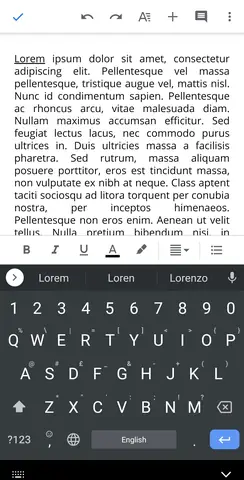
- Chuyển sang Gboard bằng cách nhấn vào biểu tượng bàn phím globe (🌐) và chọn Gboard.
- Nhấn biểu tượng micro trên Gboard (thường nằm ở góc trái hoặc phía trên bàn phím, tùy ngôn ngữ).
- Bắt đầu nói – Google sẽ chuyển lời nói thành văn bản ngay trong tài liệu.
- Khi muốn dừng, nhấn lại biểu tượng micro.
Lưu ý: Đảm bảo ngôn ngữ trên Gboard được đặt là “Vietnamese” (Tiếng Việt). Bạn có thể thay đổi trong Settings > Gboard > Languages.
4.2 Phương Pháp 2: Sử Dụng Safari/Chrome ở Chế Độ Desktop
- Mở Safari (hoặc Chrome) trên iPhone.
- Truy cập docs.google.com và đăng nhập vào tài khoản Google.
- Mở tài liệu muốn chỉnh sửa.
- Kích hoạt chế độ Desktop:
- Safari: Nhấn vào biểu tượng “aA” ở thanh địa chỉ → chọn “Request Desktop Website”.
- Chrome: Nhấn vào ba chấm “⋮” → “Request Desktop Site”.
- Khi trang Desktop tải xong, bấm vào “Tools” (Công cụ) → “Voice typing…” hoặc nhấn Ctrl + Shift + S (trên iPhone không thực hiện được phím tắt, nên chọn “Voice typing…” từ menu).
- Cho phép truy cập micro nếu được yêu cầu.
- Nhấn nút micro xuất hiện ở bên trái và bắt đầu nói.
4.3 Phương Pháp 3: Sử Dụng Ứng Dụng Ghi Âm Và Sao Chép
Nếu bạn gặp khó khăn khi dùng trực tiếp trên Google Docs, một cách thay thế là:
- Mở ứng dụng ghi âm (Voice Memos) trên iPhone.
- Ghi lại nội dung muốn nhập.
- Sử dụng Google Translate hoặc Google Speech-to-Text API qua một ứng dụng bên thứ ba để chuyển âm thanh thành văn bản.
- Sao chép văn bản và dán vào Google Docs.
Mặc dù cách này tốn thời gian hơn, nhưng đôi khi hữu ích khi làm việc offline.
5. Tối Ưu Hóa Độ Chính Xác Khi Sử Dụng Voice Typing
5.1 Lựa Chọn Ngôn Ngữ Phù Hợp
- Vào Gboard Settings > Languages → chọn Vietnamese.
- Đối với Google Docs trên Desktop, vào Tools > Voice typing… → chọn Language là “Vietnamese”.
5.2 Giọng Nói Rõ Ràng và Tốc Độ Phù Hợp
- Nói rõ ràng, không quá nhanh.
- Đánh dấu dấu câu bằng cách nói “dấu chấm”, “dấu phẩy”, “dấu hỏi”, “dấu chấm phẩy”…
5.3 Thêm Từ Vựng Vào Từ Điển User Dictionary
- Mở Gboard Settings > Dictionary > Personal dictionary.
- Thêm các từ, tên riêng, thuật ngữ chuyên ngành mà Google không nhận diện đúng.
5.4 Sử Dụng Câu Lệnh Đánh Dấu
Có thể bạn quan tâm: Google Map Tiếng Việt Cho Iphone: Hướng Dẫn Chi Tiết Cài Đặt, Sử Dụng Và Tối Ưu Trải Nghiệm
Ví dụ:
– “dấu chấm” → .
– “dấu phẩy” → ,
– “dấu mở ngoặc” → ( và “dấu đóng ngoặc” → )
– “điểm ba chấm” → …
– “đánh số ba” → 3.
5.5 Kiểm Tra Kết Nối Internet
- Sử dụng Wi‑Fi ổn định hoặc 4G/5G mạnh.
- Tránh sử dụng mạng công cộng yếu, vì Voice Typing cần truyền dữ liệu âm thanh tới máy chủ Google để xử lý.
5.6 Tắt Các Ứng Dụng Nặng Khi Gõ
- Đóng các ứng dụng tiêu tốn tài nguyên (như video streaming) để giảm độ trễ.
6. So Sánh Google Docs Voice Typing Với Các Ứng Dụng Khác Trên iPhone
| Tính Năng | Google Docs Voice Typing (Gboard) | Apple Dictation | Microsoft Word (Office) | Otter.ai |
|---|---|---|---|---|
| Ngôn ngữ hỗ trợ | >100 ngôn ngữ, mạnh về tiếng Việt | 30+ ngôn ngữ, tiếng Việt hạn chế | 30+ ngôn ngữ | 20+ ngôn ngữ |
| Độ chính xác | Cao (đặc biệt khi dùng Gboard) | Trung bình, phụ thuộc vào iOS | Tốt (được cải thiện) | Rất cao, có tính năng học máy |
| Tích hợp trực tiếp | Trong Google Docs và Gboard | Hệ thống iOS, hoạt động mọi app | Trong Office app | Ứng dụng riêng, xuất file |
| Chi phí | Miễn phí | Miễn phí (có giới hạn) | Yêu cầu Office 365 (trả phí) | Freemium (có giới hạn) |
| Khả năng chỉnh sửa | Tự động chèn dấu câu | Không tự động, cần nói “dấu chấm” | Tương tự Google | Tự động, hỗ trợ ghi chú |
| Độ trễ | Thấp (kết nối tốt) | Thấp | Trung bình | Trung bình – cao nếu offline |
Kết luận: Nếu bạn đã quen với hệ sinh thái Google và cần tích hợp tài liệu trực tuyến, Google Docs Voice Typing là lựa chọn tối ưu. Đối với người dùng iOS muốn một giải pháp nhanh, Apple Dictation vẫn là một lựa chọn đáng cân nhắc nhưng chưa mạnh bằng Google trong việc nhận dạng tiếng Việt.
7. Các Bước Thực Hành: Từ A Đến Z
Bước 1: Cài Đặt và Cấu Hình Gboard
- Tải Gboard, cấp quyền đầy đủ, thiết lập ngôn ngữ Vietnamese.
Bước 2: Mở Google Docs và Kích Hoạt Voice Typing
- Mở tài liệu, chuyển sang Gboard, nhấn micro.
Bước 3: Nói và Kiểm Tra Kết Quả
- Nói một đoạn văn ngắn: “Chào mọi người, hôm nay chúng ta sẽ thảo luận về cách sử dụng Voice Typing trên iPhone. Đây là một công cụ rất hữu ích.”
- Kiểm tra văn bản, chỉnh sửa nếu cần.
Bước 4: Thêm Từ Vựng Đặc Thù
- Nếu “Khoa học dữ liệu” bị nhận sai, vào Personal dictionary → Thêm “Khoa học dữ liệu”.
Bước 5: Sử Dụng Dấu Câu
- Nói “dấu chấm” sau mỗi câu để Google tự động chèn dấu “.”.
Bước 6: Lưu và Chia Sẻ
- Khi hoàn thành, chạm vào biểu tượng Share (chia sẻ) → chọn người nhận hoặc sao chép liên kết.
Bước 7: Đánh Giá và Điều Chỉnh
- Đánh giá độ chính xác, nếu có lỗi thường xuyên, thêm từ vào từ điển hoặc luyện giọng nói.
8. Các Vấn Đề Thường Gặp Và Giải Pháp
8.1 “Google Docs không hiện nút Voice Typing”
- Đảm bảo đang ở chế độ Desktop trên trình duyệt.
- Kiểm tra cập nhật Chrome hoặc Safari.
- Thử đăng xuất và đăng nhập lại vào tài khoản Google.
8.2 “Microphone không hoạt động”
- Kiểm tra Cài đặt > Privacy > Microphone.
- Đảm bảo không có chế độ im lặng (mute) trên iPhone.
- Thử khởi động lại iPhone.
8.3 “Nhận dạng sai từ địa phương”
- Thêm từ vào Personal dictionary.
- Nói chậm hơn, phát âm rõ ràng.
8.4 “Giọng nói bị gián đoạn khi nói dài”
- Ngắt quãng mỗi 30-45 giây, nhấn pause trên Gboard nếu cần.
- Sử dụng công cụ chuyển đổi âm thanh offline nếu không có mạng.
8.5 “Không có dấu câu tự động”
- Học cách nói “dấu chấm”, “dấu phẩy”, “dấu hỏi”…
- Hoặc sử dụng công cụ chỉnh sửa tự động trong Google Docs (Tools > Preferences > Automatic punctuation).
9. Mẹo Nâng Cao Để Tăng Năng Suất
- Sử dụng phím tắt Siri để kích hoạt Gboard nhanh: “Hey Siri, mở Gboard”.
- Kết hợp với Google Keep: Ghi âm ý tưởng trên Keep, sau đó chuyển sang Docs bằng tính năng “Copy to Google Docs”.
- Tạo mẫu (template) tài liệu: Lưu các cấu trúc thường dùng (báo cáo, email) và chỉ cần nói nội dung chi tiết.
- Đặt thời gian dừng tự động: Vào Settings > Gboard > Voice typing → “Stop listening after” để tránh dừng bất ngờ.
- Sử dụng chế độ “Do Not Disturb” khi đang ghi âm để tránh gián đoạn âm thanh.
10. Kết Luận
Việc sử dụng Google Docs Voice Typing trên iPhone không chỉ giúp bạn tiết kiệm thời gian mà còn mở ra một cách tiếp cận mới trong việc tạo nội dung, viết báo cáo, hay ghi chú nhanh. Mặc dù có một số thách thức nhất định, nhưng với các bước cài đặt, cấu hình và tối ưu hoá đúng cách, bạn hoàn toàn có thể khai thác hết tiềm năng của công cụ này.
Hãy bắt đầu ngay hôm nay: cài đặt Gboard, mở Google Docs, và để giọng nói của bạn trở thành công cụ mạnh mẽ giúp biến ý tưởng thành hiện thực trong nháy mắt. Nếu gặp bất kỳ khó khăn nào, đừng ngần ngại tham khảo các mục “Các Vấn Đề Thường Gặp” trong bài viết này hoặc tìm kiếm hỗ trợ từ cộng đồng người dùng Google.
Chúc bạn thành công và trải nghiệm Voice Typing trên iPhone thật mượt mà!