Trong thời đại số hiện nay, việc tìm kiếm hình ảnh nhanh chóng và hiệu quả trên điện thoại di động trở thành nhu cầu thiết yếu của hầu hết người dùng. Đặc biệt, người dùng iPhone – một trong những dòng smartphone phổ biến nhất thế giới – luôn mong muốn có những công cụ tìm kiếm hình ảnh mạnh mẽ, tiện lợi và đáp ứng tốt các yêu cầu cá nhân. Google Hình Ảnh (Google Images) chính là một trong những công cụ tìm kiếm hình ảnh hàng đầu, cung cấp hàng tỷ kết quả đa dạng, chất lượng cao. Tuy nhiên, việc sử dụng Google Hình Ảnh trên iPhone không phải lúc nào cũng trực quan như trên máy tính để bàn. Bài viết dưới đây sẽ cung cấp cho bạn một hướng dẫn chi tiết, đầy đủ và thực tiễn nhất để tối ưu hoá việc tìm kiếm, lưu trữ, chia sẻ và quản lý hình ảnh thông qua Google trên iPhone.
Có thể bạn quan tâm: Google Map Tiếng Việt Cho Iphone: Hướng Dẫn Chi Tiết Cài Đặt, Sử Dụng Và Tối Ưu Trải Nghiệm
1. Tổng Quan Về Google Hình Ảnh Trên iPhone
1.1. Google Hình Ảnh là gì?
Google Hình Ảnh (Google Images) là một dịch vụ của Google, cho phép người dùng tìm kiếm hình ảnh trên internet thông qua từ khóa, mô tả, hay thậm chí là hình ảnh (tìm kiếm bằng hình ảnh). Dịch vụ này không chỉ cung cấp các ảnh có độ phân giải cao, mà còn hỗ trợ lọc kết quả dựa trên kích thước, màu sắc, loại, thời gian, và bản quyền.
1.2. Lý do chọn Google Hình Ảnh trên iPhone
- Khả năng tìm kiếm đa dạng: Từ ảnh meme, ảnh nền, ảnh sản phẩm, tới hình ảnh chuyên ngành.
- Công cụ tìm kiếm bằng hình ảnh (Reverse Image Search): Cho phép bạn tải lên một bức ảnh và tìm nguồn gốc hoặc các phiên bản tương tự.
- Tích hợp tốt với các ứng dụng iOS: Dễ dàng chia sẻ, lưu trữ và chỉnh sửa ảnh ngay trên iPhone.
- Tùy chọn lọc bản quyền: Giúp tìm kiếm ảnh có giấy phép Creative Commons, phù hợp cho việc sử dụng thương mại.
Có thể bạn quan tâm: Best Power Bank Cho Iphone: Đánh Giá Chi Tiết Và Lựa Chọn Hoàn Hảo Cho Người Dùng Iphone
2. Cách Truy Cập Google Hình Ảnh Trên iPhone
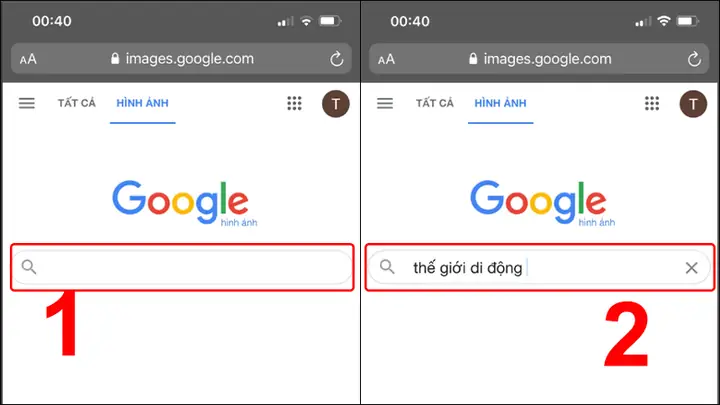
2.1. Sử dụng Trình Duyệt Safari
- Mở Safari: Nhấn vào biểu tượng Safari trên màn hình chính.
- Nhập địa chỉ: Gõ
images.google.comvào thanh địa chỉ và nhấn “Go”. - Chuyển sang giao diện di động: Thông thường, Google sẽ tự động hiển thị giao diện di động. Nếu không, nhấn vào biểu tượng ba chấm ở góc trên bên phải và chọn “Request Desktop Site” để có giao diện đầy đủ tính năng.
2.2. Sử dụng Google Chrome
- Cài đặt Chrome: Tải và cài đặt Google Chrome từ App Store nếu chưa có.
- Mở Chrome và truy cập: Gõ
images.google.comvà nhấn “Enter”. - Tận dụng tính năng “Search by Image”: Chrome cho phép bạn nhấn giữ vào một hình ảnh trên trang web và chọn “Search Google for This Image”.
2.3. Sử dụng Ứng Dụng Google (Google App)
Google App cho iOS tích hợp tính năng tìm kiếm hình ảnh:
1. Mở Google App.
2. Nhấn vào thanh tìm kiếm và nhập từ khóa.
3. Chọn tab “Images” phía dưới để chuyển sang kết quả hình ảnh.
4. Sử dụng biểu tượng camera ở thanh tìm kiếm để thực hiện tìm kiếm bằng hình ảnh.
Có thể bạn quan tâm: Golden Gate Bridge Wallpaper Cho Iphone: Hướng Dẫn Tìm Kiếm, Tải Về Và Tối Ưu Hình Nền Đẹp Nhất
3. Tìm Kiếm Hình Ảnh Bằng Từ Khóa
3.1. Nhập Từ Khóa Hiệu Quả
- Sử dụng từ khóa mô tả chi tiết: Ví dụ, “sunset over mountains high resolution”.
- Thêm các từ khóa phụ: Như “free download”, “wallpaper”, “HD”.
- Sử dụng dấu ngoặc kép: Để tìm kiếm chính xác cụm từ, ví dụ “Golden Gate Bridge”.
3.2. Các Bộ Lọc Nâng Cao
Sau khi nhập từ khóa, bạn có thể sử dụng các bộ lọc sau:
– Kích thước (Size): Small, Medium, Large, hoặc “Larger than 2 MP” để có ảnh chất lượng cao.
– Màu (Color): Full color, Black and white, Transparent, hoặc tùy chọn màu cụ thể.
– Loại (Type): Face, Photo, Clip art, Line drawing, Animated.
– Thời gian (Time): Past 24 hours, Past week, Past month, Past year.
– Quyền sử dụng (Usage rights): Labelled for reuse, Labeled for noncommercial reuse, etc.
3.3. Lưu và Chia Sẻ Hình Ảnh
- Lưu ảnh: Nhấn và giữ vào ảnh, chọn “Add to Photos” hoặc “Save Image”.
- Chia sẻ: Sau khi lưu, mở ảnh trong Photos, nhấn biểu tượng chia sẻ và chọn các ứng dụng như Messages, Mail, Instagram, hoặc các mạng xã hội khác.
4. Tìm Kiếm Bằng Hình Ảnh (Reverse Image Search)
4.1. Phương Pháp Trên Safari
- Mở Safari và truy cập
images.google.com. - Nhấn vào biểu tượng máy ảnh trong thanh tìm kiếm.
- Chọn “Upload an image” và tải lên ảnh từ thư viện hoặc chụp ảnh mới.
- Xem kết quả: Google sẽ hiển thị các trang web chứa ảnh tương tự, nguồn gốc và các phiên bản độ phân giải cao hơn.
4.2. Phương Pháp Trên Chrome
- Mở Chrome, tìm kiếm một hình ảnh bất kỳ.
- Nhấn và giữ vào ảnh, chọn “Search Google for This Image”.
- Kết quả sẽ hiển thị các trang web liên quan và các phiên bản tương tự.
4.3. Sử Dụng Ứng Dụng “Google Lens”
Google Lens là một công cụ mạnh mẽ cho phép nhận dạng nội dung trong ảnh và tìm kiếm thông tin liên quan.
1. Mở Google App và nhấn biểu tượng Lens (hình kính lúp).
2. Chụp ảnh hoặc chọn ảnh trong thư viện.
3. Lens sẽ phân tích và cung cấp các kết quả tìm kiếm, bao gồm các hình ảnh tương tự, thông tin sản phẩm, địa điểm, văn bản, v.v.
5. Quản Lý và Lưu Trữ Hình Ảnh Được Tải Về
5.1. Sử Dụng Ứng Dụng Photos (Ảnh) Của iPhone
Có thể bạn quan tâm: Hướng Dẫn Chi Tiết Sử Dụng Google Docs Voice Typing Trên Iphone: Từ Cài Đặt Đến Tối Ưu Hóa
- Album: Tạo album riêng cho các ảnh tải về từ Google để dễ dàng quản lý.
- Sắp xếp: Sắp xếp theo ngày, vị trí, hoặc tùy chỉnh.
- Đánh dấu yêu thích: Nhấn vào biểu tượng trái tim để đánh dấu các ảnh quan trọng.
5.2. Lưu Trữ Đám Mây
- iCloud Photos: Bật tính năng iCloud Photos để đồng bộ ảnh giữa các thiết bị Apple.
- Google Photos: Cài đặt ứng dụng Google Photos, đăng nhập và bật “Backup & sync” để lưu trữ ảnh trên đám mây Google, giúp tiết kiệm bộ nhớ iPhone và dễ dàng chia sẻ.
5.3. Chỉnh Sửa Ảnh Trên iPhone
iPhone có nhiều công cụ chỉnh sửa ảnh tích hợp:
– Crop, Rotate, Adjust: Cắt, xoay, điều chỉnh độ sáng, độ tương phản.
– Filters: Áp dụng bộ lọc màu sắc.
– Markup: Thêm văn bản, vẽ tay, chèn biểu tượng.
6. Tối Ưu Hóa Trải Nghiệm Tìm Kiếm Hình Ảnh
6.1. Sử Dụng Trình Duyệt Với Trình Chặn Quảng Cáo
Quảng cáo có thể làm giảm tốc độ tải ảnh. Cài đặt trình chặn quảng cáo như AdGuard hoặc 1Blocker để tăng tốc và giảm phiền toái.
6.2. Kết Nối Wi‑Fi Nhanh
Khi tải ảnh độ phân giải cao, việc có kết nối Wi‑Fi ổn định sẽ giúp giảm thời gian chờ và tiết kiệm dữ liệu di động.
6.3. Kiểm Tra Quyền Sử Dụng Ảnh
Đối với các dự án thương mại hoặc nội dung công cộng, luôn kiểm tra “Usage rights” trên Google để tránh vi phạm bản quyền.
7. Các Tình Huống Thực Tế Và Giải Pháp
7.1. Tìm Ảnh Nền (Wallpaper) Cho iPhone
- Nhập từ khóa: “iPhone 13 wallpaper 4K”.
- Lọc kích thước: Chọn “Larger than 2 MP”.
- Lưu ảnh: Nhấn và giữ, chọn “Save Image”, rồi vào Settings → Wallpaper → Choose a New Wallpaper → Photos.
7.2. Tìm Ảnh Sản Phẩm Để Đăng Bán Trên Shopee
- Nhập từ khóa: “product photo mockup free”.
- Lọc “Labeled for reuse” để chắc chắn không vi phạm bản quyền.
- Sử dụng công cụ chỉnh sửa (Photoshop Express, Snapseed) để chèn sản phẩm của bạn vào mẫu ảnh.
7.3. Xác Định Nguồn Gốc Một Bức Ảnh Trên Mạng Xã Hội
- Mở ảnh trên Instagram, nhấn “Share” → “Copy Link”.
- Mở Google Lens và dán link hoặc tải ảnh lên.
- Google Lens sẽ hiển thị các trang web có chứa ảnh gốc, giúp bạn tìm nguồn và thông tin liên quan.
8. Những Lưu Ý Khi Sử Dụng Google Hình Ảnh Trên iPhone
| Lưu ý | Mô tả |
|---|---|
| Bảo mật dữ liệu | Khi tải ảnh lên để tìm kiếm, tránh tải lên các ảnh chứa thông tin cá nhân nhạy cảm. |
| Quyền riêng tư | Google có thể lưu trữ các truy vấn tìm kiếm của bạn. Kiểm tra cài đặt tài khoản Google → Data & privacy → Web & App Activity. |
| Bản quyền | Luôn kiểm tra quyền sử dụng trước khi tải ảnh về và sử dụng cho mục đích thương mại. |
| Tiêu thụ dữ liệu | Tải ảnh độ phân giải cao tiêu tốn nhiều dữ liệu di động. Sử dụng Wi‑Fi khi có thể. |
| Cập nhật ứng dụng | Đảm bảo Safari, Chrome, Google App và Google Lens luôn ở phiên bản mới nhất để tận dụng tính năng mới và bảo mật. |
9. Các Công Cụ Bổ Sung Hữu Ích
- TinEye – Dịch vụ tìm kiếm ngược bằng hình ảnh, cung cấp kết quả khác nhau so với Google.
- Unsplash, Pexels, Pixabay – Các trang web cung cấp ảnh miễn phí bản quyền, dễ dàng tìm kiếm qua ứng dụng trên iPhone.
- Shortcuts (Phím tắt) – Tạo phím tắt iOS để nhanh chóng mở Google Images hoặc thực hiện tìm kiếm ngược bằng Lens.
10. Kết Luận
Google Hình Ảnh trên iPhone không chỉ là một công cụ tìm kiếm đơn giản mà còn là một nền tảng mạnh mẽ giúp bạn khám phá, lưu trữ và tận dụng hình ảnh một cách thông minh. Từ việc tìm kiếm ảnh nền đẹp mắt, ảnh sản phẩm chuyên nghiệp, cho tới việc xác định nguồn gốc của một bức ảnh trên mạng xã hội, mọi thứ đều có thể thực hiện nhanh chóng chỉ với vài thao tác trên iPhone.
Để đạt được trải nghiệm tối ưu, bạn cần:
– Lựa chọn trình duyệt phù hợp (Safari, Chrome, Google App).
– Sử dụng các bộ lọc và công cụ tìm kiếm nâng cao để thu hẹp kết quả.
– Áp dụng Reverse Image Search qua Google Lens hoặc tải lên trực tiếp.
– Quản lý và lưu trữ ảnh một cách thông minh qua iCloud hoặc Google Photos.
– Luôn chú ý đến bản quyền và quyền riêng tư khi tải và sử dụng ảnh.
Hy vọng với hướng dẫn chi tiết này, bạn sẽ trở thành “bậc thầy” trong việc sử dụng Google Hình Ảnh trên iPhone, khai thác tối đa tiềm năng của công cụ tìm kiếm hình ảnh và nâng cao hiệu quả công việc, học tập và giải trí của mình. Chúc bạn tìm được những bức ảnh ưng ý và sáng tạo không giới hạn!