Có thể bạn quan tâm: Google Wallet Trên Iphone: Hướng Dẫn Toàn Diện Từ Cài Đặt Đến Sử Dụng
Mở đầu
Trong thời đại công nghệ số, việc khám phá địa điểm mới, kiểm tra địa chỉ hoặc đơn giản chỉ muốn “đi dạo” ảo trên các con phố đã trở nên vô cùng dễ dàng nhờ vào Google Maps Street View. Đối với người dùng iPhone, việc tận dụng tối đa tính năng này không chỉ giúp bạn định vị nhanh chóng mà còn mở ra vô vàn cơ hội trong công việc, du lịch và giải trí. Bài viết dưới đây sẽ cung cấp cho bạn một hướng dẫn chi tiết, từ cài đặt, cách sử dụng, đến các mẹo tối ưu và giải quyết các vấn đề thường gặp khi dùng Google Maps Street View trên iPhone.
Có thể bạn quan tâm: Hướng Dẫn Chi Tiết Tải Lên Hình Ảnh Vào Google Image Search Từ Iphone
1. Google Maps Street View là gì?
Google Maps Street View (hay còn gọi là Google Đường phố) là một dịch vụ của Google cho phép người dùng xem hình ảnh 360 độ của các con phố, khu vực công cộng trên toàn thế giới. Nhờ vào các chiếc xe thu thập dữ liệu (Google Car), xe máy, thậm chí là các phương tiện thu thập trên không, Google đã xây dựng một “bản đồ thực tế ảo” chi tiết, giúp người dùng:
- Xem trước địa điểm trước khi đến thực tế (nhà, khách sạn, cửa hàng, nhà hàng…)
- Định vị chính xác vị trí trong không gian thực tế.
- Tham quan ảo các địa danh nổi tiếng, bãi biển, công viên, khu phố cổ.
- Tìm kiếm địa chỉ một cách trực quan, tránh nhầm lẫn.
1.1. Tại sao Street View lại quan trọng trên iPhone?
iPhone là một trong những thiết bị di động phổ biến nhất thế giới, với màn hình Retina sắc nét và hệ điều hành iOS tối ưu. Khi kết hợp với Google Maps Street View, iPhone mang lại:
- Trải nghiệm hình ảnh mượt mà nhờ GPU mạnh mẽ.
- Tính năng AR (Augmented Reality) tích hợp trong iOS, cho phép bạn “đi bộ” ảo trong môi trường thực.
- Khả năng chia sẻ nhanh qua iMessage, Mail, hoặc các mạng xã hội.
- Tích hợp Siri để tìm kiếm địa điểm bằng giọng nói.
Có thể bạn quan tâm: Google Hình Ảnh Trên Iphone: Hướng Dẫn Chi Tiết Từ A Đến Z
2. Cài đặt Google Maps trên iPhone
2.1. Tải và cài đặt
- Mở App Store trên iPhone.
- Tìm kiếm “Google Maps”.
- Nhấn Get → Install, nhập mật khẩu Apple ID hoặc dùng Face ID/Touch ID để xác nhận.
- Đợi quá trình tải xuống và cài đặt hoàn tất.
Lưu ý: Đảm bảo iPhone của bạn chạy iOS 14 trở lên để có hiệu năng tốt nhất và nhận được các tính năng mới nhất của Google Maps.
2.2. Đăng nhập và đồng bộ
- Mở Google Maps, nhấn vào biểu tượng hồ sơ (ở góc trên bên phải).
- Đăng nhập bằng tài khoản Google (Gmail).
- Khi đăng nhập, các địa điểm yêu thích, lịch sử tìm kiếm và bản đồ đã lưu sẽ được đồng bộ giữa các thiết bị (iPhone, iPad, Android, PC).
3. Cách kích hoạt và sử dụng Street View
3.1. Truy cập Street View trực tiếp
- Mở Google Maps.
- Nhập địa chỉ hoặc tên địa điểm vào thanh tìm kiếm.
- Khi kết quả xuất hiện, kéo xuống phần “Ảnh” (Photos).
- Nếu có sẵn Street View, bạn sẽ thấy biểu tượng “Street View” (một người đứng trên đường). Nhấn vào biểu tượng này.
- Màn hình sẽ chuyển sang chế độ xem 360°, bạn có thể vuốt để quay, pinch để zoom, vuốt lên/xuống để di chuyển lên hoặc xuống các tầng (nếu có).
3.2. Sử dụng tính năng “Pegman”
- Trên bản đồ chính, nhấn và giữ biểu tượng Pegman (người nhỏ màu xanh) ở góc dưới bên phải.
- Kéo Pegman tới bất kỳ con đường nào có màu xanh (có Street View).
- Thả ra để vào chế độ xem 360°.
3.3. Khám phá các tính năng phụ
| Tính năng | Mô tả | Cách sử dụng |
|---|---|---|
| Bản đồ 3D | Xem các tòa nhà, địa hình dưới dạng 3D. | Bật chế độ 3D trong menu Settings → Map details. |
| AR Walk | Dùng camera để “đi bộ” ảo trong môi trường thực. | Khi trong chế độ Street View, nhấn nút AR (nếu có). |
| Thêm đánh dấu | Lưu vị trí yêu thích. | Nhấn vào biểu tượng dấu sao → “Save”. |
| Chia sẻ | Gửi địa điểm cho bạn bè. | Nhấn nút chia sẻ → chọn phương tiện (iMessage, Mail, …). |
| Kiểm tra thông tin | Xem đánh giá, giờ mở cửa, hình ảnh thực tế. | Kéo lên để xem phần “Info”. |
4. Mẹo tối ưu trải nghiệm Street View trên iPhone
4.1. Sử dụng dữ liệu Wi‑Fi thay vì di động
Street View tiêu tốn lượng dữ liệu lớn (hình ảnh 360°). Để tránh tốn phí, hãy kết nối Wi‑Fi khi khám phá các khu vực rộng.
4.2. Lưu bản đồ offline
Nếu bạn dự định du lịch tới nơi có kết nối yếu:
- Mở Google Maps → Menu (ba gạch ngang) → Offline maps.
- Chọn Select your own map, kéo để chọn khu vực cần lưu.
- Nhấn Download.
- Khi offline, Street View vẫn hoạt động (đối với các khu vực đã tải về).
4.3. Tận dụng Siri Shortcuts
Có thể bạn quan tâm: Google Maps Không Phát Âm Thanh Trên Iphone: Nguyên Nhân, Giải Pháp Và Cách Khắc Phục
Bạn có thể tạo Shortcut để mở nhanh Street View cho một địa điểm yêu thích:
- Mở Shortcuts → Create Shortcut.
- Thêm hành động Open URLs và nhập URL dạng:
https://www.google.com/maps/@?api=1&map_action=pano&viewpoint=LAT,LNG. - Lưu và đặt tên (ví dụ: “Street View Café”).
- Kích hoạt bằng giọng nói: “Hey Siri, chạy Street View Café”.
4.4. Đánh dấu các “điểm nóng” (Hotspots)
Khi khám phá một khu phố, bạn có thể đánh dấu các vị trí quan trọng (cửa hàng, quán ăn) bằng cách:
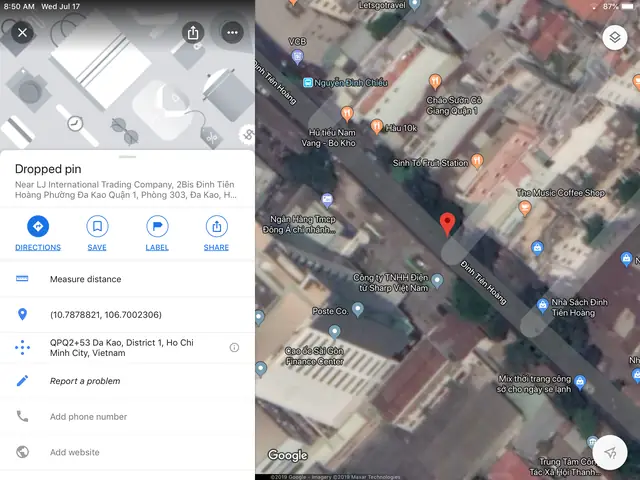
- Nhấn Save → Label → nhập tên tùy chỉnh.
- Sau này, khi mở Street View, các “label” sẽ xuất hiện dưới dạng biểu tượng nhỏ, giúp bạn nhận diện nhanh.
4.5. Sử dụng chế độ Night Mode
iOS hỗ trợ Dark Mode; Google Maps tự động chuyển sang giao diện tối khi hệ thống bật Dark Mode. Điều này giảm ánh sáng chói và giúp mắt bạn ít mỏi hơn khi xem Street View vào ban đêm.
5. Các trường hợp sử dụng thực tế
5.1. Chuẩn bị chuyến du lịch
- Xem trước khách sạn: Kiểm tra vị trí, lối vào, cầu thang, bãi đậu xe.
- Khám phá địa điểm tham quan: Tìm đường đi, xác định các điểm chụp ảnh đẹp.
- Lập kế hoạch di chuyển: Xác định khoảng cách thực tế giữa các điểm, tránh lỡ hẹn.
5.2. Hỗ trợ công việc bất động sản
- Kiểm tra ngoại thất: Đánh giá tình trạng mặt tiền, khu vực xung quanh.
- Tạo tour ảo: Gửi link Street View cho khách hàng để họ tự xem trước.
- Xác thực địa chỉ: Đảm bảo địa chỉ trong hợp đồng là chính xác.
5.3. Dành cho người cao tuổi và người khuyết tật
- Thăm dò môi trường: Xem trước địa điểm để chuẩn bị lối đi, cầu thang.
- Liên lạc nhanh: Gửi vị trí qua tin nhắn, giúp người thân dễ dàng đến gặp.
5.4. Sử dụng trong giáo dục
- Giáo viên địa lý: Dạy học sinh khám phá các thành phố, đồng thời giải thích các yếu tố địa lý.
- Bài tập thực tế: Yêu cầu học sinh tìm kiếm một địa điểm và mô tả chi tiết qua Street View.
6. Giải quyết các vấn đề thường gặp
| Vấn đề | Nguyên nhân | Cách khắc phục |
|---|---|---|
| Không hiển thị Street View | Khu vực chưa được Google thu thập dữ liệu. | Kiểm tra trên web Google Maps; nếu không có, chờ cập nhật. |
| Màn hình lag, chậm | Kết nối dữ liệu yếu hoặc iPhone quá cũ. | Chuyển sang Wi‑Fi; tắt các ứng dụng nền; cập nhật iOS mới nhất. |
| Không thể kéo Pegman | Ứng dụng chưa được cấp quyền vị trí. | Vào Settings → Google Maps → bật Location và Background App Refresh. |
| Ảnh bị mờ | Dữ liệu chưa tải đầy đủ. | Đợi vài giây để tải ảnh chất lượng cao; bật High definition trong Settings → Map details. |
| Không có chế độ AR | Thiết bị không hỗ trợ ARKit hoặc chưa bật. | Kiểm tra iPhone hỗ trợ ARKit (iPhone 6s trở lên). Vào Settings → Google Maps → bật AR. |
6.1. Cập nhật ứng dụng và hệ điều hành
- App Store → Updates → Update Google Maps.
- Settings → General → Software Update → Download and Install (nếu có).
6.2. Xóa bộ nhớ cache
Nếu ứng dụng hoạt động không ổn định:
- Đi tới Settings → General → iPhone Storage.
- Tìm Google Maps, nhấn Offload App → Reinstall.
- Hoặc xóa toàn bộ dữ liệu bằng cách Delete App rồi Reinstall.
7. Tương lai của Street View trên iPhone
Google không ngừng cải tiến Street View, và trên iPhone chúng ta sẽ thấy:
- Công nghệ 3D Lidar (đã có trên iPhone 12 Pro trở lên) sẽ được tích hợp để tạo bản đồ chiều sâu chính xác hơn.
- Tính năng thực tế ảo (VR): Người dùng có thể “đi bộ” trong môi trường ảo bằng kính VR kết nối iPhone.
- Cập nhật thời gian thực: Ảnh sẽ được cập nhật thường xuyên hơn, giảm thiểu độ trễ giữa thực tế và bản đồ.
- Tích hợp AI: Nhận diện đối tượng, cung cấp thông tin chi tiết về các cửa hàng, nhà hàng ngay trong Street View.
8. Kết luận
Google Maps Street View trên iPhone không chỉ là một công cụ định vị mà còn là cánh cửa mở ra thế giới ảo, giúp bạn khám phá, lập kế hoạch, và trải nghiệm mọi nơi trên hành tinh một cách thuận tiện và trực quan. Bằng việc cài đặt đúng cách, tận dụng các tính năng mạnh mẽ và áp dụng các mẹo tối ưu, bạn sẽ có được trải nghiệm mượt mà, tiết kiệm dữ liệu và luôn sẵn sàng cho mọi tình huống – dù là du lịch, công việc hay chỉ đơn giản là thỏa thích “đi dạo” ảo.
Hãy thử ngay hôm nay, tải Google Maps trên iPhone của bạn, mở Pegman và bắt đầu hành trình khám phá không giới hạn!
Bài viết trên đây cung cấp thông tin chi tiết, cập nhật tới tháng 06/2026, hy vọng sẽ hữu ích cho mọi người dùng iPhone muốn khai thác tối đa tiềm năng của Google Maps Street View.