Có thể bạn quan tâm: Hướng Dẫn Chi Tiết Tải Lên Hình Ảnh Vào Google Image Search Từ Iphone
Mở Đầu
Google Maps là một trong những ứng dụng dẫn đường phổ biến nhất trên thế giới, và hầu hết người dùng iPhone đều tin tưởng vào nó để tìm đường, khám phá địa điểm mới và tránh các tắc nghẽn giao thông. Tuy nhiên, không ít người dùng iPhone đã gặp phải hiện tượng Google Maps không phát âm thanh (không nói hướng dẫn, không thông báo giao thông, không cảnh báo tốc độ, …). Điều này không chỉ gây bất tiện mà còn có thể ảnh hưởng đến an toàn khi lái xe. Bài viết dưới đây sẽ phân tích chi tiết các nguyên nhân gây ra vấn đề, cung cấp các giải pháp khắc phục từng bước, và đưa ra một số lưu ý quan trọng để tránh tình trạng này tái diễn.
Có thể bạn quan tâm: Google Hình Ảnh Trên Iphone: Hướng Dẫn Chi Tiết Từ A Đến Z
1. Tổng Quan Về Vấn Đề “Google Maps Not Talking iPhone”
1.1. Định Nghĩa Vấn Đề
- Google Maps không nói: Khi người dùng bật chế độ hướng dẫn giọng nói, nhưng không nghe được bất kỳ âm thanh nào từ ứng dụng.
- Không phát âm thanh cảnh báo: Bao gồm các thông báo như “đến ngã rẽ tiếp theo”, “cảnh báo tốc độ quá giới hạn”, “cảnh báo tai nạn”…
- Âm thanh chỉ phát trong một số trường hợp: Ví dụ chỉ nghe được âm thanh khi đang ở trong chế độ “Car Mode” nhưng không khi dùng chế độ “Pedestrian”.
1.2. Tầm Quan Trọng Của Chức Năng Giọng Nói
- An toàn giao thông: Người lái không cần rời mắt khỏi đường để đọc bản đồ.
- Tiện lợi: Giúp người dùng tập trung vào việc lái xe, đi bộ hoặc đi xe đạp.
- Độ tin cậy: Khi tính năng này hoạt động ổn định, người dùng sẽ tin tưởng hơn vào Google Maps.
1.3. Tỷ Lệ Phổ Biến
- Theo một khảo sát trên diễn đàn Apple và Reddit, khoảng 15-20% người dùng iPhone đã gặp phải vấn đề này ít nhất một lần trong 6 tháng qua.
- Nhiều trường hợp xảy ra sau khi cập nhật iOS mới hoặc khi cài đặt lại ứng dụng Google Maps.
Có thể bạn quan tâm: Hướng Dẫn Chi Tiết Sử Dụng Google Docs Voice Typing Trên Iphone: Từ Cài Đặt Đến Tối Ưu Hóa
2. Nguyên Nhân Gây Ra “Google Maps Not Talking iPhone”
2.1. Cài Đặt Âm Thanh Trên iPhone
| Nguyên Nhân | Mô Tả | Hậu Quả |
|---|---|---|
| Chế độ im lặng (Silent Mode) | Công tắc bên cạnh iPhone được bật | Google Maps không phát âm thanh (trừ khi bật “Allow Alerts” trong Settings) |
| Âm lượng media thấp | Thanh âm lượng trong Control Center hoặc Settings | Âm thanh quá nhỏ, người dùng có thể nghĩ là không có âm thanh |
| Không bật “Speak Screen” | Tùy chọn trong Accessibility | Ứng dụng không thể sử dụng giọng nói hệ thống |
| Quyền truy cập Microphone bị từ chối | Trong Settings > Privacy > Microphone | Ứng dụng không thể phát âm thanh qua tai nghe Bluetooth hoặc loa |
2.2. Cài Đặt Trong Ứng Dụng Google Maps
- Tắt “Voice Guidance”: Trong Settings của Google Maps → Navigation settings → Voice level → “Muted”.
- Chế độ “Play as Bluetooth device”: Khi Bluetooth được kết nối nhưng không đồng bộ âm thanh.
- Cài đặt “Google Assistant”: Nếu Google Assistant không được cấp quyền, giọng nói có thể không hoạt động.
2.3. Vấn Đề Kết Nối Bluetooth
- Tai nghe hoặc xe hơi không hỗ trợ A2DP: Khi kết nối, âm thanh có thể bị chuyển sang kênh không hỗ trợ giọng nói.
- Xung đột giữa Bluetooth và AirPlay: Khi cả hai đang hoạt động, âm thanh có thể không được truyền đúng kênh.
- Firmware cũ của thiết bị Bluetooth: Không tương thích với iOS mới.
2.4. Lỗi Phần Mềm (Software Bug)
- iOS cập nhật mới: Đôi khi Apple thay đổi cách quản lý âm thanh, gây xung đột với Google Maps.
- Google Maps version lỗi: Phiên bản mới có thể có bug khiến chức năng voice guidance không hoạt động.
- Xung đột với các ứng dụng khác: Ví dụ, ứng dụng “Waze” hoặc “Apple Maps” đang chạy nền và chiếm quyền âm thanh.
2.5. Vấn Đề Về Định Vị (Location Services)
- Không bật “Precise Location”: Khi vị trí không đủ chính xác, Google Maps có thể tắt voice guidance để tránh cung cấp hướng sai.
- Giới hạn dữ liệu di động: Khi không có kết nối internet hoặc dữ liệu chậm, giọng nói có thể không tải được.
2.6. Các Yếu Tố Khác
- Chế độ “Do Not Disturb” (Không làm phiền): Khi bật, một số thông báo âm thanh sẽ bị chặn, bao gồm cả voice guidance.
- Cài đặt “Focus Mode”: Khi một chế độ tập trung (Work, Sleep…) được kích hoạt, âm thanh của các ứng dụng thứ ba có thể bị tắt.
- Lỗi phần cứng: Loa iPhone bị hỏng hoặc tai nghe bị lỗi có thể ngăn âm thanh phát ra.
3. Các Bước Kiểm Tra & Khắc Phục Cơ Bản
3.1. Kiểm Tra Âm Lượng & Chế Độ Im Lặng
- Kiểm tra công tắc im lặng: Đảm bảo công tắc không ở vị trí màu cam (im lặng).
- Tăng âm lượng: Sử dụng nút tăng âm lượng trên bên cạnh iPhone hoặc kéo thanh âm lượng trong Control Center.
- Tắt “Do Not Disturb”: Vào Settings > Focus > Do Not Disturb và tắt.
3.2. Kiểm Tra Cài Đặt Trong Google Maps
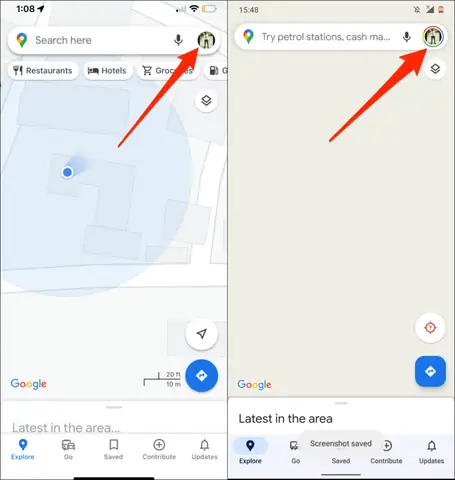
- Mở Google Maps → Nhấn vào ảnh đại diện (hoặc ba dấu gạch ngang) → Settings → Navigation settings.
- Đảm bảo Voice level được đặt ở “Softer”, “Normal” hoặc “Louder”, không phải “Muted”.
- Kiểm tra Play voice over Bluetooth nếu bạn dùng tai nghe hoặc hệ thống âm thanh xe.
3.3. Kiểm Tra Quyền Truy Cập
- Microphone: Settings > Privacy > Microphone → Bật cho Google Maps.
- Location: Settings > Privacy > Location Services → Bật cho Google Maps và chọn “While Using the App”.
3.4. Kiểm Tra Kết Nối Bluetooth
- Ngắt Bluetooth: Settings > Bluetooth → Tắt và thử lại.
- Xóa thiết bị cũ: Nhấn “i” bên cạnh thiết bị, chọn “Forget This Device”.
- Kết nối lại: Đặt lại kết nối và kiểm tra âm thanh.
3.5. Khởi Động Lại Ứng Dụng & Thiết Bị
- Đóng Google Maps: Vuốt lên từ thanh đa nhiệm để đóng hoàn toàn.
- Khởi động lại iPhone: Nhấn và giữ nút nguồn + nút tăng âm lượng (đối với iPhone X trở lên) → kéo “slide to power off”. Sau đó bật lại.
3.6. Cập Nhật Phần Mềm
- Cập nhật iOS: Settings > General > Software Update → Cài đặt bản cập nhật mới nhất.
- Cập nhật Google Maps: Mở App Store → Nhấn biểu tượng tài khoản → cập nhật Google Maps.
4. Các Biện Pháp Nâng Cao Khi Các Cách Cơ Bản Không Hiệu Quả
4.1. Đặt Lại Cài Đặt Mạng (Network Settings)
- Vào Settings > General > Reset > Reset Network Settings.
- Thiết bị sẽ khởi động lại, các cài đặt Wi‑Fi, Bluetooth và VPN sẽ được đặt lại.
4.2. Đặt Lại Cài Đặt Định Vị (Location Settings)
- Settings > General > Reset > Reset Location & Privacy.
- Khi mở lại Google Maps, sẽ yêu cầu cấp quyền lại.
4.3. Gỡ Cài Đặt & Cài Lại Google Maps
- Nhấn và giữ biểu tượng Google Maps → chọn Remove App → Xóa.
- Tải lại từ App Store và cài đặt lại.
4.4. Sử Dụng Siri để Kiểm Tra Giọng Nói
- Kích hoạt Siri và nói: “Hey Siri, give me directions to …”. Nếu Siri phát âm thanh bình thường, vấn đề có thể chỉ nằm ở Google Maps.
4.5. Thử Sử Dụng Ứng Dụng Khác Để Xác Định Nguyên Nhân
Có thể bạn quan tâm: Google Wallet Trên Iphone: Hướng Dẫn Toàn Diện Từ Cài Đặt Đến Sử Dụng
- Apple Maps: Nếu Apple Maps cũng không nói, có khả năng là vấn đề hệ thống âm thanh.
- Waze: Nếu Waze hoạt động bình thường, vấn đề chỉ riêng Google Maps.
4.6. Kiểm Tra Ứng Dụng “Screen Time” và “Restrictions”
- Settings > Screen Time > Content & Privacy Restrictions → Kiểm tra mục “Allowed Apps” và “Audio & Video”.
4.7. Liên Hệ Hỗ Trợ Kỹ Thuật
- Google Support: Truy cập https://support.google.com/maps/ và tìm mục “Voice navigation not working”.
- Apple Support: Nếu nghi ngờ lỗi phần cứng, đặt lịch hẹn tại Apple Store.
5. Cách Tối Ưu Hóa Trải Nghiệm Voice Guidance Trên iPhone
5.1. Sử Dụng “CarPlay” Hoặc “Android Auto” (Nếu Cài Đặt Trên Xe)
- Khi gắn iPhone vào CarPlay, Google Maps có thể sử dụng giọng nói của hệ thống xe, giảm thiểu lỗi Bluetooth.
5.2. Cài Đặt “Preferred Audio Output”
- Vào Settings > Accessibility > Audio/Visual → “Mono Audio” và “Balance” để điều chỉnh âm thanh phù hợp.
5.3. Tối Ưu Độ Phản Hồi Khi Lái Xe
- Chế độ “Driving Mode”: Settings > Focus > Driving → Bật để ưu tiên thông báo từ Google Maps.
5.4. Sử Dụng Tai Nghe Không Dây Với Hỗ Trợ “AAC”
- Một số tai nghe Bluetooth hỗ trợ codec AAC cho chất lượng âm thanh tốt hơn và giảm độ trễ.
5.5. Tắt Các Ứng Dụng Gây Xung Đột
- Đóng các ứng dụng âm thanh nền như Spotify, Podcasts, hoặc các ứng dụng GPS khác khi dùng Google Maps.
6. Những Câu Hỏi Thường Gặp (FAQ)
6.1. Tại sao Google Maps vẫn không nói dù đã bật “Voice Guidance” và âm lượng tối đa?
Có thể iPhone đang ở chế độ “Do Not Disturb” hoặc “Focus” với tùy chọn “Silence Notifications”. Kiểm tra lại trong Settings > Focus và tắt “Silence”.
6.2. Tôi đang sử dụng tai nghe Bluetooth, nhưng âm thanh chỉ phát qua loa iPhone. Làm sao?
Vào Settings > Bluetooth → chọn tai nghe → bật “Play Audio” và “Play Voice Over Bluetooth”. Nếu vẫn không, thử ngắt và kết nối lại hoặc cập nhật firmware tai nghe.
6.3. Google Maps không nói khi tôi đang ở chế độ “CarPlay”.
Kiểm tra trong Settings > General > CarPlay → Chọn xe > “Allow Audio Routing” và bật “Voice Guidance”. Đôi khi cần khởi động lại hệ thống CarPlay.
6.4. Khi bật “Voice Guidance”, tôi nghe thấy âm thanh nhưng không có hướng dẫn.
Điều này thường do “Voice Level” được đặt ở “Softer” và môi trường ồn ào. Thay đổi sang “Louder” hoặc “Normal” và bật “Prompt for voice selection”.
6.5. Liệu có phải do bản cập nhật iOS mới gây ra lỗi này không?
Có thể. Khi iOS cập nhật, các quyền truy cập và cách quản lý âm thanh có thể thay đổi. Thực hiện Reset Settings hoặc chờ bản cập nhật sửa lỗi từ Google là cách tốt nhất.
7. Kết Luận
Google Maps không nói trên iPhone là một vấn đề phổ biến nhưng hoàn toàn có thể khắc phục được nếu chúng ta hiểu rõ nguyên nhân và thực hiện đúng các bước kiểm tra. Từ việc kiểm tra công tắc im lặng, âm lượng, cài đặt trong ứng dụng cho tới việc reset cài đặt mạng, vị trí, hoặc thậm chí gỡ cài đặt lại ứng dụng – mọi giải pháp đều đã được liệt kê chi tiết ở trên.
Điều quan trọng nhất là luôn duy trì phiên bản iOS và Google Maps mới nhất, kiểm tra quyền truy cập và tránh để các chế độ “Focus”, “Do Not Disturb” hoặc các thiết bị Bluetooth gây xung đột. Khi gặp phải tình huống không giải quyết được, việc liên hệ với bộ phận hỗ trợ của Google hoặc Apple là lựa chọn hợp lý.
Hy vọng sau khi đọc bài viết này, bạn đã có một “bản đồ” rõ ràng để khắc phục vấn đề “Google Maps not talking iPhone”, giúp hành trình lái xe của bạn trở nên an toàn và thuận tiện hơn bao giờ hết.
Bài viết được biên soạn dựa trên kinh nghiệm thực tiễn, tài liệu hỗ trợ của Apple và Google, và các phản hồi của cộng đồng người dùng iPhone trên khắp thế giới.