Trong thời đại công nghệ số, điện thoại thông minh đã trở thành một phần không thể thiếu trong cuộc sống hàng ngày. Tuy nhiên, việc sử dụng quá mức điện thoại, đặc biệt là các ứng dụng giải trí và mạng xã hội, có thể gây ra những tác động tiêu cực đến sức khỏe, giấc ngủ và hiệu suất làm việc. Để giúp người dùng iPhone quản lý thời gian sử dụng một cách hiệu quả, Apple đã tích hợp tính năng Screen Time (Thời Gian Màn Hình) ngay trong hệ điều hành iOS. Bài viết dưới đây sẽ cung cấp cho bạn hướng dẫn chi tiết cách kiểm tra, thiết lập và tối ưu hoá Screen Screen Time trên iPhone, đồng thời đưa ra các mẹo hữu ích để kiểm soát thói quen sử dụng điện thoại một cách khoa học.
Có thể bạn quan tâm: Cách Quét Mã Qr Trên Iphone: Hướng Dẫn Chi Tiết Từ A Đến Z
1. Screen Time là gì? Tại sao nên sử dụng?
1.1 Định nghĩa Screen Time
Screen Time là một công cụ tích hợp sẵn trong iOS, cho phép người dùng theo dõi thời gian sử dụng từng ứng dụng, xem tổng thời gian sử dụng thiết bị trong ngày, tuần và thậm chí đặt giới hạn thời gian cho từng ứng dụng hoặc nhóm ứng dụng. Ngoài ra, tính năng này còn cung cấp báo cáo chi tiết về thời gian sử dụng, số lần mở khóa thiết bị và thậm chí là thời gian dành cho các hoạt động giáo dục hay làm việc.
1.2 Lợi ích khi bật Screen Time
- Kiểm soát thời gian: Giúp bạn nhận ra những khoảng thời gian lãng phí và giảm thiểu việc “lướt vô định” trên điện thoại.
- Cải thiện sức khỏe: Giảm thiểu ánh sáng xanh và thời gian ngồi trước màn hình, hỗ trợ giấc ngủ tốt hơn.
- Nâng cao năng suất: Giúp tập trung vào công việc, học tập bằng cách hạn chế các ứng dụng gây xao lạc.
- Quản lý cho trẻ em: Cha mẹ có thể thiết lập các giới hạn, nội dung phù hợp và nhận báo cáo chi tiết về hoạt động của con.
Có thể bạn quan tâm: Kiểm Tra Ngày Sản Xuất Iphone: Hướng Dẫn Chi Tiết Từ A Đến Z
2. Cách bật và truy cập Screen Time trên iPhone
2.1 Bật Screen Time
- Mở “Settings” (Cài đặt): Nhấn vào biểu tượng bánh răng trên màn hình chính.
- Cuộn xuống và chọn “Screen Time”: Đây là mục nằm trong danh sách các tính năng.
- Nhấn “Turn On Screen Time”: Hệ thống sẽ hiển thị một màn hình giới thiệu ngắn gọn.
- Chọn “Continue”: Nếu đây là iPhone cá nhân, chọn “This is My iPhone”. Nếu bạn muốn thiết lập cho con, chọn “This is My Child’s iPhone”.
2.2 Đặt mật khẩu Screen Time
Để ngăn người khác (hoặc con bạn) thay đổi cài đặt, bạn nên đặt Mật khẩu Screen Time:
– Vào Settings > Screen Time > Use Screen Time Passcode.
– Nhập mật khẩu 4 chữ số (hoặc 6 chữ số nếu muốn bảo mật cao hơn).
– Nhập lại để xác nhận.
Lưu ý: Hãy ghi nhớ mật khẩu này hoặc lưu ở nơi an toàn, vì việc quên mật khẩu sẽ yêu cầu bạn thực hiện quy trình khôi phục phức tạp.
2.3 Truy cập báo cáo Screen Time
- Mở “Settings” > “Screen Time”.
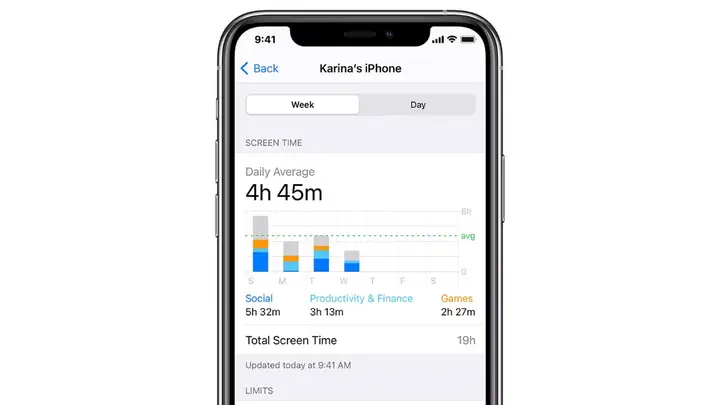
- Bạn sẽ thấy “Weekly Report” (Báo cáo tuần) hiển thị tổng thời gian sử dụng, thời gian trung bình mỗi ngày và các ứng dụng được sử dụng nhiều nhất.
- Nhấn vào “Show All Activity” (Hiển thị toàn bộ hoạt động) để xem chi tiết hơn.
Có thể bạn quan tâm: Cách Check Mã Vạch Bằng Iphone: Hướng Dẫn Chi Tiết Từ A Đến Z
3. Đọc và hiểu báo cáo Screen Time
3.1 Các mục chính trong báo cáo
- Total Screen Time: Tổng thời gian sử dụng điện thoại trong ngày hoặc trong tuần.
- Most Used Apps: Danh sách các ứng dụng được dùng nhiều nhất, kèm thời gian trung bình.
- Pickups: Số lần mở khóa điện thoại trong khoảng thời gian đã chọn.
- Notifications: Số lượng thông báo nhận được, giúp bạn đánh giá mức độ “phiền nhiễu”.
- Categories: Phân loại thời gian theo nhóm (Social, Productivity, Entertainment, etc.).
3.2 Phân tích dữ liệu
- Xác định “kẻ thù”: Nhìn vào các ứng dụng chiếm thời gian lớn nhất (thường là mạng xã hội, trò chơi, video).
- Kiểm tra thời gian “Pickups”: Số lần mở khóa thường xuyên cho thấy thói quen “checking” không cần thiết.
- Đánh giá thông báo: Quá nhiều thông báo có thể làm gián đoạn tập trung; cân nhắc tắt thông báo không cần thiết.
4. Cách thiết lập giới hạn thời gian cho các ứng dụng
4.1 Đặt giới hạn cho một ứng dụng riêng lẻ
- Vào “Settings” > “Screen Time” > “App Limits”.
- Nhấn “Add Limit”.
- Chọn “Categories” hoặc “All Apps & Categories” để lọc.
- Chọn ứng dụng hoặc nhóm ứng dụng muốn giới hạn (ví dụ: “Instagram”, “Games”).
- Đặt thời gian giới hạn (ví dụ: 1 giờ mỗi ngày) và nhấn “Add”.
Khi thời gian giới hạn đã hết, biểu tượng ứng dụng sẽ hiện một vòng tròn màu đen và khi mở, sẽ hiện thông báo “Time’s Up”.
4.2 Thiết lập “Downtime” (Thời gian không dùng điện thoại)
- Vào “Settings” > “Screen Time” > “Downtime”.
- Bật Downtime và chọn khoảng thời gian (ví dụ: 22:00 – 07:00).
- Trong thời gian này, chỉ các ứng dụng được “Allow During Downtime” (cho phép trong thời gian không dùng) mới có thể mở.
4.3 Cho phép một số ứng dụng trong Downtime
- Trong mục Downtime, chọn “Always Allowed”.
- Thêm các ứng dụng cần thiết (như “Phone”, “Messages”, “Health”) để vẫn có thể sử dụng trong thời gian ngủ hoặc làm việc.
5. Quản lý nội dung và quyền riêng tư qua Screen Time
Có thể bạn quan tâm: Cách Kiểm Tra Phiên Bản Safari Trên Iphone: Hướng Dẫn Chi Tiết Từng Bước
5.1 Giới hạn nội dung cho trẻ em
- Vào “Settings” > “Screen Time” > “Content & Privacy Restrictions”.
- Bật Content & Privacy Restrictions và đặt mật khẩu.
- Chọn “Content Restrictions” để giới hạn:
- Apps: Đặt mức độ độ tuổi tối thiểu (4+, 9+, 12+, 17+).
- Web Content: Chặn các trang web không phù hợp.
- Music, Podcasts & News: Giới hạn nội dung nhạy cảm.
5.2 Kiểm soát mua hàng và tải ứng dụng
- Trong Content & Privacy Restrictions, vào “iTunes & App Store Purchases”.
- Chọn “Don’t Allow” cho Installing Apps, Deleting Apps, In‑App Purchases nếu muốn ngăn trẻ mua hàng trong app.
6. Sử dụng Family Sharing để giám sát Screen Time của con
6.1 Thiết lập Family Sharing
- Mở “Settings” > “Tên của bạn” > “Family Sharing”.
- Nhấn “Add Family Member” và chọn “Create Child Account” hoặc mời thành viên hiện có.
- Hoàn tất các bước xác minh và đồng ý các điều khoản.
6.2 Kiểm soát Screen Time từ tài khoản cha mẹ
- Mở “Settings” > “Screen Time”.
- Nhấn “Family” và chọn tên con.
- Từ đây, cha mẹ có thể xem báo cáo, đặt giới hạn, thiết lập Downtime và Content Restrictions cho tài khoản con.
6.3 Nhận thông báo và báo cáo
- Cha mẹ sẽ nhận được báo cáo hàng tuần qua email hoặc thông báo trên thiết bị, giúp theo dõi thói quen sử dụng của con.
7. Các mẹo tối ưu hoá Screen Time để giảm thiểu thời gian lãng phí
| Mẹo | Mô tả | Lợi ích |
|---|---|---|
| Tắt thông báo không cần thiết | Vào “Settings > Notifications”, tắt thông báo cho các app không quan trọng. | Giảm việc “checking” thường xuyên, tập trung hơn. |
| Sắp xếp lại màn hình chính | Đặt các ứng dụng cần thiết ở vị trí dễ thấy, ẩn các app giải trí trong thư mục. | Giảm khả năng mở ứng dụng vô tình. |
| Sử dụng chế độ “Focus” | Tạo các chế độ Focus (Work, Sleep, Study) để chỉ cho phép các app và người liên hệ nhất định. | Hỗ trợ tập trung, giảm phiền nhiễu. |
| Đặt thời gian “Bedtime” | Sử dụng ứng dụng “Clock > Bedtime” để tự động kích hoạt Downtime. | Đảm bảo ngủ đủ giấc, giảm ánh sáng xanh. |
| Sử dụng “App Library” | Để các app ít dùng trong “App Library” thay vì hiển thị trên màn hình chính. | Giảm kích thích mở app không cần thiết. |
| Xem lại báo cáo hàng tuần | Dành 5–10 phút mỗi Chủ nhật để xem báo cáo Screen Time. | Nhận diện xu hướng, điều chỉnh giới hạn kịp thời. |
8. Thông thường gặp và cách khắc phục
8.1 Không thể bật Screen Time
- Nguyên nhân: iPhone đang ở chế độ “Restrictions” hoặc đã được quản lý bởi MDM (Mobile Device Management) của công ty.
- Giải pháp: Kiểm tra Settings > General > VPN & Device Management và gỡ bỏ cấu hình không cần thiết.
8.2 Quên mật khẩu Screen Time
- Cách khôi phục: Trên iOS 13 trở lên, bạn có thể reset mật khẩu bằng Apple ID:
- Vào Settings > Screen Time.
- Nhấn “Forgot Passcode?”.
- Đăng nhập bằng Apple ID và làm theo hướng dẫn.
8.3 Giới hạn không hoạt động
- Nguyên nhân: Đã bật “Always Allowed” cho ứng dụng trong Downtime.
- Giải pháp: Kiểm tra lại mục Always Allowed và tắt các ứng dụng không cần thiết.
8.4 Báo cáo không cập nhật
- Nguyên nhân: iPhone chưa đồng bộ dữ liệu hoặc đang ở chế độ “Low Power”.
- Giải pháp: Đảm bảo Settings > Battery > Low Power Mode tắt, và kết nối Wi‑Fi để đồng bộ.
9. So sánh Screen Time với các ứng dụng bên thứ ba
| Tiêu chí | Screen Time (Apple) | Moment | RescueTime | Freedom |
|---|---|---|---|---|
| Tích hợp sẵn | ✅ | ❌ (cần tải) | ❌ | ❌ |
| Giám sát gia đình | ✅ (Family Sharing) | ✅ (Family Plan) | ❌ | ❌ |
| Đặt giới hạn ứng dụng | ✅ | ✅ | ✅ (chỉ báo cáo) | ✅ (chặn website) |
| Báo cáo chi tiết | ✅ | ✅ | ✅ (phân tích sâu) | ❌ |
| Giá | Miễn phí | Freemium | Freemium | Freemium |
| Độ bảo mật | Cao (Apple ecosystem) | Trung bình | Trung bình | Trung bình |
Screen Time đáp ứng hầu hết nhu cầu cơ bản và nâng cao cho người dùng iPhone. Các ứng dụng bên thứ ba có thể bổ sung tính năng phân tích chi tiết hơn hoặc chặn nội dung trên internet, tuy nhiên thường yêu cầu quyền truy cập sâu hơn và có chi phí.
10. Kết luận: Tự tin kiểm soát thời gian sử dụng iPhone
Việc kiểm tra thời gian sử dụng màn hình (check screen time on iPhone) không chỉ là một hành động đơn thuần mà còn là bước đầu quan trọng để xây dựng thói quen sử dụng công nghệ lành mạnh. Nhờ vào tính năng Screen Time, người dùng iPhone có thể:
- Theo dõi chi tiết thời gian dùng từng ứng dụng.
- Đặt giới hạn và Downtime để giảm thiểu việc lãng phí.
- Quản lý nội dung và bảo vệ trẻ em thông qua Family Sharing.
- Tối ưu hoá môi trường làm việc và giấc ngủ bằng cách tắt thông báo và sử dụng Focus.
Hãy dành ít phút mỗi tuần để xem lại báo cáo, điều chỉnh các giới hạn và áp dụng những mẹo quản lý thời gian được đề cập ở trên. Khi bạn biết mình sử dụng điện thoại như thế nào, bạn sẽ có khả năng kiểm soát tốt hơn, nâng cao chất lượng cuộc sống và bảo vệ sức khỏe tinh thần.
Nhắc nhở cuối cùng: Đừng để màn hình chiếm hết thời gian quý báu của bạn. Hãy biến Screen Time thành người bạn đồng hành, không phải là kẻ thống trị. Chúc bạn thành công trong việc quản lý thời gian và tận hưởng cuộc sống cân bằng hơn!