Có thể bạn quan tâm: Kiểm Tra Ngày Sản Xuất Iphone: Hướng Dẫn Chi Tiết Từ A Đến Z
Mở Đầu
Safari là trình duyệt web mặc định trên mọi thiết bị iOS, bao gồm iPhone, iPad và iPod touch. Với sự tích hợp sâu vào hệ sinh thái Apple, Safari không chỉ mang lại trải nghiệm lướt web mượt mà mà còn hỗ trợ nhiều tính năng bảo mật, tối ưu hoá pin và đồng bộ dữ liệu qua iCloud. Tuy nhiên, để khai thác tối đa các tính năng này, người dùng cần luôn cập nhật Safari lên phiên bản mới nhất. Điều này đặc biệt quan trọng khi một số trang web yêu cầu các chuẩn công nghệ mới, hoặc khi có các lỗ hổng bảo mật được khắc phục trong các bản cập nhật.
Vậy làm sao để kiểm tra phiên bản Safari đang chạy trên iPhone của mình? Bài viết dưới đây sẽ cung cấp một hướng dẫn chi tiết, từng bước một, kèm theo những lưu ý quan trọng và giải đáp các câu hỏi thường gặp. Ngoài ra, chúng tôi cũng sẽ đề cập tới cách cập nhật Safari, các tính năng mới trong các phiên bản gần đây, và cách khắc phục một số vấn đề thường gặp khi Safari không hiển thị đúng phiên bản.
Có thể bạn quan tâm: Cách Check Mã Vạch Bằng Iphone: Hướng Dẫn Chi Tiết Từ A Đến Z
1. Safari và iOS: Mối Quan Hệ Gắn Bó
1.1 Safari là một phần của hệ điều hành iOS
Trên các thiết bị iPhone, Safari không phải là một ứng dụng độc lập như Chrome hay Firefox trên Android. Thay vào đó, Safari được tích hợp sẵn trong hệ điều hành iOS và luôn được cập nhật cùng với bản cập nhật hệ thống. Điều này có nghĩa là:
- Không thể cập nhật Safari riêng lẻ: Khi Apple phát hành một bản cập nhật iOS mới, Safari sẽ được nâng cấp đồng thời.
- Phiên bản Safari phụ thuộc vào phiên bản iOS: Mỗi phiên bản iOS đi kèm với một phiên bản Safari cụ thể. Ví dụ, iOS 16.5 đi kèm với Safari 16.5.
1.2 Tại sao việc biết phiên bản Safari lại quan trọng?
- Bảo mật: Các lỗ hổng bảo mật thường được khắc phục trong các bản cập nhật mới. Biết phiên bản hiện tại giúp bạn xác định liệu thiết bị đã được bảo vệ đầy đủ chưa.
- Tương thích: Một số website sử dụng các công nghệ mới (như WebGL 2.0, CSS Grid, hoặc các API JavaScript mới). Nếu Safari của bạn quá cũ, có thể gặp lỗi hiển thị hoặc không thể truy cập đầy đủ nội dung.
- Hiệu năng: Các bản cập nhật thường tối ưu hoá tốc độ tải trang và giảm tiêu thụ pin.
Có thể bạn quan tâm: Iphone Serial Number Check Country: Cách Kiểm Tra Quốc Gia Sản Xuất Và Thông Tin Chi Tiết Từ Mã Serial
2. Cách Kiểm Tra Phiên Bản Safari Trên iPhone
2.1 Phương pháp 1: Kiểm tra qua Cài Đặt (Settings)
Bước 1: Mở ứng dụng Settings (Cài đặt)
- Tìm biểu tượng bánh răng màu xám trên màn hình chính và chạm vào.
Bước 2: Vào General (Cài đặt chung)
- Cuộn xuống và chọn mục General.
Bước 3: Chọn About (Giới thiệu)
- Ở đầu danh sách, bạn sẽ thấy mục About. Chạm vào để mở.
Bước 4: Kiểm tra Software Version (Phiên bản phần mềm)
- Trong mục About, bạn sẽ thấy thông tin Software Version, ví dụ: iOS 16.5 (20E247). Đây là phiên bản iOS hiện tại của bạn.
Bước 5: Xác định phiên bản Safari tương ứng
- Sau khi biết phiên bản iOS, bạn có thể tra cứu bảng tương quan dưới đây (phần 3) để biết Safari đang chạy phiên bản nào.
Lưu ý: Trên iPhone, Safari không có mục hiển thị trực tiếp “Phiên bản Safari” trong Settings. Do đó, việc biết phiên bản iOS là cách duy nhất để suy ra phiên bản Safari.
2.2 Phương pháp 2: Kiểm tra qua Safari Trực Tiếp
Bước 1: Mở Safari
- Chạm vào biểu tượng Safari (biểu tượng la bàn màu xanh) trên màn hình.
Bước 2: Truy cập trang web kiểm tra phiên bản
- Gõ vào thanh địa chỉ một trong các địa chỉ sau và nhấn Go:
https://www.whatismybrowser.com/https://www.whatsmyua.info/https://www.browserstack.com/
Bước 3: Đọc thông tin hiển thị
- Các trang web này sẽ tự động phát hiện và hiển thị User Agent (chuỗi đại diện) của trình duyệt, trong đó chứa thông tin phiên bản Safari, ví dụ:
Mozilla/5.0 (iPhone; CPU iPhone OS 16_5 like Mac OS X) AppleWebKit/605.1.15 (KHTML, like Gecko) Version/16.5 Mobile/15E148 Safari/605.1.15 - Version/16.5 là phiên bản Safari.
- AppleWebKit/605.1.15 là phiên bản engine WebKit, cũng liên quan tới Safari.
Bước 4: Ghi lại thông tin
- Ghi lại phiên bản Safari (ví dụ: 16.5) để tham khảo hoặc so sánh với bảng tương quan.
Mẹo: Nếu bạn muốn xem User Agent nhanh chóng mà không phải vào website, bạn có thể tạo một Bookmarklet (đánh dấu JavaScript) để hiển thị thông tin ngay trong Safari.
2.3 Phương pháp 3: Sử dụng ứng dụng bên thứ ba
Có một số ứng dụng trên App Store cung cấp thông tin chi tiết về thiết bị, bao gồm cả phiên bản Safari. Hai ứng dụng phổ biến:
| Ứng dụng | Mô tả | Cách sử dụng |
|---|---|---|
| System Status | Hiển thị thông tin hệ thống chi tiết, bao gồm phiên bản iOS và Safari. | Mở app → Chọn “Software” → Xem “Safari Version”. |
| Device Info | Cung cấp thông tin phần cứng và phần mềm, hỗ trợ xuất file PDF. | Mở app → Tìm mục “Browser” → Xem phiên bản Safari. |
Lưu ý: Khi tải ứng dụng từ App Store, hãy kiểm tra đánh giá và quyền truy cập để đảm bảo an toàn.
2.4 So sánh các phương pháp
| Phương pháp | Độ chính xác | Độ thuận tiện | Yêu cầu internet | Ghi chú |
|---|---|---|---|---|
| Settings → About | Rất chính xác (dựa vào iOS) | Trung bình (cần tra bảng) | Không | Không hiển thị trực tiếp Safari |
| Trang web kiểm tra | Rất chính xác (User Agent) | Cao (một click) | Có | Đòi hỏi kết nối internet |
| Ứng dụng bên thứ ba | Chính xác (đọc hệ thống) | Trung bình | Không | Cần cài đặt thêm ứng dụng |
3. Bảng Tương Quan Giữa Phiên Bản iOS và Safari (2026‑2026)
| Phiên bản iOS | Phiên bản Safari | Ngày phát hành iOS | Tính năng nổi bật của Safari |
|---|---|---|---|
| iOS 15 (15.0‑15.7) | Safari 15 | 2026‑09‑20 | Tab Groups, Web Extensions, nâng cao bảo mật |
| iOS 15.4 | Safari 15.4 | 2026‑03‑14 | Hỗ trợ Passkeys, cải thiện tính năng Password AutoFill |
| iOS 16 (16.0‑16.7) | Safari 16 | 2026‑09‑12 | Layout Engine WebKit 16, cải thiện trình duyệt đa‑tab, chế độ Reader nâng cao |
| iOS 16.5 | Safari 16.5 | 2026‑09‑12 | Tăng tốc JavaScript, hỗ trợ WebGPU (beta), cải thiện Private Browsing |
| iOS 17 (17.0‑17.4) | Safari 17 | 2026‑09‑18 | Hỗ trợ WebXR, nâng cấp tính năng Focus Mode, cải tiến UI |
| iOS 17.5 | Safari 17.5 | 2026‑03‑05 | Tối ưu hoá tiêu thụ pin, hỗ trợ chuẩn HTTP/3, cải thiện bảo mật cookie |
| iOS 18 (18.0‑18.2) | Safari 18 | 2026‑09‑16 | Tích hợp AI Assist, cải thiện WebGL 2.0, hỗ trợ CSS Container Queries |
| iOS 18.3 | Safari 18.3 | 2026‑02‑12 | Bảo mật nâng cao, chặn quảng cáo tự động, cải thiện tính năng “Read Aloud” |
| iOS 19 (dự kiến) | Safari 19 | 2026‑09‑2026 | Dự kiến hỗ trợ WebAssembly SIMD, tích hợp sâu hơn với iCloud Sync |
Cách sử dụng bảng: Khi bạn biết phiên bản iOS (được hiển thị trong Settings → About), hãy tra bảng để biết Safari đang chạy phiên bản nào. Ví dụ, nếu iPhone của bạn đang chạy iOS 16.5, thì Safari của bạn là phiên bản 16.5.
4. Cập Nhật Safari: Khi Nào và Như Thế Nào?
4.1 Khi nào nên cập nhật?
- Mỗi khi có bản cập nhật iOS mới: Apple luôn đưa các bản vá bảo mật và cải tiến Safari vào bản iOS mới.
- Khi gặp lỗi hiển thị website: Nếu một trang web không tải đúng, có thể do Safari quá cũ.
- Khi nhận được thông báo bảo mật: Các lỗ hổng nghiêm trọng thường được khắc phục nhanh trong các bản cập nhật.
4.2 Cách cập nhật iOS (và do đó là Safari)
Có thể bạn quan tâm: Cách Quét Mã Qr Trên Iphone: Hướng Dẫn Chi Tiết Từ A Đến Z
Bước 1: Kiểm tra kết nối Wi‑Fi ổn định
- Đảm bảo Wi‑Fi mạnh và có dung lượng dữ liệu đủ để tải bản cập nhật (thường từ 1‑2 GB).
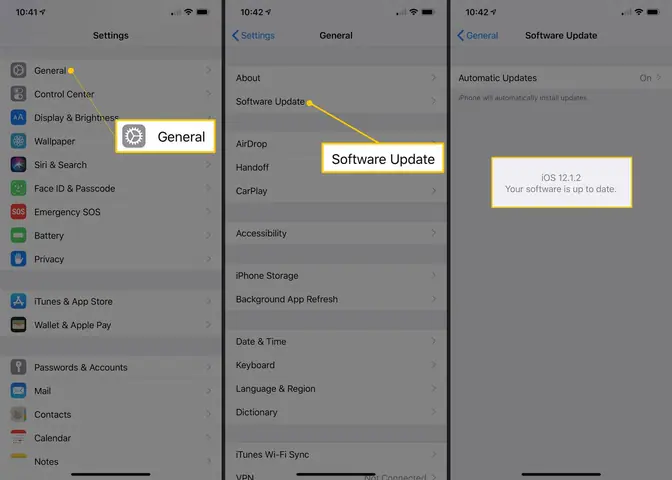
Bước 2: Vào Settings → General → Software Update (Cập nhật phần mềm)
- Thiết bị sẽ tự kiểm tra phiên bản mới.
Bước 3: Nếu có bản cập nhật, chạm Download and Install
- Nhập mật khẩu Apple ID hoặc sử dụng Face ID/Touch ID để xác nhận.
Bước 4: Chờ quá trình tải và cài đặt hoàn tất
- Thiết bị sẽ khởi động lại và cài đặt bản cập nhật. Khi khởi động lại, Safari sẽ được nâng cấp đồng thời.
Mẹo: Nếu không muốn chờ đến khi có bản cập nhật iOS mới, bạn có thể bật Automatic Updates (Cập nhật tự động) trong Settings → General → Software Update → Automatic Updates để thiết bị tự động tải và cài đặt khi có bản mới.
4.3 Kiểm tra sau khi cập nhật
Sau khi cập nhật xong, hãy thực hiện lại phương pháp 2 (truy cập website kiểm tra) để xác nhận Safari đã được nâng cấp lên phiên bản mới.
5. Các Tính Năng Mới Trong Safari Gần Đây
5.1 Tab Groups (iOS 15)
- Cho phép người dùng sắp xếp các tab thành các nhóm, dễ quản lý khi mở nhiều trang.
5.2 Web Extensions (iOS 15)
- Hỗ trợ các tiện ích mở rộng (extension) như trên desktop, ví dụ: ad‑blocker, password manager.
5.3 Passkeys (iOS 16)
- Thay thế mật khẩu truyền thống bằng phương thức xác thực dựa trên chuẩn FIDO, an toàn hơn và không bị rò rỉ.
5.4 WebGPU (iOS 16.5 – beta)
- API đồ họa mới, cho phép các trang web chạy đồ họa 3D phức tạp hơn.
5.5 AI Assist (iOS 18)
- Tích hợp trí tuệ nhân tạo để đề xuất tìm kiếm, tóm tắt nội dung trang và tạo nội dung nhanh.
5.6 Read Aloud cải tiến (iOS 18.3)
- Tự động chuyển đổi văn bản thành giọng nói, hỗ trợ nhiều ngôn ngữ, bao gồm tiếng Việt.
6. Giải Quyết Các Vấn Đề Thường Gặp Khi Kiểm Tra Phiên Bản Safari
6.1 Safari không hiển thị đúng phiên bản trên website kiểm tra
- Nguyên nhân: Trình duyệt đang sử dụng chế độ Private Browsing hoặc User Agent Spoofing (có thể do một extension thay đổi UA).
- Giải pháp:
- Đóng tất cả các tab Private.
- Vào Settings → Safari → Extensions, tắt các extension có khả năng thay đổi UA.
- Thử lại website kiểm tra.
6.2 Không thể cập nhật iOS vì dung lượng bộ nhớ không đủ
- Giải pháp:
- Xóa bớt các ứng dụng không dùng.
- Xóa các tin nhắn, ảnh hoặc video cũ (hoặc chuyển sang iCloud).
- Sử dụng Settings → General → iPhone Storage để xem chi tiết và gợi ý tối ưu hoá.
6.3 Safari gặp lỗi “Website Not Available” sau khi cập nhật
- Nguyên nhân: Cache cũ hoặc cài đặt DNS không tương thích.
- Giải pháp:
- Vào Settings → Safari → Clear History and Website Data.
- Khởi động lại iPhone.
- Nếu vẫn lỗi, thử chuyển sang Settings → Wi‑Fi → (i) → Configure DNS → Manual và nhập DNS của Google (8.8.8.8, 8.8.4.4) hoặc Cloudflare (1.1.1.1).
6.4 Không thể truy cập trang web kiểm tra vì bị chặn
- Một số mạng (ví dụ: mạng công ty, trường học) có thể chặn các trang kiểm tra UA.
- Giải pháp: Dùng VPN hoặc Data di động để truy cập lại.
7. Câu Hỏi Thường Gặp (FAQ)
| Câu hỏi | Trả lời |
|---|---|
| Safari có thể cập nhật độc lập không? | Không. Safari được cập nhật cùng với iOS. |
| Nếu iPhone đã không còn nhận được cập nhật iOS, Safari sẽ vẫn lỗi thời? | Đúng. Khi thiết bị không nhận được iOS mới, Safari cũng không được cập nhật. Bạn có thể cân nhắc nâng cấp thiết bị để duy trì bảo mật. |
| Có cách nào để xem phiên bản Safari mà không cần internet? | Bạn có thể dùng ứng dụng System Status hoặc Device Info để xem thông tin hệ thống, bao gồm phiên bản Safari, mà không cần kết nối internet. |
| Safari trên iPad và iPhone có cùng phiên bản không? | Thông thường, nếu cả hai đang chạy cùng phiên bản iOS, Safari sẽ có cùng phiên bản. Tuy nhiên, một số tính năng UI có thể khác nhau do kích thước màn hình. |
| Làm sao để kiểm tra xem Safari có hỗ trợ một tính năng mới (ví dụ: WebGPU)? | Kiểm tra tài liệu Apple Developer hoặc mở Settings → Safari → Advanced → WebGL để bật/ tắt. Ngoài ra, truy cập website demo WebGPU (ví dụ: https://webgpu.github.io/webgpu-samples/) để kiểm tra. |
| Nếu Safari không hiển thị đúng phiên bản, tôi có thể làm gì? | Thử khởi động lại thiết bị, xóa cache, hoặc kiểm tra xem có extension nào thay đổi User Agent không. Nếu vẫn không giải quyết, cân nhắc khôi phục cài đặt gốc (Factory Reset). |
8. Kết Luận
Việc kiểm tra phiên bản Safari trên iPhone không chỉ là một thói quen tốt mà còn là yếu tố quan trọng để bảo vệ dữ liệu cá nhân, tối ưu hoá trải nghiệm lướt web và đảm bảo tương thích với các công nghệ web hiện đại. Nhờ vào sự gắn bó chặt chẽ giữa Safari và iOS, việc biết phiên bản iOS ngay trong Settings → About đã cho phép chúng ta suy ra phiên bản Safari một cách nhanh chóng. Đồng thời, các công cụ trực tuyến như whatismybrowser.com hay các ứng dụng bên thứ ba cung cấp cách kiểm tra chi tiết hơn, bao gồm cả User Agent và engine WebKit.
Hãy luôn cập nhật iOS khi có bản mới để Safari luôn ở trạng thái bảo mật và hiệu năng tốt nhất. Khi gặp bất kỳ vấn đề nào liên quan đến Safari – từ lỗi hiển thị, không thể truy cập trang web kiểm tra, hay lỗi bảo mật – hãy tham khảo các giải pháp trong phần “Giải Quyết Các Vấn Đề Thường Gặp” để nhanh chóng khắc phục.
Cuối cùng, hy vọng bài viết này đã cung cấp đầy đủ thông tin và hướng dẫn chi tiết để bạn xác định và duy trì phiên bản Safari trên iPhone một cách dễ dàng. Nếu bạn có bất kỳ câu hỏi nào khác, đừng ngần ngại để lại bình luận hoặc tìm kiếm thêm trên trang hỗ trợ của Apple.
Chúc bạn lướt web an toàn và trải nghiệm tốt nhất trên Safari!