Trong thời đại số hoá ngày nay, việc kiểm tra thông tin sản phẩm thông qua mã vạch đã trở thành một thói quen không thể thiếu đối với người tiêu dùng thông minh. Đặc biệt, với sự phát triển mạnh mẽ của các thiết bị di động, iPhone không chỉ là một công cụ liên lạc mà còn là một “đầu quét” đa năng, giúp bạn nhanh chóng tra cứu thông tin sản phẩm chỉ trong vài giây. Bài viết dưới đây sẽ cung cấp cho bạn một hướng dẫn chi tiết, đầy đủ và thực tiễn về cách check mã vạch bằng iPhone, bao gồm:
- Các ứng dụng phổ biến và cách cài đặt.
- Các bước thực hiện quét mã vạch chính xác.
- Cách đọc và hiểu kết quả trả về.
- Một số lưu ý quan trọng về bảo mật và độ chính xác.
- So sánh các công cụ khác nhau để bạn lựa chọn phù hợp nhất.
Hãy cùng khám phá ngay để trở thành người tiêu dùng thông thái, luôn nắm bắt được thông tin sản phẩm nhanh chóng và an toàn!
Có thể bạn quan tâm: Check Imei Iphone T‑mobile: Hướng Dẫn Chi Tiết, Cách Thức Kiểm Tra Và Giải Đáp Những Thắc Mắc Thường Gặp
1. Tại sao cần check mã vạch bằng iPhone?
1.1. Tiết kiệm thời gian và công sức
Thay vì phải gõ tên sản phẩm hoặc tìm kiếm trên internet một cách thủ công, việc quét mã vạch chỉ mất vài giây. iPhone với camera chất lượng cao và các ứng dụng quét mã vạch mạnh mẽ giúp bạn nhận được thông tin chi tiết ngay lập tức.
1.2. Kiểm tra nguồn gốc và chất lượng sản phẩm
Nhiều người tiêu dùng quan tâm đến nguồn gốc, ngày sản xuất, hạn sử dụng, thành phần dinh dưỡng (đối với thực phẩm) hoặc các chứng nhận an toàn (đối với mỹ phẩm, thuốc). Mã vạch thường chứa những dữ liệu này hoặc liên kết tới cơ sở dữ liệu cung cấp chúng.
1.3. Phát hiện hàng giả, hàng nhái
Trong các thị trường có sự xuất hiện của hàng giả, việc scan mã vạch giúp bạn so sánh thông tin với dữ liệu chính thức, phát hiện nhanh chóng các bất thường.
1.4. Lưu trữ lịch sử mua sắm
Một số ứng dụng cho phép bạn lưu trữ lịch sử quét, giúp quản lý chi tiêu, kiểm soát hạn sử dụng thực phẩm, hoặc tạo danh sách mua sắm thông minh.
Có thể bạn quan tâm: Kiểm Tra Iphone Lock Trên Toàn Thế Giới: Hướng Dẫn Chi Tiết Và Những Điều Cần Biết
2. Các loại mã vạch phổ biến mà iPhone có thể đọc
| Loại mã | Đặc điểm | Thông tin thường chứa |
|---|---|---|
| UPC (Universal Product Code) | 12 số, phổ biến ở Mỹ | Mã sản phẩm, nhà sản xuất |
| EAN-13 / EAN-8 | 13 hoặc 8 số, dùng ở châu Âu | Mã sản phẩm, quốc gia |
| QR Code | 2D, chứa nhiều dữ liệu | URL, thông tin chi tiết, khuyến mãi |
| Data Matrix | 2D, nhỏ gọn | Thông tin sản phẩm, ngày sản xuất |
| Code 128 | 1D, linh hoạt | Số sê-ri, thông tin nội bộ |
| ISBN | Dành cho sách | Số ISBN, tựa sách, tác giả |
iPhone hỗ trợ hầu hết các loại mã vạch trên thông qua camera tích hợp và các ứng dụng chuyên dụng.
Có thể bạn quan tâm: Cách Kiểm Tra Iphone Gsm Hay Global: Hướng Dẫn Chi Tiết Cho Người Dùng
3. Chuẩn bị iPhone để check mã vạch
3.1. Cập nhật hệ điều hành
Đảm bảo iPhone của bạn đang chạy iOS mới nhất (ít nhất iOS 15 trở lên) để tận dụng các tính năng camera và bảo mật mới nhất.
3.2. Kiểm tra camera
- Làm sạch ống kính: Đảm bảo không có vết bẩn, dầu mỡ.
- Bật chế độ HDR: Giúp camera nhận diện mã vạch trong điều kiện ánh sáng yếu.
3.3. Cài đặt các ứng dụng cần thiết
Có nhiều ứng dụng hỗ trợ quét mã vạch, dưới đây là danh sách các ứng dụng phổ biến và cách cài đặt:
3.3.1. Apple’s Built‑in QR & Barcode Scanner (iOS 15+)
- Mở Camera → Đưa mã vạch vào khung → Khi iPhone nhận diện, một thông báo sẽ xuất hiện ở đầu màn hình. Nhấn vào để mở link hoặc xem chi tiết.
- Ưu điểm: Không cần tải thêm ứng dụng, nhanh chóng.
- Nhược điểm: Chỉ hỗ trợ QR Code và một số loại mã 1D cơ bản (UPC/EAN).
3.3.2. Google Lens
- Tải Google app hoặc Google Lens từ App Store.
- Mở ứng dụng → Chọn biểu tượng camera → Quét mã vạch.
- Ưu điểm: Hỗ trợ nhiều loại mã, cung cấp thông tin phong phú, dịch thuật tức thời.
- Nhược điểm: Yêu cầu tài khoản Google, có thể thu thập dữ liệu người dùng.
3.3.3. ShopSavvy – Barcode Scanner
- Tải ShopSavvy từ App Store.
- Đăng ký tài khoản (tùy chọn) → Quét mã vạch.
- Ưu điểm: So sánh giá, đánh giá sản phẩm, lịch sử quét.
- Nhược điểm: Quảng cáo trong ứng dụng, có phí nâng cấp.
3.3.4. Barcode Scanner – QR Code Reader
- Tải Barcode Scanner (có rất nhiều phiên bản, chọn nhà phát triển uy tín như “Gamma Solutions”).
- Cài đặt → Cho phép truy cập camera.
- Ưu điểm: Giao diện đơn giản, hỗ trợ đa dạng mã vạch.
- Nhược điểm: Không có tính năng so sánh giá.
3.3.5. MyFitnessPal (đối với thực phẩm)
- Dành cho người muốn kiểm tra thông tin dinh dưỡng.
- Quét mã vạch thực phẩm → Xem thành phần dinh dưỡng, calories.
- Ưu điểm: Tích hợp nhật ký ăn uống.
- Nhược điểm: Không hỗ trợ mọi loại mã vạch.
Sau khi cài đặt, hãy cho phép quyền truy cập camera cho ứng dụng trong Settings → Privacy & Security → Camera.
4. Hướng dẫn chi tiết cách quét mã vạch bằng iPhone
4.1. Sử dụng Camera tích hợp (iOS 15+)
- Mở ứng dụng Camera: Đặt iPhone ở chế độ dọc (portrait) hoặc ngang (landscape) tùy ý.
- Đưa mã vạch vào khung: Đảm bảo mã vạch nằm trong vùng trung tâm, khoảng cách khoảng 15‑30 cm.
- Chờ iPhone nhận diện: Khi nhận diện thành công, một thanh thông báo màu xanh sẽ xuất hiện ở đầu màn hình, hiển thị nội dung (URL, số sản phẩm, v.v.).
- Nhấn vào thông báo: Bạn sẽ được chuyển hướng tới trang web hoặc ứng dụng tương ứng để xem chi tiết.
4.2. Sử dụng Google Lens
- Mở Google Lens: Trong ứng dụng Google, nhấn vào biểu tượng Lens (hình máy ảnh).
- Cho phép truy cập camera (nếu chưa làm).
- Đưa mã vạch vào khung: Đảm bảo ánh sáng đủ, tránh phản chiếu.
- Chờ kết quả: Lens sẽ phân tích và hiển thị các kết quả liên quan (trang web, đánh giá, giá cả, v.v.).
- Chọn kết quả mong muốn: Nhấn vào liên kết để mở chi tiết.
4.3. Sử dụng ShopSavvy
- Mở ứng dụng ShopSavvy.
- Nhấn vào biểu tượng quét (hình máy ảnh).
- Định vị mã vạch: Đặt mã vạch vào giữa màn hình, giữ ổn định.
- Xem kết quả: Ứng dụng sẽ tự động tìm kiếm trong cơ sở dữ liệu, hiển thị giá bán lẻ, đánh giá, cửa hàng gần nhất.
- Lưu lịch sử: Nhấn “Save” để lưu lại sản phẩm cho việc so sánh sau.
4.4. Mẹo để quét nhanh và chính xác
| Tình huống | Mẹo thực hiện |
|---|---|
| Ánh sáng yếu | Di chuyển đến nơi có ánh sáng tự nhiên hoặc bật đèn flash (nếu cần). |
| Mã vạch mờ, bẩn | Lau sạch mã vạch, hoặc quay gần hơn. |
| Mã vạch quá nhỏ (Data Matrix) | Đưa iPhone càng gần càng tốt, dùng zoom nếu cần. |
| Nhiều mã vạch trên cùng một mặt hàng | Quét từng mã một, tránh trùng lặp. |
| Đọc mã vạch trên màn hình điện tử | Đảm bảo độ tương phản cao, tránh hiện tượng “glare”. |
5. Đọc và hiểu kết quả sau khi quét
5.1. Số mã (UPC/EAN)
- Mã 12‑digit (UPC): 6 chữ số đầu là nhà sản xuất, 5 chữ số tiếp là mã sản phẩm, chữ số cuối là kiểm tra.
- Mã 13‑digit (EAN): 3 chữ số đầu là mã quốc gia, 4‑5 chữ số tiếp là mã nhà sản xuất, phần còn lại là mã sản phẩm.
Bạn có thể tra cứu trực tuyến trên các trang như GS1 để xác định nhà sản xuất và nơi sản xuất.
5.2. QR Code
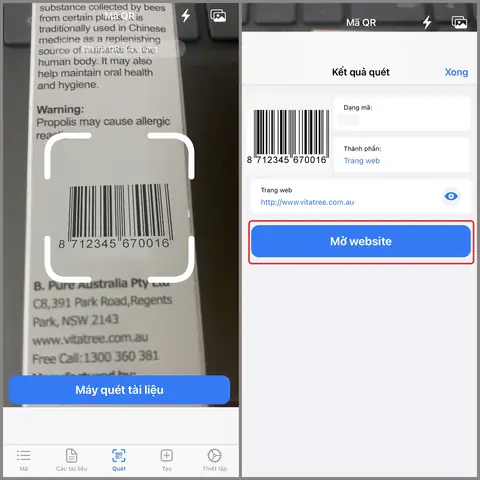
Có thể bạn quan tâm: Iphone Serial Number Check Country: Cách Kiểm Tra Quốc Gia Sản Xuất Và Thông Tin Chi Tiết Từ Mã Serial
- URL: Đưa bạn tới trang web, trang khuyến mãi, hoặc trang thông tin sản phẩm.
- Văn bản: Có thể là mô tả sản phẩm, hướng dẫn sử dụng, thông tin liên hệ.
- Thông tin liên hệ: Số điện thoại, địa chỉ email, v.v.
5.3. Data Matrix / Code 128
- Thông thường chứa số sê-ri, ngày sản xuất, hạn sử dụng. Đọc đúng sẽ giúp bạn kiểm tra hạn dùng hoặc xác thực sản phẩm.
5.4. Đánh giá chất lượng dữ liệu
- Độ tin cậy: Kiểm tra nguồn dữ liệu (cơ sở dữ liệu của nhà sản xuất, trang web chính thức).
- Độ chính xác: Nếu có sự khác biệt giữa thông tin trên bao bì và thông tin trả về, hãy kiểm tra lại hoặc liên hệ nhà sản xuất.
- Đánh giá người dùng: Các ứng dụng như ShopSavvy cung cấp đánh giá và bình luận từ người dùng khác – rất hữu ích để quyết định mua hàng.
6. Lưu trữ và quản lý lịch sử quét
6.1. Sử dụng tính năng “Lịch sử” trong ứng dụng
Hầu hết các ứng dụng quét mã vạch đều có mục “History” hoặc “Lịch sử”. Bạn có thể:
– Xem lại các sản phẩm đã quét.
– Thêm ghi chú (ví dụ: “Mua ở siêu thị A, giá 120k”).
– Đánh dấu yêu thích để dễ dàng truy cập sau.
6.2. Đồng bộ với iCloud hoặc Google Drive
Nếu bạn muốn dữ liệu được sao lưu và đồng bộ trên các thiết bị, hãy:
– Bật iCloud Drive cho ứng dụng (Settings → Apple ID → iCloud → bật cho ứng dụng liên quan).
– Kết nối Google Account trong Google Lens để lưu lịch sử trên Google Drive.
6.3. Xuất dữ liệu ra file CSV/Excel
Một số ứng dụng (như ShopSavvy Premium) cho phép xuất danh sách quét dưới dạng CSV, giúp bạn:
– Phân tích chi phí.
– Theo dõi hạn sử dụng (đặc biệt với thực phẩm).
– Chia sẻ danh sách mua sắm với người thân.
7. Bảo mật và quyền riêng tư khi sử dụng ứng dụng quét mã vạch
7.1. Quyền truy cập camera
- Chỉ cấp quyền camera cho các ứng dụng bạn tin cậy.
- Kiểm tra lại trong Settings → Privacy & Security → Camera.
7.2. Thu thập dữ liệu
- Nhiều ứng dụng (đặc biệt là Google Lens) sẽ gửi dữ liệu mã vạch tới server để phân tích. Điều này giúp cải thiện độ chính xác, nhưng cũng đồng nghĩa với việc dữ liệu của bạn có thể được lưu trữ.
- Đọc chính sách bảo mật của ứng dụng trước khi sử dụng.
7.3. Tránh lừa đảo
- Không mở các liên kết lạ khi mã vạch dẫn tới trang web không rõ nguồn gốc.
- Kiểm tra URL: Đảm bảo trang web có giao thức HTTPS và tên miền hợp lệ.
7.4. Xóa lịch sử
Nếu bạn lo ngại về quyền riêng tư, hãy xóa lịch sử quét thường xuyên:
– Trong ứng dụng, vào phần Settings → Clear History.
– Đối với Google Lens, vào Google Account → Data & Privacy → Delete activity.
8. So sánh các ứng dụng quét mã vạch phổ biến
| Tiêu chí | Camera iOS (built‑in) | Google Lens | ShopSavvy | Barcode Scanner (Gamma) | MyFitnessPal |
|---|---|---|---|---|---|
| Hỗ trợ loại mã | QR, UPC, EAN (cơ bản) | QR, UPC, EAN, Data Matrix, Code 128 | UPC, EAN, QR, Data Matrix | Hầu hết các loại 1D & 2D | UPC, EAN (chủ yếu thực phẩm) |
| Không cần cài đặt | ✔ | ✔ (nếu đã có Google app) | ✖ | ✖ | ✖ |
| So sánh giá | ✖ | ✖ | ✔ | ✖ | ✖ |
| Thông tin dinh dưỡng | ✖ | ✖ | ✖ | ✖ | ✔ |
| Lưu lịch sử | ✔ (trong Safari) | ✔ (Google Activity) | ✔ | ✔ | ✔ |
| Quảng cáo | ✖ | ✖ | Có | Có thể | Có |
| Phí nâng cấp | ✖ | ✖ | Có (Premium) | Không | Có (Premium) |
| Độ tin cậy dữ liệu | Trung bình | Cao (Google) | Cao (cơ sở dữ liệu rộng) | Trung bình | Cao (cơ sở dữ liệu thực phẩm) |
Lựa chọn khuyến nghị:
– Nếu chỉ cần quét nhanh QR Code hoặc UPC/EAN, Camera iOS là đủ.
– Đối với nhu cầu so sánh giá và đánh giá sản phẩm, ShopSavvy là lựa chọn tốt.
– Nếu bạn quan tâm tới dinh dưỡng, MyFitnessPal là công cụ mạnh mẽ.
– Đối với đa dạng mã vạch và dịch thuật, Google Lens là tối ưu.
9. Các lỗi thường gặp và cách khắc phục
| Lỗi | Nguyên nhân | Cách khắc phục |
|---|---|---|
| Không nhận diện mã vạch | Ánh sáng yếu, mã vạch bị mờ, góc quét không đúng | Tăng ánh sáng, làm sạch mã, giữ iPhone thẳng và gần hơn |
| Kết quả trả về sai | Dữ liệu trong cơ sở dữ liệu lỗi, hoặc mã vạch không chuẩn | Kiểm tra lại trên website chính thức của nhà sản xuất, hoặc sử dụng ứng dụng khác |
| Ứng dụng bị treo | Phiên bản iOS không tương thích, ứng dụng lỗi | Cập nhật iOS và ứng dụng lên phiên bản mới nhất |
| Không mở được link | URL không hợp lệ hoặc không có kết nối internet | Kiểm tra kết nối, sao chép URL vào trình duyệt thủ công |
| Quá nhiều quảng cáo | Phiên bản miễn phí của ứng dụng | Mua bản Premium hoặc chuyển sang ứng dụng khác không quảng cáo |
10. Thực hành: Check mã vạch một sản phẩm thực tế
Bước 1: Chuẩn bị
- Sản phẩm: Một hộp sữa tươi “Vinamilk” (có mã vạch EAN‑13).
- Ứng dụng: Google Lens (đã cài và cho phép camera).
Bước 2: Quét
- Mở Google Lens, chọn “Camera”.
- Đưa hộp sữa vào khung, giữ khoảng cách 20 cm.
- Lens nhận diện và hiển thị “Vinamilk – Sữa tươi 1 L”.
Bước 3: Xem kết quả
- Thông tin hiển thị: Link tới trang sản phẩm trên website Vinamilk, mô tả thành phần, ngày sản xuất, hạn sử dụng.
- Kiểm tra: So sánh ngày sản xuất trên bao bì với thông tin trên website – chúng trùng khớp, xác nhận sản phẩm chính hãng.
Bước 4: Lưu lịch sử
- Nhấn “Save” trong Lens → Lịch sử sẽ được lưu trong Google Activity.
Qua ví dụ này, bạn có thể thấy quy trình nhanh gọn và độ tin cậy cao khi sử dụng iPhone để check mã vạch.
11. Những xu hướng tương lai của công nghệ quét mã vạch trên iPhone
- AI‑enhanced scanning: iOS sẽ tích hợp AI trực tiếp vào camera, giúp nhận diện mã vạch ngay trong ứng dụng Camera mà không cần mở bất kỳ app nào.
- AR overlay: Khi quét mã vạch, iPhone có thể hiển thị thông tin sản phẩm dưới dạng AR (Augmented Reality), ví dụ: hiển thị giá, đánh giá xung quanh sản phẩm trong thực tế.
- Blockchain verification: Các nhà sản xuất sẽ sử dụng blockchain để lưu trữ thông tin mã vạch, giúp người tiêu dùng xác thực nguồn gốc bằng cách quét và nhận được “chứng nhận” không thể giả mạo.
- Privacy‑first scanning: Apple đang phát triển tính năng quét mã vạch mà không gửi dữ liệu ra mạng, bảo vệ quyền riêng tư người dùng.
12. Kết luận
Việc check mã vạch bằng iPhone không chỉ mang lại sự tiện lợi mà còn giúp người tiêu dùng:
- Nhanh chóng nắm bắt thông tin sản phẩm.
- Đảm bảo an toàn khi mua sắm, tránh hàng giả.
- Quản lý chi tiêu và hạn sử dụng một cách thông minh.
- Tiết kiệm thời gian so sánh giá và đọc đánh giá.
Với các công cụ đã được giới thiệu – từ Camera tích hợp, Google Lens, đến ShopSavvy và MyFitnessPal – bạn hoàn toàn có thể lựa chọn giải pháp phù hợp với nhu cầu cá nhân. Hãy nhớ luôn cập nhật iOS, cho phép quyền truy cập hợp lý và bảo vệ dữ liệu cá nhân để trải nghiệm an toàn nhất.
Hy vọng bài viết đã cung cấp cho bạn một hướng dẫn chi tiết, đầy đủ và thực tiễn. Hãy thử ngay trên iPhone của mình và trở thành người tiêu dùng thông thái trong thời đại số!