Có thể bạn quan tâm: Iphone Serial Number Check Country: Cách Kiểm Tra Quốc Gia Sản Xuất Và Thông Tin Chi Tiết Từ Mã Serial
Giới Thiệu
Khi mua một chiếc iPhone đã qua sử dụng hoặc muốn xác minh độ tuổi thực sự của thiết bị mình đang sở hữu, việc kiểm tra ngày sản xuất iPhone trở nên vô cùng quan trọng. Ngày sản xuất không chỉ giúp bạn hiểu rõ về thời gian ra mắt của mẫu máy, mà còn ảnh hưởng đến giá trị, khả năng nhận bảo hành, và tính tương thích với các bản cập nhật phần mềm trong tương lai. Bài viết này sẽ cung cấp cho bạn một hướng dẫn chi tiết, đầy đủ và dễ hiểu về cách kiểm tra ngày sản xuất iPhone bằng nhiều phương pháp khác nhau, bao gồm cả cách sử dụng số IMEI, số serial, công cụ của Apple, và ứng dụng bên thứ ba.
Có thể bạn quan tâm: Check Imei Iphone T‑mobile: Hướng Dẫn Chi Tiết, Cách Thức Kiểm Tra Và Giải Đáp Những Thắc Mắc Thường Gặp
1. Tại Sao Việc Kiểm Tra Ngày Sản Xuất iPhone Lại Quan Trọng?
1.1. Đánh Giá Giá Trị Thị Trường
- Giá bán lại: Các mẫu iPhone mới hơn thường có giá cao hơn trên thị trường đồ cũ.
- Tiềm năng giảm giá: Biết ngày sản xuất giúp bạn thương lượng giá tốt hơn khi mua bán.
1.2. Bảo Hành và Hỗ Trợ Kỹ Thuật
- Thời gian bảo hành: Apple thường cung cấp bảo hành tiêu chuẩn 1 năm cho các thiết bị mới. Nếu bạn biết ngày sản xuất, bạn có thể tính toán thời gian còn lại của bảo hành.
- Chính sách đổi trả: Một số cửa hàng chỉ chấp nhận đổi trả trong thời gian nhất định kể từ ngày sản xuất.
1.3. Tương Thích Phần Mềm
- Cập nhật iOS: Những iPhone cũ hơn có thể không hỗ trợ các phiên bản iOS mới, do đó việc biết ngày sản xuất giúp bạn dự đoán khả năng nhận cập nhật.
- Ứng dụng và tính năng: Một số ứng dụng yêu cầu phiên bản iOS tối thiểu, và ngày sản xuất sẽ cho biết thiết bị có đáp ứng được yêu cầu hay không.
1.4. An Ninh và Tránh Mua Hàng Giả
- Phát hiện hàng nhái: Các thiết bị giả mạo thường có số serial và IMEI không hợp lệ hoặc không khớp với ngày sản xuất thực tế.
- Kiểm tra lịch sử: Bạn có thể sử dụng ngày sản xuất để kiểm tra lịch sử sửa chữa, thay thế linh kiện.
Có thể bạn quan tâm: Kiểm Tra Iphone Lock Trên Toàn Thế Giới: Hướng Dẫn Chi Tiết Và Những Điều Cần Biết
2. Các Phương Pháp Kiểm Tra Ngày Sản Xuất iPhone
2.1. Sử Dụng Số Serial (Serial Number)
2.1.1. Cách Lấy Số Serial
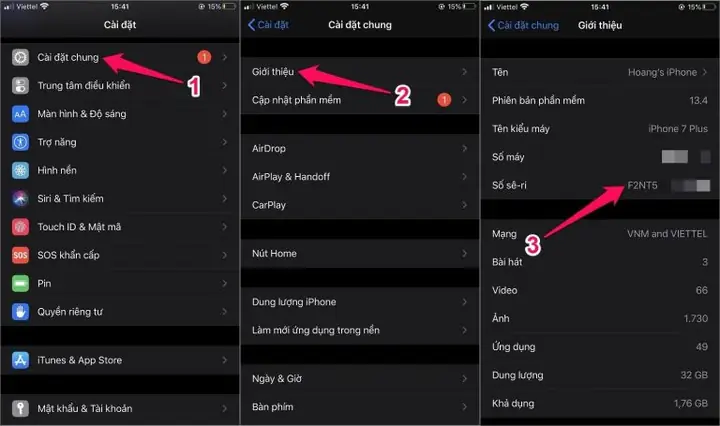
- Trên thiết bị: Vào Cài đặt > Cài đặt chung > Thông tin và kéo xuống để xem Số serial.
- Trên máy tính: Kết nối iPhone với Mac, mở Finder (macOS Catalina trở lên) hoặc iTunes (Windows/macOS trước Catalina), chọn thiết bị và xem mục Serial Number.
- Trên hộp đựng: Số serial thường được in trên nhãn phía bên trái của hộp.
2.1.2. Giải Mã Số Serial
Số serial của Apple gồm 12 ký tự, trong đó các ký tự đầu tiên chứa thông tin về nhà máy sản xuất, năm và tuần sản xuất.
| Vị trí | Nội dung | Mô tả |
|---|---|---|
| 1‑3 | Mã nhà máy | Xác định nhà máy lắp ráp (ví dụ: F – Foxconn, C – Compal) |
| 4‑5 | Năm & tuần sản xuất | Ký tự thứ 4 là năm (0‑9, A‑Z), ký tự thứ 5 là tuần (0‑9, A‑Z) |
| 6‑12 | Mã sản phẩm, cấu hình | Bao gồm model, màu sắc, dung lượng… |
Ví dụ: Serial F2L3N1G7J8K9
– F2L → Nhà máy Foxconn, L là khu vực lắp ráp.
– 3N → Năm 2026, tuần 14 (vì N tương đương 23, trừ đi 10 = 13, cộng 1 = 14).
2.1.3. Công Cụ Giải Mã Online
- Apple’s Check Coverage: Truy cập https://checkcoverage.apple.com/ và nhập serial để xem ngày bảo hành, từ đó suy ra ngày sản xuất.
- iUnlocker Serial Decoder: Công cụ trực tuyến cho phép nhập serial và nhận thông tin chi tiết về ngày sản xuất, nhà máy, model.
- SNDeepInfo: Cung cấp báo cáo chi tiết bao gồm ngày sản xuất, cấu hình, và lịch sử bảo hành.
2.2. Sử Dụng Số IMEI
2.2.1. Cách Lấy IMEI
- Trên iPhone: Vào Cài đặt > Cài đặt chung > Thông tin, kéo xuống để thấy IMEI.
- Mã USSD: Gõ
#06#trên bàn phím gọi để hiển thị IMEI. - Trên hộp đựng: IMEI được in trên nhãn phía sau hoặc bên trong.
2.2.2. Kiểm Tra IMEI Trực Tuyến
Một số trang web cho phép nhập IMEI để xem ngày sản xuất và các thông tin khác:
– IMEI.info: Nhập IMEI, nhận báo cáo chi tiết bao gồm ngày xuất xưởng.
– Swappa: Cung cấp công cụ kiểm tra IMEI và xác thực thiết bị.
– CTIA IMEI Lookup: Dành cho thị trường Mỹ, cung cấp thông tin nhà mạng, ngày sản xuất.
Lưu ý: IMEI không luôn chứa thông tin ngày sản xuất chi tiết như serial, nhưng một số nhà máy có thể mã hoá ngày sản xuất trong các phần của IMEI.
2.3. Sử Dụng Công Cụ “Apple Support”
Apple cung cấp một công cụ chính thức để kiểm tra thông tin bảo hành và ngày mua ước tính:
1. Truy cập https://checkcoverage.apple.com/
2. Nhập serial và mã xác nhận.
3. Kết quả hiển thị ngày bắt đầu bảo hành (thường là 1 năm sau ngày mua). Bạn có thể suy ra ngày mua và từ đó ước tính ngày sản xuất (thường cách ngày mua 1‑2 tuần).
2.4. Ứng Dụng Bên Thứ Ba
| Ứng dụng | Nền tảng | Tính năng chính |
|---|---|---|
| Lirum Device Info | iOS | Hiển thị serial, IMEI, ngày sản xuất, thông tin phần cứng chi tiết. |
| Phone INFO ★Samsung★ | iOS | Dù tên gọi hướng tới Samsung, nhưng hỗ trợ iPhone, cung cấp ngày sản xuất từ serial. |
| iMazing | macOS/Windows | Khi kết nối iPhone, iMazing hiển thị thông tin thiết bị, bao gồm ngày sản xuất. |
| 3uTools | Windows | Công cụ mạnh mẽ cho iPhone, cho phép xem serial, IMEI, ngày sản xuất, và thậm chí khôi phục firmware. |
Cảnh báo: Khi sử dụng ứng dụng bên thứ ba, hãy tải từ nguồn uy tín (App Store, trang chủ của nhà phát triển) để tránh phần mềm độc hại.
3. Quy Trình Kiểm Tra Ngày Sản Xuất Bước Đột Nghiệt
Bước 1: Xác Định Serial và IMEI
Có thể bạn quan tâm: Cách Check Mã Vạch Bằng Iphone: Hướng Dẫn Chi Tiết Từ A Đến Z
- Mở Cài đặt > Cài đặt chung > Thông tin.
- Ghi lại Serial và IMEI.
Bước 2: Kiểm Tra Trực Tuyến
- Truy cập Apple Check Coverage hoặc iUnlocker.
- Nhập serial → Nhận ngày bảo hành, ngày mua ước tính → Suy ra ngày sản xuất.
Bước 3: Sử Dụng Ứng Dụng Nếu Cần
- Cài Lirum Device Info từ App Store.
- Mở ứng dụng, cho phép truy cập thông tin thiết bị → Xem mục “Manufacture Date”.
Bước 4: Xác Thực Với Nhiều Nguồn
- So sánh kết quả từ serial decoder, IMEI lookup, và ứng dụng.
- Nếu có bất kỳ sự không khớp nào, có khả năng thiết bị đã được thay đổi linh kiện hoặc là hàng giả.
Bước 5: Lưu Trữ Thông Tin
- Ghi lại serial, IMEI, ngày sản xuất, ngày mua, và trạng thái bảo hành vào một tài liệu (Google Sheet, Notion) để tiện theo dõi khi bán hoặc bảo trì.
4. Các Lưu Ý Khi Kiểm Tra
- Không chia sẻ serial/IMEI công khai: Những thông tin này có thể bị lạm dụng để thực hiện các hành vi gian lận.
- Kiểm tra trên thiết bị gốc: Nếu iPhone đã được sửa chữa hoặc thay thế bo mạch, serial và IMEI có thể không phản ánh đúng ngày sản xuất ban đầu.
- Cẩn thận với trang web lừa đảo: Chỉ sử dụng các trang uy tín như apple.com, imei.info, hoặc các ứng dụng được kiểm duyệt.
- Đối với iPhone đã qua thay đổi: Nếu bo mạch logic (logic board) đã được thay, ngày sản xuất sẽ phản ánh bo mạch mới, không phải toàn bộ thiết bị.
- Thời gian bảo hành mở rộng: Nếu mua AppleCare+, ngày bảo hành sẽ được kéo dài, nhưng ngày sản xuất vẫn giữ nguyên.
5. Trường Hợp Đặc Biệt
5.1. iPhone Đã Được Thay Thế Bo Mạch
- Serial và IMEI sẽ thay đổi theo bo mạch mới.
- Để biết ngày sản xuất bo mạch, cần kiểm tra serial mới.
- Lịch sử sửa chữa: Nếu có phiếu bảo hành hoặc biên lai, hãy tham khảo để biết ngày thay thế.
5.2. iPhone Mua Trước Khi Ra Mắt (Pre-order)
- Thông thường, Apple sẽ sản xuất một vài tuần trước khi ra mắt công chúng.
- Ngày sản xuất có thể sớm hơn ngày ra mắt chính thức khoảng 2‑4 tuần.
5.3. iPhone Được Nhập Khẩu
- Một số mẫu nhập khẩu có thể được sản xuất tại nhà máy khác (ví dụ: Pegatron) so với mẫu nội địa.
- Kiểm tra mã nhà máy trong serial để xác định nguồn gốc.
6. Câu Hỏi Thường Gặp (FAQ)
Q1: Serial và IMEI có thể bị thay đổi không?
A: Serial không thể thay đổi vì nó được khắc vào bo mạch logic. IMEI cũng cố định, trừ khi bo mạch được thay thế.
Q2: Có thể xác định màu sắc và dung lượng từ serial không?
A: Có, các ký tự cuối cùng của serial chứa mã sản phẩm, cho biết model, màu, và dung lượng.
Q3: Nếu tôi mua iPhone đã qua sử dụng, làm sao để biết còn bao lâu bảo hành?
A: Sử dụng Apple Check Coverage với serial để xem thời gian còn lại của bảo hành tiêu chuẩn và/hoặc AppleCare+.
Q4: Có cách nào nhanh nhất để kiểm tra ngày sản xuất?
A: Dùng ứng dụng Lirum Device Info – chỉ cần mở app và xem mục “Manufacture Date”.
Q5: Serial có chứa thông tin về năm sản xuất hay chỉ là tuần?
A: Hai ký tự thứ 4 và 5 của serial lần lượt là năm và tuần sản xuất (theo bảng mã của Apple).
7. Kết Luận
Việc kiểm tra ngày sản xuất iPhone không chỉ giúp bạn xác định độ tuổi và giá trị thực của thiết bị, mà còn là bước quan trọng để bảo vệ mình khỏi các rủi ro khi mua bán hàng cũ, kiểm tra bảo hành, và dự đoán khả năng nhận cập nhật phần mềm trong tương lai. Bằng cách nắm vững cách lấy và giải mã serial, IMEI, và sử dụng các công cụ trực tuyến hoặc ứng dụng di động, bạn sẽ có được thông tin chi tiết và chính xác nhất.
Hãy luôn kiểm tra kỹ trước khi quyết định mua hoặc bán iPhone, và lưu trữ thông tin thiết bị một cách an toàn để tiện cho việc quản lý và bảo trì trong tương lai. Chúc bạn có những giao dịch an toàn và thông minh!