Có thể bạn quan tâm: Cách Check Mã Vạch Bằng Iphone: Hướng Dẫn Chi Tiết Từ A Đến Z
Mở Đầu
Trong thời đại số hiện nay, mã QR (Quick Response) đã trở thành một công cụ quan trọng giúp chúng ta truy cập nhanh thông tin, thanh toán, chia sẻ liên kết, và thậm chí là đăng nhập vào các dịch vụ trực tuyến. Đối với người dùng iPhone, việc quét mã QR có thể được thực hiện một cách nhanh chóng và tiện lợi thông qua các tính năng tích hợp sẵn hoặc các ứng dụng bên thứ ba. Bài viết này sẽ cung cấp cho bạn một hướng dẫn chi tiết, đầy đủ và cập nhật nhất về cách quét mã QR trên iPhone, bao gồm:
- Các phương pháp quét mã QR tích hợp sẵn trong iOS.
- Cài đặt và sử dụng các ứng dụng quét mã QR phổ biến.
- Các lưu ý bảo mật khi quét mã QR.
- Cách xử lý lỗi thường gặp.
- Mẹo và thủ thuật nâng cao cho người dùng iPhone.
Với hơn 1500 từ, bài viết sẽ giúp bạn nắm vững mọi khía cạnh liên quan đến việc quét mã QR trên iPhone, dù bạn là người mới bắt đầu hay đã có kinh nghiệm.
Có thể bạn quan tâm: Iphone Serial Number Check Country: Cách Kiểm Tra Quốc Gia Sản Xuất Và Thông Tin Chi Tiết Từ Mã Serial
1. Hiểu Rõ Về Mã QR và Lý Do Nên Quét Trên iPhone
1.1. Mã QR là gì?
Mã QR (Quick Response) là một loại mã vạch hai chiều có khả năng lưu trữ thông tin đa dạng như URL, văn bản, số điện thoại, địa chỉ email, và thậm chí là dữ liệu mạng xã hội. Nhờ khả năng lưu trữ lượng thông tin lớn và tốc độ đọc nhanh, mã QR đã được ứng dụng rộng rãi trong:
- Marketing: Quảng cáo, poster, flyer, tờ rơi.
- Thanh toán: Apple Pay, các ví điện tử.
- Xã hội: Chia sẻ địa chỉ mạng xã hội, danh thiếp điện tử.
- Giáo dục: Cung cấp tài liệu học tập bổ sung.
- Y tế: Theo dõi thông tin bệnh nhân, lịch tiêm chủng.
1.2. Tại sao iPhone là một công cụ lý tưởng để quét mã QR?
- Camera chất lượng cao: Camera iPhone hiện đại có khả năng nhận diện nhanh và chính xác các mã QR, ngay cả trong điều kiện ánh sáng yếu.
- Tích hợp sẵn: Từ iOS 11 trở đi, Apple đã tích hợp tính năng quét mã QR trực tiếp trong ứng dụng Camera, không cần cài đặt thêm.
- Bảo mật mạnh mẽ: Hệ thống iOS có cơ chế bảo vệ người dùng tránh các liên kết độc hại.
- Tính đồng bộ: Khi quét mã QR chứa liên kết, iPhone tự động mở Safari hoặc các ứng dụng liên quan, đồng thời lưu lịch sử trên iCloud.
Có thể bạn quan tâm: Check Imei Iphone T‑mobile: Hướng Dẫn Chi Tiết, Cách Thức Kiểm Tra Và Giải Đáp Những Thắc Mắc Thường Gặp
2. Cách Quét Mã QR Trên iPhone Bằng Ứng Dụng Camera (iOS 11+)
2.1. Kiểm Tra Phiên Bản iOS
Trước khi bắt đầu, hãy chắc chắn rằng iPhone của bạn đang chạy iOS 11 trở lên, vì tính năng quét QR đã được tích hợp từ phiên bản này.
- Mở Cài đặt > Cài đặt chung > Cập nhật phần mềm.
- Nếu iOS của bạn chưa cập nhật, hãy tải và cài đặt bản mới nhất.
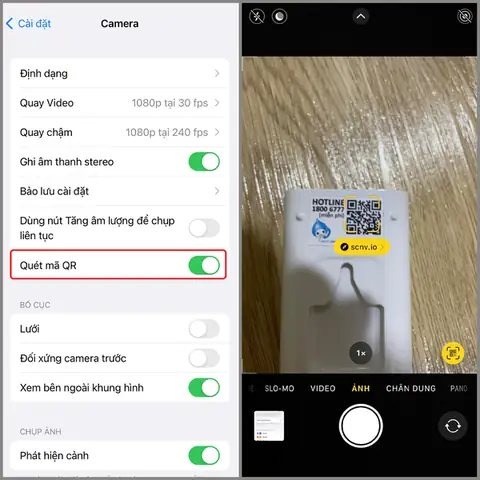
2.2. Bật Chức Năng Quét QR Trong Camera
Mặc dù tính năng này thường được bật mặc định, nhưng nếu bạn không thấy biểu tượng QR khi mở Camera, hãy kiểm tra:
- Vào Cài đặt > Camera.
- Đảm bảo Quét Mã QR (hoặc Quét Mã Bar) được bật.
2.3. Thực Hiện Quét QR
- Mở ứng dụng Camera: Đặt camera ở chế độ “Photo” (chụp ảnh) hoặc “Video”.
- Hướng camera tới mã QR: Đặt mã QR trong khung hình, không cần chụp ảnh. iPhone sẽ tự động nhận diện.
- Nhận thông báo: Khi mã QR được nhận diện, một thông báo pop-up sẽ xuất hiện trên màn hình, hiển thị nội dung (URL, văn bản, v.v.).
- Chạm vào thông báo: Nếu là URL, bạn có thể chạm để mở trong Safari; nếu là văn bản, bạn có thể sao chép hoặc chia sẻ.
2.4. Lưu Ý Khi Quét
- Khoảng cách: Giữ khoảng cách từ 10 cm đến 30 cm để camera có thể lấy nét tốt.
- Ánh sáng: Đảm bảo có đủ ánh sáng, tránh ánh sáng ngược hoặc bóng mạnh.
- Mã QR sạch sẽ: Đảm bảo mã QR không bị bẩn, nứt, hoặc bị che khuất.
3. Sử Dụng Quick Look (Xem Nhanh) Để Quét Mã QR Từ Ảnh
Nếu bạn đã lưu ảnh chứa mã QR trên thư viện, iPhone cho phép quét trực tiếp từ ảnh:
- Mở Ảnh và chọn bức ảnh chứa mã QR.
- Chạm Sửa (Edit), sau đó chạm vào biểu tượng QR (nếu xuất hiện) để quét.
- Hoặc sử dụng Chia sẻ (Share) > Quét Mã QR (nếu có).
Kết quả sẽ hiển thị tương tự như khi quét trực tiếp bằng camera.
4. Các Ứng Dụng Bên Thứ Ba Được Khuyến Nghị
Mặc dù Camera của iPhone đã đáp ứng nhu cầu cơ bản, một số người dùng muốn tính năng nâng cao hơn, như lưu lịch sử quét, tạo mã QR, hoặc bảo mật cao hơn. Dưới đây là một số ứng dụng phổ biến:
4.1. QR Code Reader – QR Scanner
- Tính năng: Quét nhanh, lưu lịch sử, tạo mã QR, hỗ trợ đa dạng định dạng (QR, Data Matrix, Aztec).
- Ưu điểm: Giao diện đơn giản, không quảng cáo quá nhiều.
- Cách cài đặt:
- Mở App Store, tìm “QR Code Reader – QR Scanner”.
- Nhấn Nhận và chờ tải về.
- Mở ứng dụng, cấp quyền truy cập camera.
- Quét mã QR giống như trong Camera.
4.2. Scan – QR Code & Barcode Reader
- Tính năng: Quét nhanh, nhận diện nhiều loại mã vạch, lưu trữ lịch sử, tích hợp chia sẻ trực tiếp lên mạng xã hội.
- Ưu điểm: Hỗ trợ quét batch (nhiều mã QR cùng lúc), độ chính xác cao.
- Cách cài đặt: Tương tự như trên, tìm “Scan – QR Code & Barcode Reader” trên App Store.
4.3. Kaspersky QR Scanner
- Tính năng: Bảo mật cao, kiểm tra liên kết có độc hại hay không trước khi mở.
- Ưu điểm: Phòng ngừa phishing, malware.
- Cách cài đặt: Tìm “Kaspersky QR Scanner” trên App Store, tải và cấp quyền.
4.4. QR Code & Barcode Scanner – QR Scanner
- Tính năng: Quét nhanh, lưu trữ mã QR, tạo mã QR cá nhân.
- Ưu điểm: Giao diện đẹp, hỗ trợ đa ngôn ngữ.
- Cách cài đặt: Tìm trên App Store, tải và cài đặt.
5. Bảo Mật Khi Quét Mã QR Trên iPhone
Có thể bạn quan tâm: Kiểm Tra Ngày Sản Xuất Iphone: Hướng Dẫn Chi Tiết Từ A Đến Z
Mã QR có thể là cánh cửa mở ra các liên kết nguy hiểm, do đó người dùng cần chú ý:
5.1. Kiểm Tra Địa Chỉ URL
- Khi quét mã QR chứa URL, trước khi mở, xem trước địa chỉ (long press trên thông báo để xem chi tiết).
- Đảm bảo URL bắt đầu bằng “https://” và domain đáng tin cậy.
5.2. Sử Dụng Ứng Dụng Bảo Mật
- Kaspersky QR Scanner, Norton Mobile Security có tính năng kiểm tra liên kết trước khi mở.
- Các ứng dụng này sẽ cảnh báo nếu URL là phishing hoặc chứa phần mềm độc hại.
5.3. Tránh Quét QR Từ Nguồn Không Xác Định
- Không quét mã QR trên quảng cáo đường phố, tờ rơi không rõ nguồn gốc.
- Đối với mã QR trong email, hãy chắc chắn email đến từ người gửi đáng tin cậy.
5.4. Cập Nhật iOS Định Kỳ
- Apple thường xuyên phát hành bản vá bảo mật, cập nhật giúp cải thiện khả năng nhận dạng và bảo vệ người dùng.
6. Xử Lý Các Lỗi Thường Gặp Khi Quét Mã QR
6.1. Mã QR Không Đọc Được
- Nguyên nhân: Mã QR mờ, bẩn, hoặc bị cắt.
- Giải pháp: Vệ sinh mã QR, tăng ánh sáng, giảm khoảng cách, hoặc thử một ứng dụng quét khác.
6.2. Camera Không Nhận Diện
- Nguyên nhân: Camera bị chặn quyền truy cập.
- Giải pháp: Vào Cài đặt > Quyền riêng tư > Camera, bật quyền cho ứng dụng Camera hoặc ứng dụng quét.
6.3. Mở Link Sai Hoặc Không Mở
- Nguyên nhân: URL không hợp lệ hoặc bị chặn bởi cài đặt mạng.
- Giải pháp: Kiểm tra lại URL, thử mở trong Safari, hoặc sử dụng VPN nếu bị chặn.
6.4. Ứng Dụng Quét Bị Crash
- Nguyên nhân: Phiên bản ứng dụng lỗi, iOS không tương thích.
- Giải pháp: Cập nhật ứng dụng, khởi động lại iPhone, hoặc gỡ cài đặt và cài lại.
7. Mẹo và Thủ Thuật Nâng Cao Khi Quét Mã QR
7.1. Quét QR Ngay Từ Màn Hình Khóa
- Trên iOS 15 trở lên, bạn có thể thêm widget “Quét QR” vào Control Center:
- Vào Cài đặt > Control Center.
- Thêm Quét Mã QR.
- Khi cần, vuốt lên Control Center và chạm biểu tượng QR để quét ngay mà không cần mở Camera.
7.2. Lưu Lịch Sử Quét
- Các ứng dụng như Scan và QR Code Reader cho phép lưu lịch sử. Bạn có thể truy cập lại các liên kết đã quét, hữu ích cho công việc hoặc mua sắm.
7.3. Tạo Mã QR Cá Nhân
- Nhiều ứng dụng (như QR Code Reader, QR Generator) cho phép bạn tạo mã QR cho địa chỉ web, danh thiếp, hoặc thông tin Wi-Fi.
- Khi tạo mã QR cho Wi-Fi, người dùng chỉ cần quét để tự động kết nối mà không cần nhập mật khẩu.
7.4. Quét Nhiều Mã QR Cùng Lúc
- Ứng dụng Scan hỗ trợ quét batch: đưa một tập hợp các mã QR (ví dụ trong một poster) và ứng dụng sẽ nhận diện từng mã một, hiển thị danh sách.
7.5. Sử Dụng Siri Để Quét QR
- Bạn có thể tạo Siri Shortcut để mở Camera và quét QR nhanh:
- Mở Shortcuts > Create Shortcut.
- Thêm hành động Open App > chọn Camera.
- Đặt lệnh thoại “Hey Siri, quét QR”.
- Khi nói lệnh, Siri sẽ mở Camera và bạn chỉ cần hướng tới mã QR.
8. So Sánh Các Phương Pháp Quét QR Trên iPhone
| Phương pháp | Độ tiện lợi | Tính năng bổ sung | Bảo mật | Yêu cầu cài đặt |
|---|---|---|---|---|
| Camera (iOS tích hợp) | Rất cao (mặc định) | Không lưu lịch sử, không tạo QR | Tốt (Apple kiểm soát) | Không cần |
| Quick Look từ ảnh | Trung bình | Không cần camera | Tốt | Không cần |
| QR Code Reader | Cao | Lưu lịch sử, tạo QR | Tốt | Cài App |
| Scan – QR & Barcode | Cao | Quét batch, chia sẻ | Tốt | Cài App |
| Kaspersky QR Scanner | Cao | Kiểm tra an toàn | Rất tốt | Cài App |
| Siri Shortcut | Rất cao | Tích hợp giọng nói | Tốt | Cài Shortcut |
9. Kết Luận
Quét mã QR trên iPhone không còn là một công việc phức tạp mà đã trở nên vô cùng đơn giản và an toàn nhờ vào tính năng tích hợp sẵn trong Camera và các ứng dụng chuyên dụng. Từ việc mở một trang web, thanh toán nhanh chóng, chia sẻ thông tin cá nhân, cho đến việc bảo mật trước các nguy cơ lừa đảo, bạn có thể thực hiện mọi thao tác chỉ trong vài giây.
Hãy nhớ:
- Kiểm tra iOS và bật tính năng quét QR trong Camera.
- Sử dụng Camera cho nhu cầu nhanh gọn; ứng dụng bên thứ ba cho tính năng nâng cao và bảo mật.
- Luôn kiểm tra URL và tránh quét mã QR từ nguồn không xác định.
- Cập nhật iOS và ứng dụng thường xuyên để bảo vệ thiết bị khỏi các mối đe dọa mới.
- Tận dụng các mẹo nâng cao như Siri Shortcut, Control Center và lưu lịch sử để tối ưu hoá trải nghiệm.
Với kiến thức và hướng dẫn chi tiết trên, bạn đã sẵn sàng khai thác tối đa tiềm năng của mã QR trên iPhone, biến mỗi lần quét thành một trải nghiệm nhanh chóng, an toàn và hiệu quả. Chúc bạn thành công!