- 1. Tổng Quan Về Trợ Năng trên iPhone
- 1.1. Trợ năng là gì?
- 1.2. Lý do nên bật trợ năng
- 2. Cách Truy Cập Cài Đặt Trợ Năng
- 2.1. Mở Settings (Cài đặt)
- 2.2. Sử dụng tìm kiếm nhanh
- 3. Các Tính Năng Trợ Năng Cơ Bản Và Cách Cài Đặt
- 3.1. VoiceOver – Trình Đọc Màn Hình
- 3.2. Zoom – Thu Phóng Màn Hình
- 3.3. Display & Text Size – Tùy Chỉnh Hiển Thị
- 3.4. Spoken Content – Đọc To Văn Bản
- 3.5. Hearing – Hỗ Trợ Thính Giác
- 3.6. Touch – Tùy Chỉnh Chạm
- 3.7. Siri & Search – Điều Khiển Bằng Giọng Nói
- 3.8. Guided Access – Giới Hạn Ứng Dụng
- 4. Tối Ưu Hóa Trải Nghiệm Trợ Năng Theo Nhóm Người Dùng
- 4.1. Dành cho Người Khiếm Thị
- 4.2. Dành cho Người Khiếm Thính
- 4.3. Dành cho Người Khó Vận Động
- 4.4. Dành cho Người Lớn Tuổi
- 5. Các Mẹo Nhanh Khi Sử Dụng Trợ Năng
- 6. Khắc Phục Sự Cố Thông Thường
- 7. Cập Nhật iOS và Tính Năng Trợ Năng Mới
- 8. Kết Luận
Trong thời đại công nghệ số, iPhone không chỉ là một chiếc điện thoại thông minh mà còn là một công cụ hỗ trợ đa dạng, giúp người dùng vượt qua những khó khăn trong cuộc sống hàng ngày. Apple đã không ngừng cải tiến và mở rộng tính năng trợ năng (Accessibility) trên hệ điều hành iOS, mang lại trải nghiệm thân thiện cho mọi đối tượng, bao gồm người khiếm thị, khiếm thính, người có khó khăn trong việc vận động, và nhiều nhóm người dùng khác. Bài viết dưới đây sẽ cung cấp hướng dẫn chi tiết, từng bước một, về cách cài đặt trợ năng iPhone, giúp bạn khai thác tối đa các tính năng này, đồng thời tối ưu hóa trải nghiệm sử dụng thiết bị.
Có thể bạn quan tâm: Cài Lịch Âm Trên Iphone: Hướng Dẫn Chi Tiết Từ A Đến Z
1. Tổng Quan Về Trợ Năng trên iPhone
1.1. Trợ năng là gì?
Trợ năng (Accessibility) là tập hợp các công cụ và tính năng được tích hợp sẵn trong iOS, giúp người dùng có những hạn chế về thị lực, thính giác, vận động hoặc nhận thức có thể sử dụng iPhone một cách dễ dàng và hiệu quả hơn. Các tính năng này bao gồm:
- VoiceOver: Trình đọc màn hình cho người khiếm thị.
- Zoom: Thu phóng màn hình.
- Display & Text Size: Tùy chỉnh kích thước và màu sắc văn bản.
- Spoken Content: Đọc to nội dung văn bản.
- Hearing: Các công cụ hỗ trợ thính giác như Live Caption, Sound Recognition.
- Touch: Các tùy chỉnh cho việc chạm màn hình, AssistiveTouch, Switch Control.
- Siri & Search: Sử dụng giọng nói để thực hiện các lệnh.
- Guided Access: Giới hạn việc sử dụng một ứng dụng duy nhất.
1.2. Lý do nên bật trợ năng
- Cải thiện trải nghiệm cá nhân: Tùy chỉnh giao diện và cách tương tác phù hợp với nhu cầu cá nhân.
- Hỗ trợ người dùng khuyết tật: Đảm bảo mọi người đều có thể tiếp cận công nghệ.
- Tăng cường năng suất: Các tính năng như Voice Control hay Siri giúp thực hiện công việc nhanh chóng mà không cần dùng tay.
Có thể bạn quan tâm: Xóa Facebook Vĩnh Viễn Trên Iphone: Hướng Dẫn Chi Tiết Từng Bước Để Bảo Mật Dữ Liệu Cá Nhân
2. Cách Truy Cập Cài Đặt Trợ Năng
2.1. Mở Settings (Cài đặt)
- Mở Settings trên màn hình chính.
- Kéo xuống và chọn Accessibility (Trợ năng). Đây là mục trung tâm, chứa tất cả các tính năng trợ năng.
2.2. Sử dụng tìm kiếm nhanh
Nếu bạn không muốn lướt qua nhiều mục, hãy kéo xuống trên thanh tìm kiếm trong Settings và nhập “Accessibility” hoặc tên tính năng cụ thể (ví dụ: “VoiceOver”).
Có thể bạn quan tâm: Tối Ưu Dung Lượng Iphone: Bí Kíp Giải Pháp Đầy Đủ Cho Người Dùng
3. Các Tính Năng Trợ Năng Cơ Bản Và Cách Cài Đặt
3.1. VoiceOver – Trình Đọc Màn Hình
3.1.1. Kích hoạt VoiceOver
- Vào Accessibility > VoiceOver và bật VoiceOver.
- Khi bật, iPhone sẽ phát âm “VoiceOver on”.
3.1.2. Cấu hình VoiceOver
- Speech: Chọn giọng đọc (American, British, Vietnamese…).
- Verbosity: Điều chỉnh mức độ chi tiết khi đọc (từ “Basic” đến “Detailed”).
- Rotor: Tạo vòng quay ảo để thay đổi nhanh các tùy chọn (ví dụ: tốc độ nói, chế độ đọc).
3.1.3. Cách sử dụng
- Tap: Nhấn một lần để nghe mô tả.
- Double‑tap: Nhấn hai lần nhanh để kích hoạt.
- Swipe: Vuốt ba ngón tay lên/xuống để cuộn trang.
Mẹo: Đặt VoiceOver trong Control Center để bật/tắt nhanh: Settings > Control Center > Customize Controls > thêm VoiceOver.
3.2. Zoom – Thu Phóng Màn Hình
3.2.1. Kích hoạt Zoom
- Vào Accessibility > Zoom và bật Zoom.
3.2.2. Cấu hình
- Maximum Zoom: Chọn mức phóng tối đa (30‑200%).
- Zoom Controller: Cho phép hiển thị thanh công cụ thu phóng.
- Smart Typing: Khi gõ, màn hình tự động thu phóng vào vị trí con trỏ.
3.2.3. Cách sử dụng
- Double‑tap with three fingers: Thu/phóng.
- Drag with three fingers: Di chuyển màn hình.
- Triple‑tap with three fingers: Đặt lại vị trí gốc.
3.3. Display & Text Size – Tùy Chỉnh Hiển Thị
3.3.1. Các tùy chọn chính
- Larger Text: Tăng kích thước chữ (có thể kéo thanh để tùy chỉnh).
- Bold Text: Đậm chữ.
- Button Shapes: Thêm viền cho nút.
- Increase Contrast: Tăng độ tương phản.
- Color Filters: Lọc màu (điều trị màu xanh‑lục, đỏ‑xanh,…) hữu ích cho người mù màu.
3.3.2. Cách bật nhanh
- Vào Settings > Accessibility > Display & Text Size và bật các tùy chọn mong muốn.
3.4. Spoken Content – Đọc To Văn Bản
3.4.1. Bật tính năng
- Settings > Accessibility > Spoken Content.
- Bật Speak Selection, Speak Screen, và Typing Feedback.
3.4.2. Cách sử dụng
- Speak Selection: Chọn văn bản → nhấn Speak trong menu xuất hiện.
- Speak Screen: Vuốt lên từ trên cùng bằng hai ngón tay để iPhone đọc toàn bộ nội dung màn hình.
- Typing Feedback: Khi gõ, iPhone sẽ đọc lại ký tự, từ hoặc câu tùy chọn.
3.5. Hearing – Hỗ Trợ Thính Giác
3.5.1. Live Caption (Phụ đề trực tiếp)
- Vào Settings > Accessibility > Hearing > Live Caption.
- Bật Live Caption để tự động tạo phụ đề cho video, podcast, và các nội dung âm thanh.
3️⃣5.2. Sound Recognition (Nhận diện âm thanh)
- Settings > Accessibility > Hearing > Sound Recognition.
- Bật Sound Recognition và chọn các âm thanh như chuông cửa, tiếng còi xe, lái xe, tiếng khóc trẻ em.
3.5.3. Audio/Visual
- Mono Audio: Gộp kênh âm thanh trái/phải.
- Phone Noise Cancellation: Giảm tiếng ồn trong cuộc gọi.
- Balance: Điều chỉnh cân bằng âm thanh giữa tai trái và phải.
3.6. Touch – Tùy Chỉnh Chạm
3.6.1. AssistiveTouch
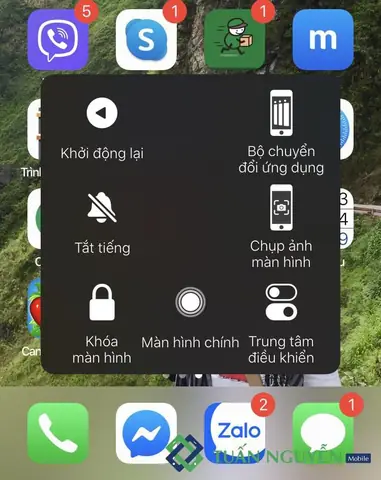
- Settings > Accessibility > Touch > AssistiveTouch.
- Bật AssistiveTouch để tạo nút ảo trên màn hình, hỗ trợ thực hiện các thao tác như Pinch, Swipe, Long Press mà không cần dùng nhiều ngón tay.
3.6.2. Haptic Touch & Tap
- Touch Accommodations: Tùy chỉnh thời gian phản hồi, độ nhạy cảm.
- Tap Assistance: Giúp người dùng có thể chạm nhẹ hơn để thực hiện hành động.
3.6.3. Switch Control
- Dành cho người dùng không thể chạm màn hình.
- Settings > Accessibility > Switch Control → bật và cấu hình các công tắc (có thể dùng Bluetooth, AirPods, hoặc nút phía trên iPhone).
3.7. Siri & Search – Điều Khiển Bằng Giọng Nói
Có thể bạn quan tâm: Kiểm Tra Iphone Đang Khóa Hay Đã Mở Khóa: Hướng Dẫn Chi Tiết Từ A Đến Z
3.7.1. Bật Siri
- Settings > Siri & Search → bật Listen for “Hey Siri”, Press Side Button for Siri, và Allow Siri When Locked.
3.7.2. Tùy chỉnh
- Voice Feedback: Chọn “Always On” để Siri luôn trả lời bằng giọng.
- Siri Voice: Chọn giọng (Nam/Nữ, tiếng Việt, tiếng Anh…).
3.7.3. Lệnh thường dùng
- “Hey Siri, bật VoiceOver.”
- “Hey Siri, đọc tin tức hôm nay.”
- “Hey Siri, mở Settings > Accessibility.”
3.8. Guided Access – Giới Hạn Ứng Dụng
3.8.1. Kích hoạt
- Settings > Accessibility > Guided Access → bật.
- Đặt Passcode Settings để tránh người khác thoát.
3.8.2. Cách sử dụng
- Mở ứng dụng muốn giới hạn → nhấn Side button (hoặc Home button) ba lần nhanh → chọn Start.
- Khi muốn thoát, nhấn ba lần và nhập mật khẩu.
Lợi ích: Hữu ích cho trẻ em hoặc người dùng cần tập trung vào một tác vụ duy nhất.
4. Tối Ưu Hóa Trải Nghiệm Trợ Năng Theo Nhóm Người Dùng
4.1. Dành cho Người Khiếm Thị
| Tính năng | Lý do | Cách thiết lập nhanh |
|---|---|---|
| VoiceOver | Đọc nội dung màn hình | Thêm VoiceOver vào Control Center |
| Zoom | Thu phóng | Kích hoạt và thiết lập mức tối đa |
| Braille Display | Kết nối màn hình chữ nổi | Settings > Accessibility > VoiceOver > Braille |
| Speak Screen | Đọc toàn màn hình | Vuốt hai ngón tay xuống từ trên cùng |
4.2. Dành cho Người Khiếm Thính
| Tính năng | Lý do | Cách thiết lập |
|---|---|---|
| Live Caption | Tạo phụ đề tự động | Settings > Accessibility > Hearing > Live Caption |
| Sound Recognition | Nhận diện âm thanh nguy hiểm | Settings > Accessibility > Hearing > Sound Recognition |
| LED Flash for Alerts | Cảnh báo bằng đèn flash | Settings > Accessibility > Audio/Visual > LED Flash for Alerts |
| Mono Audio | Gộp âm thanh | Settings > Accessibility > Audio/Visual > Mono Audio |
4.3. Dành cho Người Khó Vận Động
| Tính năng | Lý do | Cách thiết lập |
|---|---|---|
| AssistiveTouch | Nút ảo thay thế các thao tác phức tạp | Settings > Accessibility > Touch > AssistiveTouch |
| Switch Control | Điều khiển bằng công tắc | Settings > Accessibility > Switch Control |
| Voice Control | Điều khiển bằng giọng | Settings > Accessibility > Voice Control |
| Touch Accommodations | Điều chỉnh thời gian và độ nhạy | Settings > Accessibility > Touch > Touch Accommodations |
4.4. Dành cho Người Lớn Tuổi
| Tính năng | Lý do | Cách thiết lập |
|---|---|---|
| Larger Text | Văn bản to hơn | Settings > Accessibility > Display & Text Size > Larger Text |
| Bold Text | Đậm chữ để dễ đọc | Settings > Accessibility > Display & Text Size > Bold Text |
| Increase Contrast | Nâng cao độ tương phản | Settings > Accessibility > Display & Text Size > Increase Contrast |
| Siri | Điều khiển bằng giọng | Settings > Siri & Search |
5. Các Mẹo Nhanh Khi Sử Dụng Trợ Năng
- Tạo Shortcut cho trợ năng
Mở Settings > Accessibility > Accessibility Shortcut và chọn tính năng thường dùng (VoiceOver, Zoom, AssistiveTouch, …). Khi nhấn ba lần nút bên (Side button hoặc Home button) sẽ bật/tắt nhanh tính năng đó.
Sử dụng Control Center
Thêm các biểu tượng trợ năng vào Control Center để bật/tắt ngay: Settings > Control Center > Customize Controls > thêm VoiceOver, Zoom, AssistiveTouch, Hearing.
Đặt mật khẩu cho Guided Access
Đảm bảo ai cũng không thể thoát khỏi chế độ giới hạn khi sử dụng cho trẻ em.
Sử dụng Siri để bật/ tắt trợ năng
- “Hey Siri, bật AssistiveTouch.”
“Hey Siri, tắt VoiceOver.”
Lưu trữ cấu hình trợ năng
- Khi chuyển sang iPhone mới, bạn có thể sao lưu cài đặt trợ năng qua iCloud: Settings > Apple ID > iCloud > iCloud Backup.
6. Khắc Phục Sự Cố Thông Thường
| Vấn đề | Nguyên nhân | Giải pháp |
|---|---|---|
| VoiceOver không phản hồi | Tắt nhầm | Kiểm tra Control Center hoặc Accessibility Shortcut |
| Zoom không hoạt động | Thao tác sai | Đảm bảo three‑finger gestures đúng, hoặc tắt Smart Typing nếu gây nhầm lẫn |
| Live Caption không hiện | Không hỗ trợ ngôn ngữ | Kiểm tra cập nhật iOS, hoặc chuyển sang ngôn ngữ được hỗ trợ |
| AssistiveTouch không xuất hiện | Bị ẩn trong Control Center | Vào Settings > Accessibility > Touch > AssistiveTouch bật lại |
| Sound Recognition không nhận âm thanh | Microphone bị khóa | Kiểm tra Settings > Privacy & Security > Microphone cho phép truy cập |
7. Cập Nhật iOS và Tính Năng Trợ Năng Mới
Apple thường xuyên cập nhật iOS với các cải tiến về trợ năng. Để luôn có phiên bản mới nhất:
- Vào Settings > General > Software Update.
- Tải và cài đặt bản cập nhật mới nhất.
- Kiểm tra Release Notes để biết các tính năng trợ năng mới (ví dụ: iOS 18 đã bổ sung Voice Isolation, Live Speech, và Personalized Voice).
8. Kết Luận
Việc cài đặt trợ năng iPhone không chỉ là một bước đơn giản mà còn là một hành trình tùy biến thiết bị để phù hợp với nhu cầu và khả năng của từng người dùng. Nhờ các tính năng trợ năng đa dạng và mạnh mẽ, iPhone trở thành một công cụ hỗ trợ thực sự toàn diện – từ người khiếm thị, khiếm thính, người khó vận động cho tới người lớn tuổi.
Bạn chỉ cần:
- Truy cập Settings > Accessibility.
- Lựa chọn và bật các tính năng cần thiết (VoiceOver, Zoom, Display & Text Size, …).
- Tùy chỉnh chi tiết để đạt trải nghiệm tối ưu.
Đừng quên tận dụng Control Center, Accessibility Shortcut, và Siri để bật/tắt nhanh các tính năng, đồng thời cập nhật iOS thường xuyên để nhận được những cải tiến mới nhất. Hy vọng qua bài viết này, bạn đã nắm vững cách cài đặt và sử dụng trợ năng trên iPhone, giúp cuộc sống hàng ngày trở nên dễ dàng và tiện lợi hơn.
Chúc bạn thành công!
