- Mở đầu: Tại sao bạn nên cân nhắc xóa Facebook vĩnh viễn?
- 1. Kiểm tra lại quyết định: Các lựa chọn thay thế trước khi xóa vĩnh viễn
- 2. Chuẩn bị trước khi xóa tài khoản
- 2.1. Sao lưu dữ liệu quan trọng
- 2.2. Đăng xuất các ứng dụng và dịch vụ liên kết
- 2.3. Thay đổi mật khẩu các tài khoản quan trọng
- 2.4. Kiểm tra các tài khoản liên quan tới Email
- 3. Quy trình xóa Facebook vĩnh viễn trên iPhone
- Bước 1: Truy cập trang “Xóa tài khoản” trên trình duyệt
- Bước 2: Nhập mật khẩu và xác nhận danh tính
- Bước 3: Đọc kỹ thông báo và lựa chọn “Xóa tài khoản”
- Bước 4: Xác nhận lần cuối
- Bước 5: Kiểm tra email xác nhận
- 4. Những gì xảy ra sau khi xóa tài khoản
- 4.1. Thời gian chờ 30 ngày
- 4.2. Các dữ liệu không thể khôi phục
- 4.3. Ảnh hưởng tới các tài khoản liên quan
- 5. Các bước bảo mật sau khi xóa tài khoản
- 5.1. Xóa cookie và bộ nhớ cache của trình duyệt
- 5.2. Kiểm tra lại các tài khoản email
- 5.3. Đặt lại mật khẩu cho các dịch vụ liên quan
- 5.4. Bảo vệ thiết bị iPhone
- 6. Câu hỏi thường gặp (FAQ)
- Q1: Tôi có thể khôi phục tài khoản sau khi đã xóa vĩnh viễn không?
- Q2: Các bài viết và ảnh của tôi sẽ biến mất ngay lập tức?
- Q3: Nếu tôi xóa tài khoản, các quảng cáo tôi đã trả tiền sẽ bị mất?
- Q4: Có cách nào để xóa tài khoản mà không cần dùng máy tính không?
- Q5: Tôi có thể xóa tài khoản Facebook trên iPad hoặc iPod Touch theo cách tương tự?
- 7. Lời khuyên cuối cùng: Khi nào nên cân nhắc không xóa ngay?
- Kết luận
Có thể bạn quan tâm: Cách Tắt Chế Độ Rung Iphone: Hướng Dẫn Chi Tiết Từng Bước Và Mẹo Thực Hành
Mở đầu: Tại sao bạn nên cân nhắc xóa Facebook vĩnh viễn?
Facebook đã trở thành một phần không thể thiếu trong cuộc sống hiện đại, nhưng đồng thời cũng là nguồn gây lo ngại về quyền riêng tư và bảo mật thông tin cá nhân. Nhiều người dùng iPhone quyết định xóa tài khoản Facebook vĩnh viễn vì các lý do sau:
Bảo vệ dữ liệu cá nhân: Mỗi lần bạn đăng nhập, Facebook thu thập và lưu trữ hàng loạt thông tin cá nhân, hành vi trực tuyến, vị trí địa lý và thậm chí cả danh sách bạn bè. Nếu tài khoản bị hack hoặc dữ liệu bị rò rỉ, hậu quả có thể rất nghiêm trọng.
Giảm thiểu thời gian lãng phí: Nghiên cứu cho thấy người dùng trung bình dành khoảng 1‑2 giờ mỗi ngày trên Facebook. Việc xóa tài khoản giúp bạn tập trung vào công việc, học tập và các hoạt động thực tế hơn.
Ngăn chặn quảng cáo nhắm mục tiêu: Thu thập dữ liệu của Facebook cho phép các nhà quảng cáo hiển thị quảng cáo cực kỳ chính xác, đôi khi gây khó chịu và xâm phạm vào không gian riêng tư.
Tránh những rủi ro bảo mật: Các lỗ hổng bảo mật, phishing và các cuộc tấn công xã hội (social engineering) thường nhắm vào người dùng Facebook. Đặc biệt, khi bạn sử dụng cùng một mật khẩu cho nhiều dịch vụ, việc mất tài khoản Facebook có thể mở ra cánh cửa cho các tài khoản khác.
Nếu bạn đã quyết định rằng việc xóa Facebook vĩnh viễn là lựa chọn tốt nhất cho mình, bài viết dưới đây sẽ hướng dẫn chi tiết từng bước trên thiết bị iPhone, đồng thời cung cấp một số mẹo bảo mật bổ sung sau khi tài khoản đã bị xóa.
Có thể bạn quan tâm: Tất Cả Các Dòng Iphone: Lịch Sử, Đặc Điểm Và Tương Lai
1. Kiểm tra lại quyết định: Các lựa chọn thay thế trước khi xóa vĩnh viễn
Trước khi thực hiện “xóa vĩnh viễn”, bạn nên cân nhắc một số tùy chọn sau:
| Tùy chọn | Mô tả | Ưu điểm | Nhược điểm |
|---|---|---|---|
| Vô hiệu hóa tài khoản | Giữ dữ liệu nhưng không hiển thị công khai. | Dễ khôi phục nếu thay đổi ý định. | Dữ liệu vẫn còn trên máy chủ Facebook. |
| Xóa dữ liệu cá nhân | Tải về và xóa mọi bài viết, hình ảnh, tin nhắn. | Giảm lượng dữ liệu lưu trữ. | Không ngăn chặn việc tài khoản vẫn tồn tại. |
| Chuyển sang tài khoản mới | Tạo tài khoản mới, đăng xuất tài khoản cũ. | Giữ một phần dữ liệu cũ (nếu cần). | Vẫn phải quản lý hai tài khoản. |
Nếu bạn chắc chắn muốn “đánh dấu vĩnh viễn” và không muốn để lại bất kỳ dữ liệu nào trên máy chủ, hãy tiếp tục với các bước dưới đây.
Có thể bạn quan tâm: Tải Hay Day Cho Iphone: Hướng Dẫn Chi Tiết, Mẹo Thông Minh Và Những Lưu Ý Quan Trọng
2. Chuẩn bị trước khi xóa tài khoản
2.1. Sao lưu dữ liệu quan trọng
Facebook cho phép tải toàn bộ dữ liệu cá nhân (bài viết, ảnh, video, tin nhắn…) về máy tính hoặc iCloud. Để thực hiện:
- Mở Safari (hoặc trình duyệt yêu thích) trên iPhone.
- Truy cập facebook.com/settings?tab=your_information và đăng nhập nếu cần.
- Chọn “Tải xuống thông tin của bạn” (Download Your Information).
- Chọn định dạng (HTML hoặc JSON) và độ phân giải ảnh mong muốn.
- Nhấn “Tạo tệp” (Create File). Facebook sẽ thông báo khi tệp sẵn sàng để tải về (thường mất vài phút tới vài giờ tùy lượng dữ liệu).
- Khi nhận được thông báo, nhấn “Tải xuống” và lưu file vào Files hoặc iCloud Drive.
Mẹo: Nếu bạn muốn chỉ lưu lại một phần dữ liệu (ví dụ: ảnh và video), hãy bỏ chọn các mục không cần thiết để giảm dung lượng tệp.
2.2. Đăng xuất các ứng dụng và dịch vụ liên kết
Nhiều ứng dụng bên thứ ba (Instagram, Spotify, các trò chơi) cho phép đăng nhập bằng tài khoản Facebook. Trước khi xóa, hãy:
- Vào Cài đặt trên iPhone → Facebook → Xóa tài khoản (nếu có).
- Truy cập Cài đặt → Mật khẩu & Bảo mật → Ứng dụng và Trang web trên Facebook để xem danh sách các ứng dụng đã kết nối.
- Nhấn “Xóa” (Remove) bên cạnh mỗi ứng dụng không còn muốn sử dụng.
2.3. Thay đổi mật khẩu các tài khoản quan trọng
Nếu bạn đã sử dụng Facebook để đăng nhập vào các dịch vụ khác (Pinterest, Dropbox, Uber…), hãy đặt lại mật khẩu cho những dịch vụ này bằng cách sử dụng email hoặc số điện thoại thay vì Facebook. Điều này giúp tránh việc mất quyền truy cập sau khi tài khoản Facebook bị xóa.
2.4. Kiểm tra các tài khoản liên quan tới Email
Facebook có thể liên kết với email mà bạn dùng để đăng ký. Đảm bảo rằng email này không bị phụ thuộc vào việc xác thực tài khoản Facebook (ví dụ: “đăng nhập qua Facebook”). Nếu có, hãy cập nhật email trong cài đặt của các dịch vụ tương ứng.
3. Quy trình xóa Facebook vĩnh viễn trên iPhone
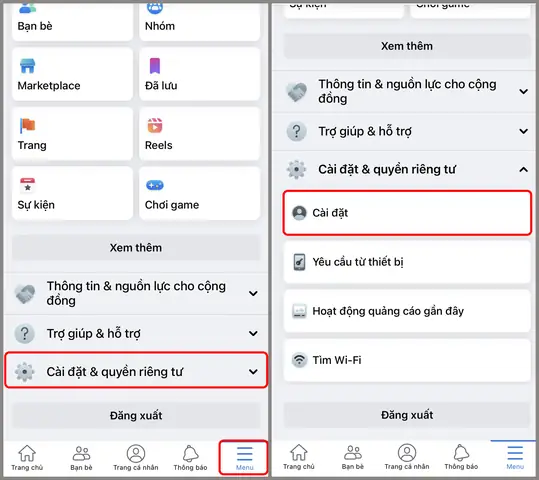
Bước 1: Truy cập trang “Xóa tài khoản” trên trình duyệt
Facebook không cung cấp tùy chọn xóa tài khoản trực tiếp trong ứng dụng iOS. Bạn cần mở Safari hoặc Chrome và thực hiện:
- Địa chỉ: facebook.com/help/delete_account
Lưu ý: Đảm bảo bạn đang đăng nhập bằng tài khoản muốn xóa. Nếu không, hãy đăng nhập trước.
Bước 2: Nhập mật khẩu và xác nhận danh tính
- Trang sẽ yêu cầu nhập mật khẩu tài khoản và xác nhận mã bảo mật (nếu bật 2FA). Nhập đầy đủ và nhấn “Tiếp tục”.
Bước 3: Đọc kỹ thông báo và lựa chọn “Xóa tài khoản”
Facebook sẽ hiển thị một cảnh báo quan trọng:
“Sau 30 ngày, tài khoản của bạn sẽ bị xóa vĩnh viễn và không thể khôi phục. Trong thời gian này, tài khoản sẽ được ẩn và không ai có thể tìm thấy nó.”
- Đánh dấu vào ô “Tôi đã đọc và muốn xóa tài khoản của mình” và nhấn “Xóa tài khoản”.
Bước 4: Xác nhận lần cuối
- Một cửa sổ pop-up sẽ xuất hiện, yêu cầu bạn xác nhận lại quyết định xóa. Nhấn “Xóa tài khoản” để hoàn tất.
Sau khi thực hiện, tài khoản sẽ chuyển sang trạng thái “đã tạm dừng” (deactivated) trong 30 ngày. Nếu bạn đăng nhập lại trong thời gian này, tài khoản sẽ được khôi phục và quá trình xóa sẽ bị hủy.
Bước 5: Kiểm tra email xác nhận
Facebook sẽ gửi một email tới địa chỉ email đã đăng ký với tiêu đề “Xác nhận xóa tài khoản Facebook”. Email này chỉ mang tính thông báo; không cần thực hiện hành động nào khác.
Có thể bạn quan tâm: Tối Ưu Dung Lượng Iphone: Bí Kíp Giải Pháp Đầy Đủ Cho Người Dùng
4. Những gì xảy ra sau khi xóa tài khoản
4.1. Thời gian chờ 30 ngày
- Trong 30 ngày: Tài khoản được “ẩn” (deactivated). Bạn vẫn có thể đăng nhập lại để hủy bỏ việc xóa nếu thay đổi ý định.
- Sau 30 ngày: Tài khoản và mọi dữ liệu liên quan sẽ bị xóa vĩnh viễn khỏi máy chủ Facebook. Quá trình này có thể mất thêm 90 ngày để hoàn thiện việc xóa hoàn toàn trong các bản sao lưu.
4.2. Các dữ liệu không thể khôi phục
- Tin nhắn (Messenger) sẽ bị xóa và không thể khôi phục.
- Ảnh, video, bài viết đã được tải lên sẽ bị xoá.
- Danh sách bạn bè và sự kiện bạn tham gia cũng sẽ biến mất.
Lưu ý: Một số nội dung mà người khác đã chia sẻ (ví dụ: ảnh bạn được tag) có thể vẫn tồn tại trong tài khoản của họ, nhưng sẽ không còn liên kết tới tài khoản của bạn.
4.3. Ảnh hưởng tới các tài khoản liên quan
- Instagram: Nếu tài khoản Instagram được tạo bằng Facebook, nó sẽ không bị xóa tự động. Bạn cần đăng nhập Instagram, vào Cài đặt → Bảo mật → Đăng nhập & Bảo mật, và thay đổi email/điện thoại đăng nhập sang một tài khoản riêng.
- Messenger: Khi tài khoản Facebook bị xóa, Messenger không còn hoạt động. Nếu muốn tiếp tục trò chuyện, bạn cần tạo tài khoản mới hoặc sử dụng các nền tảng khác.
5. Các bước bảo mật sau khi xóa tài khoản
5.1. Xóa cookie và bộ nhớ cache của trình duyệt
Sau khi xóa tài khoản, hãy xóa dữ liệu duyệt web trên iPhone để tránh để lại thông tin đăng nhập:
- Safari → Cài đặt → Safari → Xóa lịch sử và dữ liệu website.
5.2. Kiểm tra lại các tài khoản email
Nếu email của bạn được sử dụng để đăng ký Facebook, hãy đổi mật khẩu email để tăng cường bảo mật, đặc biệt nếu bạn đã sử dụng cùng mật khẩu cho Facebook và email.
5.3. Đặt lại mật khẩu cho các dịch vụ liên quan
Như đã đề cập ở phần 2.3, hãy chắc chắn rằng mọi dịch vụ trước đây liên kết với Facebook đã được chuyển sang đăng nhập bằng email hoặc số điện thoại và mật khẩu mới.
5.4. Bảo vệ thiết bị iPhone
- Bật Face ID/Touch ID và mật khẩu mạnh.
- Cập nhật iOS thường xuyên để nhận các bản vá bảo mật mới nhất.
- Cài đặt ứng dụng bảo mật (như VPN, ứng dụng quản lý mật khẩu) nếu cần.
6. Câu hỏi thường gặp (FAQ)
Q1: Tôi có thể khôi phục tài khoản sau khi đã xóa vĩnh viễn không?
A: Không. Sau 30 ngày, tài khoản sẽ bị xóa hoàn toàn và không thể khôi phục. Nếu bạn muốn giữ lại khả năng khôi phục, hãy chọn “Vô hiệu hóa tài khoản” thay vì xóa.
Q2: Các bài viết và ảnh của tôi sẽ biến mất ngay lập tức?
A: Không. Chúng sẽ vẫn tồn tại trong thời gian chờ 30 ngày, nhưng không ai có thể truy cập chúng. Sau 30 ngày, chúng sẽ bị xóa hoàn toàn.
Q3: Nếu tôi xóa tài khoản, các quảng cáo tôi đã trả tiền sẽ bị mất?
A: Các chiến dịch quảng cáo đang chạy sẽ bị dừng và không thể khôi phục. Bạn nên tải về báo cáo và dữ liệu chiến dịch trước khi xóa.
Q4: Có cách nào để xóa tài khoản mà không cần dùng máy tính không?
A: Có. Bạn chỉ cần trình duyệt trên iPhone (Safari, Chrome…) và làm theo các bước trong phần 3. Không cần máy tính.
Q5: Tôi có thể xóa tài khoản Facebook trên iPad hoặc iPod Touch theo cách tương tự?
A: Đúng. Các bước trên áp dụng cho mọi thiết bị iOS có trình duyệt web.
7. Lời khuyên cuối cùng: Khi nào nên cân nhắc không xóa ngay?
- Bạn có công việc liên quan đến quảng cáo, marketing: Nếu bạn đang chạy chiến dịch quảng cáo hoặc quản lý trang doanh nghiệp, việc xóa tài khoản sẽ gây gián đoạn.
- Bạn muốn giữ lại kỷ niệm: Nếu có những bức ảnh, video quan trọng mà không muốn mất, hãy tải về và lưu trữ ở nơi an toàn trước khi xóa.
- Bạn vẫn cần đăng nhập qua Facebook: Nhiều ứng dụng vẫn hỗ trợ đăng nhập qua Facebook. Xóa tài khoản sẽ khiến bạn phải đăng ký lại trên mỗi ứng dụng.
Nếu bất kỳ lý do nào trên áp dụng, hãy cân nhắc vô hiệu hóa tài khoản thay vì xóa vĩnh viễn.
Kết luận
Việc xóa Facebook vĩnh viễn trên iPhone không phải là một quyết định nhẹ nhàng, nhưng với các bước chuẩn bị kỹ lưỡng và hiểu rõ hậu quả, bạn có thể thực hiện một cách an toàn và chắc chắn. Hãy nhớ sao lưu dữ liệu, đăng xuất các ứng dụng liên kết, và đặt lại mật khẩu cho các dịch vụ quan trọng trước khi thực hiện xóa. Sau khi hoàn tất, việc bảo mật iPhone và các tài khoản còn lại sẽ giúp bạn yên tâm hơn trong môi trường số ngày càng phức tạp.
Nếu bạn đã sẵn sàng, hãy thực hiện các bước trong phần “Quy trình xóa Facebook vĩnh viễn trên iPhone” ngay hôm nay và bắt đầu một chương mới không còn sự gián đoạn từ mạng xã hội. Chúc bạn thành công và luôn bảo vệ được quyền riêng tư của mình!
