- Mở Đầu
- 1. Hiểu Rõ Cấu Trúc Lưu Trữ Trên iPhone
- 1.1. Các Thành Phần Chiếm Dụng Dung Lượng
- 1.2. Kiểm Tra Dung Lượng Được Sử Dụng
- 2. Xóa Ứng Dụng Không Cần Thiết
- 2.1. Loại Bỏ Ứng Dụng Gốc (Built‑in)
- 2.2. Xóa Ứng Dụng Bên Thứ Ba
- 3. Quản Lý Ảnh & Video
- 3.1. Bật Tính Năng “Optimize iPhone Storage”
- 3.2. Sử Dụng Ứng Dụng Tối Ưu Hình Ảnh
- 3.3. Xóa Video Dài và Không Cần Thiết
- 4. Dọn Dẹp Tin Nhắn và Đính Kèm
- 4.1. Xóa Tin Nhắn Cũ
- 4.2. Xóa Đính Kèm Lớn
- 4.3. Sử Dụng Ứng Dụng Quản Lý Tin Nhắn
- 5. Dọn Dẹp Safari và Các Trình Duyệt Khác
- 5.1. Xóa Lịch Sử và Dữ Liệu Cache
- 5.2. Tắt Tự Động Tải Hình Ảnh và Video
- 5.3. Sử Dụng Trình Duyệt Nhẹ
- 6. Quản Lý Tệp Tin và Ứng Dụng Files
- 6.1. Di chuyển Tệp Lớn Sang Đám Mây
- 6.2. Xóa Tệp Tạm Thời
- 6.3. Sử Dụng Ứng Dụng Dọn Dẹp
- 7. Offload Ứng Dụng và Dữ Liệu
- 7.1. Offload App (Tự Động)
- 7.2. Offload Thủ Công
- 8. Sử Dụng iCloud và Các Dịch Vụ Đám Mây Khác
- 8.1. iCloud Photos
- 8.2. iCloud Drive
- 8.3. Các Dịch Vụ Thứ Ba
- 9. Xóa Các Tệp Tin Âm Thanh và Podcast
- 9.1. Podcast
- 9.2. Âm Nhạc
- 9.3. Sử Dụng Streaming
- 10. Kiểm Tra và Xóa Dữ Liệu Ứng Dụng Cụ Thể
- 10.1. WhatsApp
- 10.2. Telegram
- 10.3. Instagram, Facebook
- 11. Thực Hiện Sao Lưu và Đặt Lại Cài Đặt (Factory Reset)
- 12. Các Công Cụ Hỗ Trợ Bên Thứ Ba
- 13. Thói Quen Hàng Ngày Để Giữ Dung Lượng Luôn Sạch
- 14. Khi Nào Nên Nâng Cấp Dung Lượng
- 15. Kết Luận
Có thể bạn quan tâm: Tất Cả Các Dòng Iphone: Lịch Sử, Đặc Điểm Và Tương Lai
Mở Đầu
Trong thời đại công nghệ số, iPhone không chỉ là một chiếc điện thoại thông minh mà còn là một trung tâm giải trí, công việc và lưu trữ dữ liệu cá nhân. Tuy nhiên, một trong những vấn đề phổ biến mà người dùng iPhone thường gặp phải chính là dung lượng lưu trữ hạn chế. Dù Apple đã cung cấp các phiên bản với dung lượng từ 64GB, 128GB, 256GB, 512GB cho tới 1TB, nhưng nhu cầu lưu trữ ngày càng tăng khiến nhiều người vẫn phải vật lộn với việc tối ưu không gian. Bài viết này sẽ cung cấp cho bạn một bộ công cụ và chiến lược chi tiết để tối ưu dung lượng iPhone một cách hiệu quả, giúp bạn tận dụng tối đa không gian lưu trữ mà không cần phải mua thêm thiết bị mới.
Có thể bạn quan tâm: Tải Hay Day Cho Iphone: Hướng Dẫn Chi Tiết, Mẹo Thông Minh Và Những Lưu Ý Quan Trọng
1. Hiểu Rõ Cấu Trúc Lưu Trữ Trên iPhone
1.1. Các Thành Phần Chiếm Dụng Dung Lượng
- Hệ điều hành (iOS): Khoảng 5-7GB (không thể giảm được).
- Ứng dụng (Apps): Tùy thuộc vào số lượng và loại ứng dụng.
- Ảnh & Video: Thường là nguồn tiêu thụ dung lượng lớn nhất.
- Tin nhắn (iMessage, SMS, MMS): Đặc biệt là khi gửi ảnh, video.
- Tệp tin và tài liệu (Files, iCloud Drive): Bao gồm PDF, Word, Excel, v.v.
- Bộ nhớ cache và dữ liệu tạm: Được tạo ra bởi các ứng dụng (Safari, Instagram, Facebook…).
1.2. Kiểm Tra Dung Lượng Được Sử Dụng
- Cài đặt → Cài đặt chung → Dung lượng iPhone: Hiển thị biểu đồ chi tiết.
- Sử dụng iPhone Storage (iOS 15 trở lên): Cho phép xem danh sách các ứng dụng tiêu thụ nhiều dung lượng nhất và đề xuất xóa bộ nhớ cache.
Có thể bạn quan tâm: Thước Đo Cm Trên Iphone: Hướng Dẫn Chi Tiết, Ứng Dụng Thực Tế Và Những Lưu Ý Quan Trọng
2. Xóa Ứng Dụng Không Cần Thiết
2.1. Loại Bỏ Ứng Dụng Gốc (Built‑in)
Một số ứng dụng mặc định có thể gỡ bỏ hoặc ẩn:
| Ứng dụng | Cách gỡ bỏ/ẩn |
|---|---|
| Stocks, Tips, Compass | Giữ lâu trên biểu tượng → “Remove App” |
| Podcasts, TV, Music (nếu không dùng) | Giữ lâu → “Remove App” |
| Calculator, Calendar (nếu không cần) | Giữ lâu → “Remove App” |
2.2. Xóa Ứng Dụng Bên Thứ Ba
- Vào Cài đặt → iPhone Storage → Chọn ứng dụng → Delete App.
- Đối với các trò chơi nặng, cân nhắc Offload App: Giữ lại dữ liệu nhưng xóa phần mềm.
3. Quản Lý Ảnh & Video
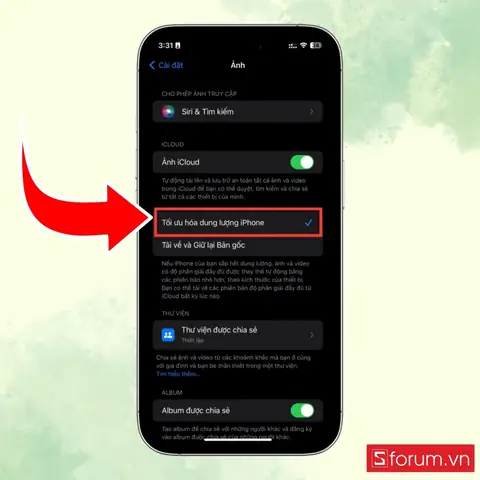
3.1. Bật Tính Năng “Optimize iPhone Storage”
- Cài đặt → Ảnh → Optimize iPhone Storage: Khi bật, ảnh và video sẽ được lưu dưới dạng nén trên thiết bị, còn bản gốc chất lượng cao sẽ ở iCloud.
3.2. Sử Dụng Ứng Dụng Tối Ưu Hình Ảnh
- Google Photos, Amazon Photos, Microsoft OneDrive: Tự động sao lưu và xóa ảnh trên thiết bị sau khi sao lưu thành công.
- Gemini Photos: Tự động phát hiện ảnh trùng lặp, mờ, chụp lầm…
3.3. Xóa Video Dài và Không Cần Thiết
- Videos trong thư viện: Chuyển sang máy tính hoặc lưu vào ổ ngoài.
- Video trong các ứng dụng (WhatsApp, Telegram): Vào Cài đặt → Data & Storage → Media Auto‑Download → Tắt tự động tải về.
4. Dọn Dẹp Tin Nhắn và Đính Kèm
4.1. Xóa Tin Nhắn Cũ
- Cài đặt → Tin nhắn → Giữ tin nhắn: Chọn “30 ngày” hoặc “1 năm”.
- Xóa trò chuyện: Vuốt sang trái → Delete.
4.2. Xóa Đính Kèm Lớn
- Vào Tin nhắn → Nhấn vào tên liên hệ → Info → See All Photos → Xóa những ảnh/video không cần.
4.3. Sử Dụng Ứng Dụng Quản Lý Tin Nhắn
- Cleaner for iPhone: Cho phép lọc tin nhắn theo kích thước, loại file đính kèm.
5. Dọn Dẹp Safari và Các Trình Duyệt Khác
5.1. Xóa Lịch Sử và Dữ Liệu Cache
- Cài đặt → Safari → Clear History and Website Data.
5.2. Tắt Tự Động Tải Hình Ảnh và Video
- Cài đặt → Safari → Advanced → Website Data: Xóa các dữ liệu không cần.
5.3. Sử Dụng Trình Duyệt Nhẹ
- Brave, Firefox Focus: Tự động chặn quảng cáo và giảm cache.
6. Quản Lý Tệp Tin và Ứng Dụng Files
6.1. Di chuyển Tệp Lớn Sang Đám Mây
- iCloud Drive, Google Drive, Dropbox: Upload và xóa bản sao trên iPhone.
6.2. Xóa Tệp Tạm Thời
Có thể bạn quan tâm: Cách Tắt Chế Độ Rung Iphone: Hướng Dẫn Chi Tiết Từng Bước Và Mẹo Thực Hành
- Mở Files → Browse → Locations → On My iPhone → Xóa các thư mục không cần.
6.3. Sử Dụng Ứng Dụng Dọn Dẹp
- Cleaner – Clean Storage: Phát hiện tệp tin lớn, trùng lặp và đề xuất xóa.
7. Offload Ứng Dụng và Dữ Liệu
7.1. Offload App (Tự Động)
- Cài đặt → iPhone Storage → Enable Offload Unused Apps: iOS sẽ tự động gỡ bỏ ứng dụng không dùng trong thời gian dài, giữ lại dữ liệu.
7.2. Offload Thủ Công
- Chọn ứng dụng → Offload App → Giữ lại dữ liệu, giảm dung lượng.
8. Sử Dụng iCloud và Các Dịch Vụ Đám Mây Khác
8.1. iCloud Photos
- Bật iCloud Photos → Optimize iPhone Storage → Giảm dung lượng trên thiết bị.
8.2. iCloud Drive
- Đặt Desktop & Documents sync = OFF để tránh đồng bộ không cần.
8.3. Các Dịch Vụ Thứ Ba
- Google Photos (miễn phí không giới hạn cho chất lượng “High”)
- Amazon Prime Photos (đối với thành viên Prime)
- OneDrive (đi kèm Office 365)
9. Xóa Các Tệp Tin Âm Thanh và Podcast
9.1. Podcast
- Mở Podcast → Library → Downloaded Episodes → Xóa các tập không nghe.
9.2. Âm Nhạc
- Cài đặt → Music → Downloaded Music → Xóa album, playlist không cần.
9.3. Sử Dụng Streaming
- Apple Music, Spotify: Nghe trực tuyến thay vì tải về.
10. Kiểm Tra và Xóa Dữ Liệu Ứng Dụng Cụ Thể
10.1. WhatsApp
- Cài đặt → Data & Storage → Storage Usage → Xem các trò chuyện chiếm nhiều dung lượng → Xóa Media.
10.2. Telegram
- Cài đặt → Data and Storage → Storage Usage → Xóa “Clear Cache”.
10.3. Instagram, Facebook
- Vào Settings trong app → Clear Cache hoặc Offload App.
11. Thực Hiện Sao Lưu và Đặt Lại Cài Đặt (Factory Reset)
Khi mọi biện pháp trên không đủ, bạn có thể:
- Sao lưu toàn bộ iPhone: iCloud hoặc iTunes/Finder.
- Đặt lại cài đặt gốc: Cài đặt → General → Reset → Erase All Content and Settings.
- Khôi phục từ sao lưu: Chọn sao lưu mới nhất, tránh khôi phục các file rác.
12. Các Công Cụ Hỗ Trợ Bên Thứ Ba
| Công cụ | Chức năng | Lưu ý |
|---|---|---|
| PhoneClean | Dọn dẹp cache, lịch sử, tệp tạm | Cần mua bản full |
| iMyFone Umate | Xóa dữ liệu tạm, tin nhắn, ảnh trùng | Giao diện thân thiện |
| Dr.Fone – Data Eraser | Xóa dữ liệu sâu, phục hồi không gian | Đảm bảo sao lưu trước |
| Gemini Photos | Tìm ảnh trùng, mờ, chụp lầm | Dùng miễn phí với giới hạn |
13. Thói Quen Hàng Ngày Để Giữ Dung Lượng Luôn Sạch
- Xóa cache mỗi tuần: Sử dụng các app như Cleaner.
- Sao lưu ảnh/video ngay khi chụp: Đừng để chúng tồn tại lâu trên thiết bị.
- Đặt giới hạn tự động tải về: Đặc biệt trong các app nhắn tin.
- Kiểm tra iPhone Storage hàng tháng: Xác định nguồn tiêu thụ lớn.
14. Khi Nào Nên Nâng Cấp Dung Lượng
- Không thể giảm được: Nếu bạn thường xuyên quay video 4K, chụp ảnh RAW, hoặc lưu trữ nhiều dự án công việc.
- Chi phí và tiện lợi: Đôi khi mua iPhone có dung lượng cao hơn (256GB, 512GB) là giải pháp lâu dài hơn so với việc mua thêm ổ cứng di động.
15. Kết Luận
Tối ưu dung lượng iPhone không phải là việc một lần làm xong mà là quá trình duy trì. Bằng cách áp dụng các bước từ việc xóa ứng dụng không dùng, quản lý ảnh/video, dọn dẹp tin nhắn, sử dụng dịch vụ đám mây và định kỳ kiểm tra dung lượng, bạn sẽ luôn có không gian lưu trữ đủ dùng cho các nhu cầu cá nhân và công việc. Hãy thực hiện ngay hôm nay để iPhone của bạn luôn “nhẹ” và hiệu suất tối đa!
