- 1. Giới Thiệu Tổng Quan Về Thước Đo Cm Trên iPhone
- 2. Tính Năng “Measure” (Thước Đo) Được Tích Hợp Sẵn Trên iPhone
- 2.1. Giới thiệu về ứng dụng Measure
- 2.2. Yêu cầu phần cứng và phần mềm
- 2.3. Cách sử dụng cơ bản
- 2.4. Cài đặt đơn vị đo
- 2.5. Đo diện tích và độ dài phức tạp
- 2.6. Sử dụng LiDAR để tăng độ chính xác
- 3. Các Ứng Dụng Bên Thứ Ba Hỗ Trợ Đo Cm Trên iPhone
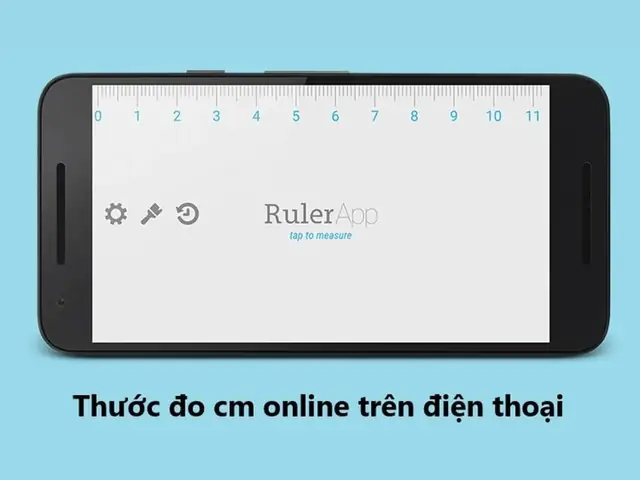
- 3.1. Ruler App – Measure Tape
- 3.2. iHandy Carpenter – Level & Ruler
- 3.3. EasyMeasure – Camera Ruler
- 3.4. AR Ruler App – Tape Measure
- 3.5. Compare và Đề Xuất
- 4. Các Bước Đo Chính Xác Nhất Khi Sử Dụng iPhone
- 4.1. Chuẩn Bị Môi Trường
- 4.2. Cách Đặt iPhone Đúng
- 4.3. Kiểm Tra Calibration (Hiệu chuẩn)
- 4.4. Thực hiện Đo Lại Nhiều Lần
- 4.5. Lưu và Ghi Nhãn Kết Quả
- 5. Ứng Dụng Thực Tế Của Thước Đo Cm Trên iPhone
- 5.1. Đo Đồ Nội Thất và Trang Trí
- 5.2. Đo Độ Dài Vải, Thảm, Và Rèm
- 5.3. Đo Kích Thước Đồ DIY (Do It Yourself)
- 5.4. Đo Kích Thước Thực Phẩm và Đồ Ăn
- 5.5. Đo Khoảng Cách Trong Ngoại Cảnh
- 5.6. Đo Thông Số Kỹ Thuật Cho Dự Án Xây Dựng
- 6. Độ Chính Xác Và Giới Hạn Của Thước Đo Cm Trên iPhone
- 6.1. Các Yếu Tố Ảnh Hưởng Đến Độ Chính Xác
- 6.2. So Sánh Với Thước Đo Truyền Thống
- 6.3. Khi Nào Nên Dùng Thước Đo Truyền Thống
- 7. Hướng Dẫn Tối Ưu Hóa Đo Đạc Bằng iPhone
- 7.1. Sử Dụng Phụ Kiện Hỗ Trợ
- 7.2. Cài Đặt Tùy Chỉnh
- 7.3. Lưu Trữ Và Đồng Bộ
- 7.4. Tạo “Template” Đo Đạc
- 8. Các Câu Hỏi Thường Gặp (FAQ)
- 8.1. iPhone có thể đo được chiều cao vật thể không?
- 8.2. Làm sao để đổi đơn vị đo từ inches sang centimeters trong Measure?
- 8.3. Đo được độ dày của một vật thể mỏng như giấy không?
- 8.4. iPhone có thể đo được khoảng cách giữa hai điểm không nằm trong khung hình cùng một lúc?
- 8.5. Khi đo trong môi trường tối, iPhone có hoạt động tốt không?
- 9. Kết Luận
Có thể bạn quan tâm: Tổng Quan Thông Số Các Dòng Iphone: Từ Iphone 12 Tới Iphone 16
1. Giới Thiệu Tổng Quan Về Thước Đo Cm Trên iPhone
Trong thời đại công nghệ số, smartphone không chỉ là công cụ để gọi điện, nhắn tin, lướt web mà còn là một “công cụ đa năng” với vô vàn tính năng hỗ trợ trong cuộc sống hằng ngày. Một trong những tính năng ít được chú ý nhưng vô cùng hữu ích chính là thước đo centimet (cm) trên iPhone. Với màn hình cảm ứng đa điểm, khả năng xử lý mạnh mẽ và hệ sinh thái phong phú của Apple, iPhone đã tích hợp sẵn hoặc thông qua các ứng dụng bên thứ ba cho phép người dùng đo đạc chính xác các vật thể, khoảng cách, hoặc diện tích mà không cần tới thước đo truyền thống.
Bài viết dưới đây sẽ khai thác sâu hơn về:
- Cách sử dụng tính năng đo của iPhone (Measure) được tích hợp sẵn trong iOS.
- Các ứng dụng bên thứ ba hỗ trợ đo cm trên iPhone, ưu và nhược điểm.
- Mẹo và lưu ý để đo chính xác nhất.
- Các trường hợp thực tế mà thước đo cm trên iPhone có thể thay thế thước đo vật lý.
- So sánh độ chính xác giữa iPhone và các công cụ đo truyền thống.
Mục tiêu là cung cấp cho bạn một hướng dẫn chi tiết, từ cơ bản đến nâng cao, giúp khai thác tối đa tiềm năng của iPhone trong việc đo lường, đồng thời tránh những sai lầm thường gặp.
Có thể bạn quan tâm: Thay Pin Iphone Hà Nội – Hướng Dẫn Chi Tiết, Lựa Chọn Địa Chỉ Uy Tín Và Những Điều Cần Biết
2. Tính Năng “Measure” (Thước Đo) Được Tích Hợp Sẵn Trên iPhone
2.1. Giới thiệu về ứng dụng Measure
Apple đã giới thiệu ứng dụng Measure (Thước đo) từ iOS 12, nhưng tính năng đo khoảng cách thực tế (AR-based measurement) được nâng cấp mạnh mẽ từ iOS 13 trở đi. Ứng dụng này sử dụng công nghệ ARKit – một bộ công cụ thực tế tăng cường mạnh mẽ cho phép iPhone nhận diện không gian ba chiều thông qua camera và các cảm biến (đặc biệt là trên các model iPhone 12 trở lên có LiDAR).
2.2. Yêu cầu phần cứng và phần mềm
| Yêu cầu | Chi tiết |
|---|---|
| Hệ điều hành | iOS 12 trở lên (đề nghị iOS 15 trở lên để có trải nghiệm mượt mà). |
| Thiết bị hỗ trợ | iPhone 6s trở lên (đối với đo AR, cần iPhone 8 trở lên; iPhone 12 Pro, 13 Pro và sau này có LiDAR cho độ chính xác cao hơn). |
| Cảm biến cần thiết | Camera, accelerometer, gyroscope, và (nếu có) LiDAR. |
2.3. Cách sử dụng cơ bản
- Mở ứng dụng Measure: Tìm biểu tượng thước đo (hình thước) trên màn hình chính hoặc trong thư mục “Utilities”.
- Chọn chế độ “Measure”: Màn hình sẽ hiển thị khung nhìn camera cùng một điểm trắng tròn ở giữa (điểm bắt đầu).
- Định vị điểm bắt đầu: Đưa camera hướng tới vật thể cần đo, di chuyển thiết bị cho tới khi điểm trắng chồng lên một điểm cụ thể trên vật thể (ví dụ: đầu mối của một đoạn thẳng).
- Nhấn nút “+”: Khi bạn cảm thấy điểm đã được xác định chính xác, chạm vào nút “+” để ghi lại điểm đầu.
- Di chuyển đến điểm kết thúc: Di chuyển thiết bị để điểm trắng trùng với điểm cuối của đoạn cần đo.
- Nhấn “+” lần nữa: Khi điểm cuối được xác định, chạm “+” để hoàn thành đo. Kết quả sẽ hiển thị ở dạng cm (hoặc inch tùy cài đặt).
- Lưu hoặc chia sẻ: Bạn có thể lưu hình ảnh đo được, hoặc chia sẻ qua tin nhắn, email, v.v.
2.4. Cài đặt đơn vị đo
- Vào Settings > Measure.
- Chọn Units: Centimeters (cm), Inches, hoặc Feet.
- Đối với người dùng Việt Nam, nên để mặc định là Centimeters để tránh chuyển đổi.
2.5. Đo diện tích và độ dài phức tạp
Phiên bản mới của Measure (iOS 15 và sau) cho phép đo diện tích bằng cách tạo đa giác (polygon). Các bước:
- Sau khi đo đoạn đầu tiên, chạm “+” để tạo điểm tiếp theo.
- Tiếp tục chạm để tạo các đỉnh của đa giác; khi kết thúc, chạm “Done”.
- Ứng dụng sẽ tự tính diện tích (cm²) và chu vi (cm).
2.6. Sử dụng LiDAR để tăng độ chính xác
Các iPhone Pro (12 Pro, 13 Pro, 14 Pro…) và iPad Pro có cảm biến LiDAR, giúp đo 3D nhanh hơn và chính xác hơn. Khi sử dụng LiDAR:
- Ứng dụng sẽ tự động nhận diện độ sâu của cảnh, giảm thiểu sai số do góc nhìn.
- Độ chính xác có thể đạt ± 1-2 mm trong điều kiện ánh sáng tốt.
Có thể bạn quan tâm: Cách Sửa File Word Trên Iphone: Hướng Dẫn Chi Tiết Từ A Đến Z
3. Các Ứng Dụng Bên Thứ Ba Hỗ Trợ Đo Cm Trên iPhone
Mặc dù Measure đã đáp ứng nhu cầu cơ bản, nhiều người dùng vẫn tìm đến các ứng dụng chuyên dụng để có thêm tính năng, độ chính xác hoặc giao diện tùy chỉnh. Dưới đây là danh sách các ứng dụng phổ biến, kèm phân tích ưu nhược điểm.
3.1. Ruler App – Measure Tape
- Mô tả: Ứng dụng cung cấp thước đo ảo dạng thước dây, có thể kéo ra bất kỳ độ dài nào trên màn hình.
- Ưu điểm:
- Giao diện đơn giản, không cần AR.
- Có thể đặt độ dài cố định và di chuyển thước lên bất kỳ vị trí nào.
- Hỗ trợ đo độ dài, góc, và tính diện tích.
- Nhược điểm:
- Độ chính xác phụ thuộc vào kích thước màn hình và cài đặt DPI.
- Không thể đo vật thể trong không gian thực (chỉ trên màn hình).
3.2. iHandy Carpenter – Level & Ruler
- Mô tả: Ứng dụng đa chức năng gồm thước đo, thước vuông, thước độ, và thước cân.
- Ưu điểm:
- Công cụ 4 trong 1, phù hợp cho thợ mộc, kỹ sư.
- Cho phép đo góc (độ) và độ nghiêng (level) với độ chính xác cao.
- Nhược điểm:
- Không hỗ trợ đo độ sâu hay AR.
- Đòi hỏi cân bằng thiết bị khi đo góc, nếu tay không ổn định sẽ gây sai lệch.
3.3. EasyMeasure – Camera Ruler
- Mô tả: Sử dụng camera để đo khoảng cách từ thiết bị tới vật thể theo tỷ lệ.
- Ưu điểm:
- Dễ sử dụng, không cần cài đặt phức tạp.
- Cho phép đo khoảng cách và kích thước của các vật thể trong không gian.
- Nhược điểm:
- Độ chính xác giảm khi không có độ sâu (không có LiDAR).
- Cần cài đặt độ cao camera (camera height) để tính toán chính xác.
3.4. AR Ruler App – Tape Measure
- Mô tả: Ứng dụng AR chuyên sâu, sử dụng ARKit để đo khoảng cách, diện tích, và thể tích.
- Ưu điểm:
- Đo 3D: có thể đo chiều dài, chiều rộng, chiều cao và tính thể tích.
- Hỗ trợ điểm đánh dấu, lưu trữ các đo lường.
- Nhược điểm:
- Yêu cầu iPhone 8 trở lên; trên máy cũ sẽ chậm hoặc không hoạt động.
- Đôi khi đánh dấu sai nếu ánh sáng yếu hoặc vật thể phản chiếu mạnh.
3.5. Compare và Đề Xuất
| Ứng dụng | Độ chính xác (ước tính) | Tính năng nổi bật | Yêu cầu phần cứng | Giá (USD) |
|---|---|---|---|---|
| Measure (Apple) | ± 1-2 mm (LiDAR) / ± 5 mm (AR) | Đo AR, diện tích, lưu trữ | iPhone 8+ (AR), iPhone 12 Pro+ (LiDAR) | Miễn phí |
| Ruler App | ± 2-3 mm (độ phân giải màn hình) | Thước dây ảo, đa dạng | Tất cả iPhone | $1.99 |
| iHandy Carpenter | ± 1 mm (góc) | Thước vuông, độ, cân | Tất cả iPhone | $2.99 |
| EasyMeasure | ± 5-10 mm | Đo khoảng cách nhanh | iPhone 6s+ | Miễn phí (in‑app purchases) |
| AR Ruler App | ± 1-2 mm (LiDAR) | Đo 3D, thể tích | iPhone 8+ (AR), iPhone 12 Pro+ (LiDAR) | $3.99 |
4. Các Bước Đo Chính Xác Nhất Khi Sử Dụng iPhone
4.1. Chuẩn Bị Môi Trường
- Ánh sáng đủ: Đảm bảo ánh sáng tự nhiên hoặc đèn trắng, tránh ánh sáng mạnh chiếu trực tiếp vào ống kính gây flare.
- Bề mặt phẳng: Khi đo trên một mặt phẳng, hãy đặt iPhone sao cho đường thẳng giữa camera và vật thể song song với mặt.
- Loại bỏ phản chiếu: Các bề mặt kim loại, gương, hoặc kính có thể gây sai lệch AR. Nếu có thể, hãy dùng bề mặt không phản chiếu.
4.2. Cách Đặt iPhone Đúng
- Giữ thẳng: Đặt iPhone sao cho đường trung tâm của camera thẳng hàng với điểm đo.
- Khoảng cách hợp lý: Đối với đo ngắn (dưới 30 cm), hãy để iPhone cách vật thể khoảng 30-50 cm để cảm biến sâu hoạt động tốt.
- Sử dụng gậy tựa: Nếu có thể, dùng một tripod hoặc gậy tựa để giảm rung lắc.
4.3. Kiểm Tra Calibration (Hiệu chuẩn)
- Mở Settings > Privacy > Camera và cho phép các ứng dụng AR.
- Kiểm tra độ chính xác: Đặt một thước đo thật (ví dụ 10 cm) và so sánh với kết quả đo trên iPhone. Nếu sai lệch > 2 mm, thử khởi động lại thiết bị hoặc cập nhật iOS.
4.4. Thực hiện Đo Lại Nhiều Lần
- Đo ít nhất 3 lần và lấy trung bình để giảm sai số.
- Ghi lại điểm bắt đầu và kết thúc bằng cách chụp ảnh màn hình (screenshot) để đối chiếu sau.
4.5. Lưu và Ghi Nhãn Kết Quả
- Sử dụng tính năng Save trong Measure để lưu hình ảnh đo kèm chú thích.
- Đặt tên file theo ngày, dự án, và đối tượng đo để dễ tra cứu.
5. Ứng Dụng Thực Tế Của Thước Đo Cm Trên iPhone
5.1. Đo Đồ Nội Thất và Trang Trí
- Khi mua bàn, ghế, tủ trực tuyến, không thể thử trực tiếp. Dùng iPhone để đo không gian phòng, chiều cao trần, hoặc kích thước cửa sổ, giúp quyết định mua sắm chính xác.
- Ví dụ: Đo kích thước một góc phòng (3,2 m x 2,5 m) để xác định bàn ăn phù hợp.
5.2. Đo Độ Dài Vải, Thảm, Và Rèm
Có thể bạn quan tâm: Thùng Rác Iphone Nằm Ở Đâu? Hướng Dẫn Chi Tiết Cách Truy Cập Và Quản Lý Dữ Liệu Đã Xóa Trên Iphone
- Khi mua thảm hoặc vải, người bán thường cung cấp kích thước bằng cm. Dùng iPhone để đo chiều dài và rộng của khu vực cần lát hoặc treo rèm, tránh mua sai size.
5.3. Đo Kích Thước Đồ DIY (Do It Yourself)
- Thợ mộc, người làm đồ handmade thường cần đo độ dài gỗ, kim loại. Thay vì mang thước dây, iPhone có thể nhanh chóng đo và lưu kết quả ngay trên thiết bị.
- Ví dụ: Đo đoạn gỗ 45,3 cm để cắt cho một khung tranh.
5.4. Đo Kích Thước Thực Phẩm và Đồ Ăn
- Các blogger ẩm thực hoặc người muốn tính khẩu phần có thể dùng iPhone đo đường kính bánh, độ cao lớp kem, hoặc kích thước miếng pizza để tính calo chính xác hơn.
5.5. Đo Khoảng Cách Trong Ngoại Cảnh
- Khi đi dã ngoại, muốn biết khoảng cách giữa hai điểm (ví dụ: từ vị trí cắm trại tới bãi biển), iPhone có thể đo nhanh chóng mà không cần máy đo laser.
- AR Ruler có thể đo diện tích khu vực cắm trại để ước tính không gian.
5.6. Đo Thông Số Kỹ Thuật Cho Dự Án Xây Dựng
- Kiến trúc sư hoặc nhà thầu có thể dùng iPhone để đánh giá sơ bộ kích thước các bức tường, cửa, hoặc khoảng cách giữa các cột, giảm thời gian khảo sát thực địa.
6. Độ Chính Xác Và Giới Hạn Của Thước Đo Cm Trên iPhone
6.1. Các Yếu Tố Ảnh Hưởng Đến Độ Chính Xác
| Yếu tố | Mô tả | Tác động |
|---|---|---|
| Ánh sáng | Ánh sáng yếu hoặc quá mạnh gây bức xạ | Giảm khả năng nhận diện độ sâu, tăng sai số |
| Bề mặt vật thể | Phản chiếu, trong suốt, hoặc màu tối | Máy khó nhận dạng điểm bắt đầu/kết thúc |
| Góc nhìn | Đo không vuông góc (oblique) | Tăng sai lệch do trùng khớp sai vị trí |
| Chuyển động | Rung tay, di chuyển nhanh | Ảnh hưởng tới độ ổn định của AR |
| Cảm biến | Không có LiDAR trên máy cũ | Độ chính xác giảm (± 5-10 mm) |
6.2. So Sánh Với Thước Đo Truyền Thống
- Thước kim: Độ chính xác thường ± 0,5 mm, tùy chất liệu và độ bền.
- Thước dây: ± 1-2 mm, dễ bị kéo giãn.
- iPhone (AR): ± 5 mm trên máy không có LiDAR; ± 1-2 mm trên máy có LiDAR và trong điều kiện ánh sáng tốt.
- Kết luận: iPhone không thay thế hoàn toàn thước kim trong các công việc yêu cầu độ chính xác siêu chính (ví dụ: cơ khí chính xác), nhưng đủ dùng cho các công việc hàng ngày, nội thất, DIY, và khảo sát nhanh.
6.3. Khi Nào Nên Dùng Thước Đo Truyền Thống
- Khi đo độ chính xác < 1 mm (cơ khí, kỹ thuật vi mô).
- Khi môi trường không phù hợp cho AR (ánh sáng yếu, bề mặt phản chiếu mạnh).
- Khi cần độ bền và khả năng chịu môi trường (đo ngoài trời, môi trường ẩm ướt).
7. Hướng Dẫn Tối Ưu Hóa Đo Đạc Bằng iPhone
7.1. Sử Dụng Phụ Kiện Hỗ Trợ
- Tripod mini: Giữ iPhone ổn định, giảm rung.
- Clip gắn thước: Đặt iPhone bên cạnh một thước kim để so sánh nhanh.
- Gimbal: Khi cần di chuyển và đo đồng thời (ví dụ: đo chiều dài một bức tường).
7.2. Cài Đặt Tùy Chỉnh
- Vào Settings > Camera > Preserve Settings và bật “Live Photo” để không mất dữ liệu khi quay lại.
- Bật “Grid” trong Settings > Camera để có các đường kẻ 3×3, giúp căn chỉnh thẳng hàng.
7.3. Lưu Trữ Và Đồng Bộ
- Kết nối iPhone với iCloud để tự động lưu các hình ảnh đo được.
- Sử dụng Notes hoặc Files để ghi chú kèm hình ảnh, giúp quản lý dự án dễ dàng.
7.4. Tạo “Template” Đo Đạc
- Đối với các dự án lặp lại (ví dụ: đo phòng khách trong từng căn nhà), tạo một template trong Notes: “Chiều dài phòng: ___ cm, Chiều rộng: ___ cm, Diện tích: ___ m²”. Khi đo, chỉ cần điền số.
8. Các Câu Hỏi Thường Gặp (FAQ)
8.1. iPhone có thể đo được chiều cao vật thể không?
Có. Khi sử dụng AR Ruler hoặc Measure với tính năng 3D measurement, bạn có thể đánh dấu ba điểm (đáy, trung tâm, đỉnh) để tính chiều cao. Đối với iPhone có LiDAR, độ chính xác rất tốt.
8.2. Làm sao để đổi đơn vị đo từ inches sang centimeters trong Measure?
Vào Settings > Measure > Units, chọn Centimeters. Sau khi thay đổi, mọi kết quả trong ứng dụng sẽ hiển thị bằng cm.
8.3. Đo được độ dày của một vật thể mỏng như giấy không?
Độ dày giấy thường < 0,2 mm, vượt quá khả năng đo của iPhone. Bạn nên dùng thước micrometer hoặc khoan đo chuyên dụng.
8.4. iPhone có thể đo được khoảng cách giữa hai điểm không nằm trong khung hình cùng một lúc?
Có. Bằng cách đánh dấu điểm A, sau đó di chuyển iPhone tới điểm B và đánh dấu lại, ứng dụng sẽ tính khoảng cách dựa trên vị trí GPS nội bộ và AR.
8.5. Khi đo trong môi trường tối, iPhone có hoạt động tốt không?
Không. ARKit yêu cầu ánh sáng đủ để nhận diện môi trường. Khi ánh sáng yếu, kết quả sẽ không ổn định. Hãy bật đèn flash hoặc di chuyển tới nơi có ánh sáng tốt hơn.
9. Kết Luận
Thước đo cm trên iPhone, dù xuất phát từ một tính năng “đơn giản” trong ứng dụng Measure, đã và đang thay đổi cách chúng ta tiếp cận việc đo lường trong cuộc sống hàng ngày. Nhờ công nghệ ARKit và LiDAR, iPhone không chỉ là một công cụ đo khoảng cách 2D mà còn mở rộng sang đo 3D, tính diện tích, và thậm chí thể tích. Khi kết hợp với các ứng dụng bên thứ ba như AR Ruler, iHandy Carpenter, hay Ruler App, người dùng có thể tùy chỉnh trải nghiệm đo lường để phù hợp với nhu cầu cá nhân hoặc chuyên nghiệp.
Tuy nhiên, bất kỳ công cụ nào cũng có giới hạn. Độ chính xác của iPhone phụ thuộc vào ánh sáng, bề mặt vật thể, và phần cứng (có LiDAR hay không). Đối với các công việc yêu cầu độ chính xác siêu cao, thước kim hoặc công cụ đo chuyên dụng vẫn là lựa chọn tối ưu. Nhưng đối với hầu hết các nhu cầu thực tế — đo phòng, đo đồ nội thất, lập kế hoạch DIY, đo khoảng cách trong ngoại cảnh — iPhone đã chứng tỏ mình là một đối tác đáng tin cậy, tiện lợi, và luôn sẵn sàng trong túi áo.
Cuối cùng, để khai thác tối đa tiềm năng của thước đo cm trên iPhone, người dùng cần:
- Cập nhật iOS mới nhất để nhận được các cải tiến AR mới nhất.
- Chuẩn bị môi trường ánh sáng tốt và đặt thiết bị ổn định.
- Kiểm tra và hiệu chuẩn định kỳ bằng cách so sánh với thước đo truyền thống.
- Lựa chọn ứng dụng phù hợp với nhu cầu (đơn giản hay chuyên sâu).
- Lưu trữ và quản lý dữ liệu đo để dễ dàng tra cứu và so sánh.
Với những kiến thức và mẹo trên, hy vọng bạn sẽ tự tin sử dụng iPhone như một công cụ đo lường chính xác, nhanh chóng và hiệu quả trong mọi tình huống. Chúc bạn luôn “đo đúng, đo chuẩn” và tận hưởng sự tiện lợi mà công nghệ mang lại!
