- Mở Đầu
- 1. Khái Niệm “Thùng Rác” Trên iPhone
- 1.1 Thùng rác là gì?
- 1.2 Lý do Apple triển khai Thùng rác
- 2. Thùng Rác Ở Đâu Trên iPhone? Các Vị Trí Cụ Thể
- 3. Hướng Dẫn Truy Cập Thùng Rác Trong Các Ứng Dụng Chủ Yếu
- 3.1 Thùng rác trong Photos
- 3.2 Thùng rác trong Files
- 3.3 Thùng rác trong Mail
- 3.4 Thùng rác trong Notes
- 3.5 Thùng rác trong Messages (iOS 16+)
- 4. Thời Gian Lưu Trữ và Chính Sách Xóa Vĩnh Viễn
- 5. Cách Tối Ưu Hoá và Quản Lý Thùng Rác
- 5.1 Đặt thời gian lưu trữ
- 5.2 Tự động xóa
- 5.3 Sử dụng iCloud Backup
- 5.4 Kiểm tra dung lượng lưu trữ
- 6. Các Vấn Đề Thường Gặp Khi Sử Dụng Thùng Rác
- 7. So Sánh Thùng Rác iPhone Với Các Nền Tảng Khác
- 8. Những Lưu Ý Khi Xóa Dữ Liệu Quan Trọng
- 9. Kết Luận
Có thể bạn quan tâm: Thay Pin Iphone Hà Nội – Hướng Dẫn Chi Tiết, Lựa Chọn Địa Chỉ Uy Tín Và Những Điều Cần Biết
Mở Đầu
Khi sử dụng iPhone hằng ngày, chúng ta thường xuyên tạo, chỉnh sửa và xóa các file, tin nhắn, ảnh, video hay các tài liệu quan trọng. Tuy nhiên, không phải lúc nào chúng ta cũng muốn mất vĩnh viễn những dữ liệu này ngay sau khi xóa. Đó là lý do Apple đã tích hợp tính năng Thùng rác (Trash) vào hệ điều hành iOS, giúp người dùng có thể khôi phục lại các mục đã xóa trong một khoảng thời gian nhất định.
Bài viết này sẽ trả lời câu hỏi “Thùng rác iPhone nằm ở đâu?” một cách chi tiết, đồng thời cung cấp hướng dẫn cách truy cập, sử dụng và tối ưu hoá tính năng này trên các phiên bản iOS khác nhau. Ngoài ra, chúng tôi cũng sẽ đề cập đến một số mẹo hữu ích, các lỗi thường gặp và cách khắc phục, giúp bạn quản lý dữ liệu một cách thông minh và an toàn hơn.
Có thể bạn quan tâm: Cách Sửa File Word Trên Iphone: Hướng Dẫn Chi Tiết Từ A Đến Z
1. Khái Niệm “Thùng Rác” Trên iPhone
1.1 Thùng rác là gì?
Thùng rác (Trash) trên iPhone không phải là một thư mục vật lý riêng biệt như trên máy tính để bàn, mà là một vùng lưu trữ tạm thời cho các mục đã xóa. Khi bạn xóa một file, ảnh, tin nhắn hay email, hệ thống sẽ chuyển chúng vào “Thùng rác” và lưu trữ trong một thời gian nhất định (thường là 30 ngày) trước khi tự động xóa vĩnh viễn.
1.2 Lý do Apple triển khai Thùng rác
- Bảo vệ dữ liệu: Giúp người dùng tránh việc mất dữ liệu quan trọng do xóa nhầm.
- Tiện lợi: Cho phép khôi phục nhanh chóng mà không cần sao lưu.
- Đồng bộ: Khi sử dụng iCloud, Thùng rác còn đồng bộ trên các thiết bị Apple khác, giúp người dùng truy cập từ bất kỳ thiết bị nào.
Có thể bạn quan tâm: Scan Văn Bản Bằng Iphone: Hướng Dẫn Chi Tiết, Mẹo Thủ Và Ứng Dụng Tốt Nhất
2. Thùng Rác Ở Đâu Trên iPhone? Các Vị Trí Cụ Thể
Mặc dù không có một “thư mục” duy nhất mang tên “Trash” trên giao diện chính, nhưng Thùng rác tồn tại trong nhiều ứng dụng và dịch vụ của iPhone. Dưới đây là danh sách chi tiết các vị trí mà bạn có thể tìm thấy Thùng rác:
| Ứng dụng / Dịch vụ | Đường dẫn truy cập | Ghi chú |
|---|---|---|
| Photos (Ảnh) | Ứng dụng Photos → Album → Thùng rác (Trash) | Lưu trữ ảnh và video đã xóa trong 30 ngày. |
| Mail (Thư) | Ứng dụng Mail → Hộp thư → Thùng rác | Các email đã xóa (có thể tùy chỉnh thời gian lưu trữ). |
| Files (Tệp) | Ứng dụng Files → Browse → Thùng rác (Trash) | Tệp và thư mục đã xóa trên iCloud Drive và các dịch vụ lưu trữ khác. |
| Notes (Ghi chú) | Ứng dụng Notes → Thư mục “Recently Deleted” | Ghi chú đã xóa, lưu trữ 30 ngày. |
| Messages (Tin nhắn) | Ứng dụng Messages → ấn và giữ tin nhắn → Xóa → “Recently Deleted” (iOS 16+) | Tin nhắn đã xóa, lưu trữ 30 ngày. |
| Voice Memos (Ghi âm) | Ứng dụng Voice Memos → Thùng rác (Trash) | Ghi âm đã xóa, lưu trữ 30 ngày. |
| Reminders (Nhắc nhở) | Ứng dụng Reminders → Thư mục “Recently Deleted” | Nhắc nhở đã xóa, lưu trữ 30 ngày. |
| Safari (Lịch sử) | Settings → Safari → Clear History and Website Data → “Delete from History” | Không có thư mục Thùng rác riêng, nhưng lịch sử có thể khôi phục trong một thời gian ngắn thông qua iCloud. |
| Apple Books | Ứng dụng Books → Thư mục “Deleted Books” | Sách đã xóa, lưu trữ 30 ngày. |
Lưu ý: Một số ứng dụng như Photos, Notes, Files và Mail có thể hiển thị “Recently Deleted” thay vì “Trash”. Tuy nhiên, chức năng và thời gian lưu trữ vẫn tương tự.
3. Hướng Dẫn Truy Cập Thùng Rác Trong Các Ứng Dụng Chủ Yếu
3.1 Thùng rác trong Photos
- Mở ứng dụng Photos trên iPhone.
- Chọn tab Albums ở cuối màn hình.
- Kéo xuống tới phần Utilities (Tiện ích).
- Nhấn vào Trash (hoặc “Recently Deleted”).
- Tại đây, bạn sẽ thấy danh sách các ảnh và video đã xóa, kèm thời gian còn lại trước khi chúng bị xóa vĩnh viễn.
- Để khôi phục, chọn ảnh/video mong muốn → Recover. Để xóa vĩnh viễn, chọn Delete All hoặc Delete từng mục.
3.2 Thùng rác trong Files
- Mở Files → Browse.
- Nhấn vào … (ba chấm) ở góc trên bên phải.
- Chọn Edit → bật Trash nếu chưa hiển thị.
- Nhấn Done, sau đó bạn sẽ thấy Trash ở mục Locations.
- Mở Trash để xem các tệp đã xóa. Bạn có thể khôi phục bằng cách chọn Restore hoặc xóa vĩnh viễn bằng Delete.
3.3 Thùng rác trong Mail
- Mở Mail → vào Hộp thư muốn quản lý (Inbox, Sent, v.v.).
- Nhấn Edit → chọn Trash ở góc dưới bên trái.
- Tại đây, bạn có thể khôi phục email bằng cách di chuyển chúng về Inbox hoặc xóa vĩnh viễn.
3.4 Thùng rác trong Notes
Có thể bạn quan tâm: Tổng Quan Thông Số Các Dòng Iphone: Từ Iphone 12 Tới Iphone 16
- Mở Notes → kéo xuống để hiện Folders (Thư mục).
- Nhấn vào Recently Deleted.
- Chọn ghi chú muốn khôi phục → Recover hoặc xóa vĩnh viễn → Delete.
3.5 Thùng rác trong Messages (iOS 16+)
- Mở Messages → nhấn và giữ một cuộc trò chuyện → Delete.
- Khi tin nhắn được xóa, chúng sẽ chuyển vào Recently Deleted trong phần Settings > Messages > Keep Messages (nếu bật).
- Truy cập Settings > Messages > Recently Deleted để khôi phục hoặc xóa vĩnh viễn.
4. Thời Gian Lưu Trữ và Chính Sách Xóa Vĩnh Viễn
- Photos, Notes, Files, Voice Memos, Reminders: 30 ngày.
- Mail: Thời gian tùy thuộc vào cài đặt máy chủ email (thường 30 ngày).
- Messages: iOS 16+ cho phép lưu trữ 30 ngày trong “Recently Deleted”.
- Safari: Không có Thùng rác riêng; lịch sử có thể khôi phục qua iCloud backup.
Sau khi thời gian này hết, các mục sẽ bị xóa vĩnh viễn và không thể khôi phục trừ khi bạn có bản sao lưu (iCloud hoặc iTunes).
5. Cách Tối Ưu Hoá và Quản Lý Thùng Rác
5.1 Đặt thời gian lưu trữ
- Vào Settings > Photos > Keep Deleted Photos để chọn 30 ngày (mặc định).
- Đối với Notes, Files, Voice Memos, thời gian lưu trữ cố định 30 ngày và không thể thay đổi.
5.2 Tự động xóa
- Bạn có thể tạo Shortcut (phím tắt) để tự động xóa các mục trong Thùng rác sau một khoảng thời gian ngắn hơn.
- Sử dụng Automation trong ứng dụng Shortcuts → Create Personal Automation → Time of Day → Run Shortcut → Delete Items from Trash.
5.3 Sử dụng iCloud Backup
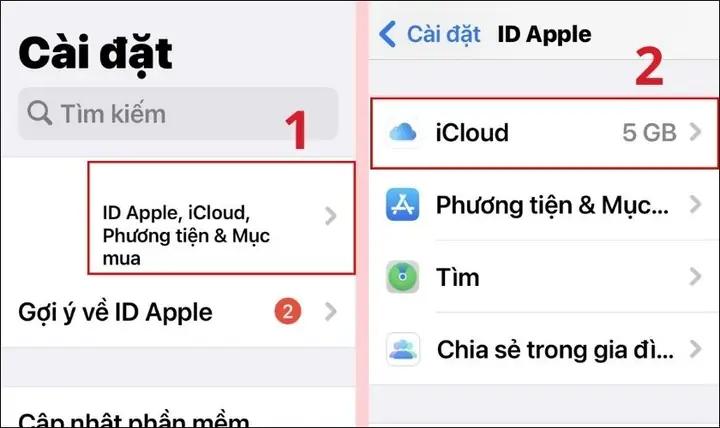
- Đảm bảo iCloud Backup được bật (Settings > Tên của bạn > iCloud > iCloud Backup).
- Khi có sự cố, bạn có thể khôi phục toàn bộ thiết bị từ bản sao lưu, bao gồm cả các mục trong Thùng rác chưa bị xóa vĩnh viễn.
5.4 Kiểm tra dung lượng lưu trữ
- Vào Settings > General > iPhone Storage → Review Large Attachments để xem các file lớn đang nằm trong Thùng rác và quyết định xóa hay giữ lại.
6. Các Vấn Đề Thường Gặp Khi Sử Dụng Thùng Rác
| Vấn đề | Nguyên nhân | Cách khắc phục |
|---|---|---|
| Không thấy Thùng rác trong Files | Thùng rác chưa được bật trong mục Locations. | Vào Files → … → Edit → Bật “Trash”. |
| Ảnh không xuất hiện trong Thùng rác | Đã xóa qua iCloud.com hoặc trên máy Mac, không đồng bộ. | Đăng nhập lại iCloud, kiểm tra kết nối mạng. |
| Không thể khôi phục email | Máy chủ email đã xóa vĩnh viễn hoặc thời gian lưu trữ đã hết. | Kiểm tra cài đặt Retention Policy trên máy chủ email. |
| Tin nhắn không xuất hiện trong Recently Deleted | iOS chưa cập nhật tính năng (dưới iOS 16) hoặc cài đặt “Keep Messages” không bật. | Cập nhật iOS lên phiên bản mới nhất. |
| Thùng rác không tự động xóa sau 30 ngày | Lỗi phần mềm hoặc iCloud sync lỗi. | Khởi động lại iPhone, cập nhật iOS, hoặc reset cài đặt mạng. |
7. So Sánh Thùng Rác iPhone Với Các Nền Tảng Khác
| Tiêu chí | iPhone (iOS) | Android | Windows (PC) |
|---|---|---|---|
| Tên | Trash / Recently Deleted | Trash (trong Gallery, Files) | Recycle Bin |
| Thời gian lưu trữ | 30 ngày (mặc định) | Thường 30 ngày, tùy app | Vô thời hạn cho tới khi người dùng xóa |
| Đồng bộ iCloud | Có (với các app hỗ trợ) | Thường không (trừ Google Drive) | Có (OneDrive) |
| Khôi phục | Từ app tương ứng | Từ app tương ứng | Từ Desktop |
| Tùy chỉnh thời gian | Hạn chế | Thường không | Có (cài đặt Group Policy) |
8. Những Lưu Ý Khi Xóa Dữ Liệu Quan Trọng
- Kiểm tra Thùng rác trước khi xóa vĩnh viễn – Đôi khi chúng ta có thể xóa nhầm một file quan trọng.
- Sao lưu định kỳ – Dù có Thùng rác, việc sao lưu định kỳ (iCloud hoặc máy tính) vẫn là cách an toàn nhất.
- Cẩn thận với iCloud Drive – Khi xóa file trên iCloud Drive, nó sẽ chuyển vào Thùng rác iCloud và đồng bộ trên mọi thiết bị.
- Đối với dữ liệu nhạy cảm – Nếu muốn xóa vĩnh viễn ngay lập tức, sử dụng Secure Erase (đối với một số app bên thứ ba) hoặc Reset All Settings.
9. Kết Luận
Thùng rác trên iPhone không phải là một thư mục cố định, mà là một hệ thống lưu trữ tạm thời được tích hợp trong nhiều ứng dụng và dịch vụ. Việc hiểu rõ vị trí, cách truy cập và quản lý Thùng rác giúp bạn:
- Bảo vệ dữ liệu tránh mất mát do xóa nhầm.
- Tiết kiệm không gian lưu trữ bằng cách xóa vĩnh viễn các mục đã không còn cần.
- Tối ưu hoá quy trình làm việc nhờ khả năng khôi phục nhanh chóng.
Hãy áp dụng những hướng dẫn và mẹo trong bài viết này để kiểm soát dữ liệu trên iPhone một cách thông minh, an toàn và hiệu quả. Nếu bạn gặp bất kỳ vấn đề nào liên quan đến Thùng rác iPhone, đừng ngần ngại liên hệ với bộ phận hỗ trợ của Apple hoặc tham khảo tài liệu chính thức trên trang web của Apple.
Chúc bạn quản lý dữ liệu iPhone thành công!
