- Giới thiệu chung
- 1. Tại sao nên dùng iPhone để scan văn bản?
- 1.1. Tiện lợi và luôn sẵn sàng
- 1.2. Công nghệ camera tiên tiến
- 1.3. Tích hợp phần mềm mạnh mẽ
- 1.4. Bảo mật và đồng bộ
- 2. Cách scan văn bản bằng tính năng tích hợp của iPhone (Apple Notes)
- 2.1. Bước chuẩn bị
- 2.2. Thực hiện scan
- 2.3. Chuyển sang PDF và OCR
- 2.4. Lưu trữ và chia sẻ
- 3. Các ứng dụng scan văn bản bên thứ ba mạnh mẽ
- 3.1. Hướng dẫn chi tiết sử dụng Adobe Scan (ví dụ)
- 3.2. Khi nào nên chọn ứng dụng trả phí?
- 4. Cách tối ưu chất lượng scan trên iPhone
- 4.1. Độ phân giải và định dạng ảnh
- 4.2. Ánh sáng và góc chụp
- 4.3. Xử lý hậu kỳ
- 4.4. Kiểm tra OCR
- 5. Lưu trữ, quản lý và chia sẻ tài liệu đã scan
- 5.1. Sử dụng iCloud Drive
- 5.2. Các dịch vụ đám mây khác
- 5.3. Bảo mật tài liệu
- 5.4. Chia sẻ nhanh
- 6. Ứng dụng thực tế: Các trường hợp sử dụng phổ biến
- 6.1. Sinh viên
- 6.2. Nhân viên văn phòng
- 6.3. Doanh nghiệp
- 6.4. Gia đình
- 7. Mẹo vặt và thủ thuật nâng cao
- 8. Đánh giá tổng quan và đề xuất
- 8.1. Ưu điểm của việc scan bằng iPhone
- 8.2. Nhược điểm và giải pháp
- 8.3. Lựa chọn ứng dụng phù hợp
- 9. Kết luận
Có thể bạn quan tâm: Sao Lưu Iphone Là Gì? Hướng Dẫn Chi Tiết Cách Bảo Vệ Dữ Liệu Quan Trọng Của Bạn
Giới thiệu chung
Trong thời đại số hoá, việc số hoá tài liệu giấy thành file điện tử đã trở thành nhu cầu thiết yếu của mọi người, từ sinh viên, nhân viên văn phòng cho tới các doanh nghiệp. Thay vì phải mua máy scan công nghiệp đắt tiền, bạn hoàn toàn có thể tận dụng chiếc iPhone trong túi để thực hiện việc scan văn bản một cách nhanh chóng, tiện lợi và chất lượng. Bài viết dưới đây sẽ cung cấp cho bạn toàn bộ kiến thức cần thiết: lý do nên scan bằng iPhone, các tính năng tích hợp sẵn, các ứng dụng bên thứ ba mạnh mẽ, cách tối ưu hoá chất lượng ảnh, cách lưu trữ và chia sẻ tài liệu, cũng như một số mẹo vặt giúp bạn trở thành “siêu sao” trong việc số hoá tài liệu.
Có thể bạn quan tâm: Phân Biệt Tai Nghe Iphone: Hướng Dẫn Chi Tiết Để Lựa Chọn Sản Phẩm Phù Hợp
1. Tại sao nên dùng iPhone để scan văn bản?
1.1. Tiện lợi và luôn sẵn sàng
- Luôn có trong túi: Hầu hết người dùng iPhone luôn mang theo điện thoại, không cần mang máy scan riêng.
- Không cần phần cứng phụ trợ: Không cần mua máy scan, máy in đa chức năng hay máy photocopy.
1.2. Công nghệ camera tiên tiến
- Camera cao cấp: Các mẫu iPhone mới (iPhone 13/14/15 series) được trang bị cảm biến lớn, ống kính siêu rộng và công nghệ xử lý ảnh AI (Deep Fusion, Smart HDR) giúp ảnh chụp rõ nét, màu sắc trung thực.
- Chế độ Night mode: Cho phép scan tài liệu trong môi trường ánh sáng yếu mà vẫn giữ được chi tiết.
1.3. Tích hợp phần mềm mạnh mẽ
- Apple Notes: Có tính năng “Document Scan” tích hợp sẵn, hỗ trợ chỉnh sửa góc, tự động nhận diện văn bản (OCR) và lưu dưới dạng PDF.
- Files: Cho phép lưu trữ và quản lý tài liệu đã scan một cách có hệ thống.
1.4. Bảo mật và đồng bộ
- iCloud: Tài liệu được lưu tự động trên iCloud, đồng bộ trên tất cả các thiết bị Apple.
- Mã hoá đầu cuối: Đảm bảo an toàn cho dữ liệu nhạy cảm.
Có thể bạn quan tâm: Nâng Cấp Ổ Cứng Iphone: Hướng Dẫn Chi Tiết Từ A Đến Z Cho Người Dùng
2. Cách scan văn bản bằng tính năng tích hợp của iPhone (Apple Notes)
2.1. Bước chuẩn bị
- Làm sạch ống kính: Dùng khăn mềm lau nhẹ để loại bỏ vết bẩn, vết dầu.
- Chọn môi trường ánh sáng tốt: Đặt tài liệu trên mặt phẳng, ánh sáng tự nhiên hoặc đèn bàn, tránh bóng đổ.
- Kiểm tra pin: Đảm bảo iPhone có đủ pin (≥20%) để không bị gián đoạn.
2.2. Thực hiện scan
- Mở ứng dụng “Notes” (Ghi chú) → tạo ghi chú mới hoặc mở ghi chú hiện có.
- Nhấn vào biểu tượng máy ảnh ở dưới cùng của bàn phím → chọn “Scan Documents” (Quét tài liệu).
- Đặt tài liệu trong khung: iPhone sẽ tự động nhận diện cạnh tài liệu và chụp. Bạn có thể:
- Đợi thiết bị tự động chụp (Auto Capture) → Khi khung xanh hiện ra.
- Nhấn nút chụp thủ công nếu muốn kiểm soát hơn.
- Chỉnh sửa góc và cắt: Sau khi chụp, bạn có thể kéo các góc để chỉnh sửa vùng quét, sau đó nhấn “Keep Scan” (Giữ lại).
- Thêm trang: Nếu tài liệu nhiều trang, nhấn “+” để quét thêm.
- Hoàn tất: Khi đã quét hết, nhấn “Save” (Lưu). Tài liệu sẽ được chèn vào ghi chú dưới dạng ảnh hoặc PDF (tùy chọn).
2.3. Chuyển sang PDF và OCR
- Chuyển sang PDF: Mở ghi chú → nhấn vào ảnh tài liệu → chọn “Share” → “Create PDF”.
- OCR (Optical Character Recognition): Khi mở PDF trong Notes, iPhone sẽ tự động nhận diện văn bản. Bạn có thể:
- Nhấn và giữ để chọn văn bản → sao chép.
- Sử dụng tính năng “Search” để tìm kiếm trong tài liệu.
2.4. Lưu trữ và chia sẻ
- Lưu vào Files: Nhấn “Share” → “Save to Files” → chọn thư mục (iCloud Drive, On My iPhone…).
- Chia sẻ: Gửi qua Mail, Messages, AirDrop, hoặc các ứng dụng lưu trữ đám mây (Google Drive, Dropbox).
3. Các ứng dụng scan văn bản bên thứ ba mạnh mẽ
Mặc dù Notes đủ cho nhu cầu cơ bản, nhưng một số trường hợp yêu cầu tính năng nâng cao như chỉnh màu, loại bỏ nền, tạo QR code, hay tích hợp sâu với các dịch vụ đám mây. Dưới đây là danh sách các ứng dụng hàng đầu (được xếp hạng dựa trên đánh giá App Store, tính năng và độ ổn định).
| Ứng dụng | Giá (tính đến 2026) | Tính năng nổi bật | Đánh giá App Store |
|---|---|---|---|
| Adobe Scan | Miễn phí (có mua trong app) | OCR đa ngôn ngữ, chuyển PDF sang Word/Excel, tích hợp Adobe Cloud | 4.8 |
| Microsoft Lens | Miễn phí | Quét tài liệu, bảng trắng, danh thiếp; tích hợp OneDrive, OneNote, Office 365 | 4.7 |
| Scanner Pro (Readdle) | $9.99 (mua một lần) | Tự động phát hiện góc, chỉnh màu, lưu đám mây (iCloud, Dropbox, Google Drive), ký điện tử | 4.9 |
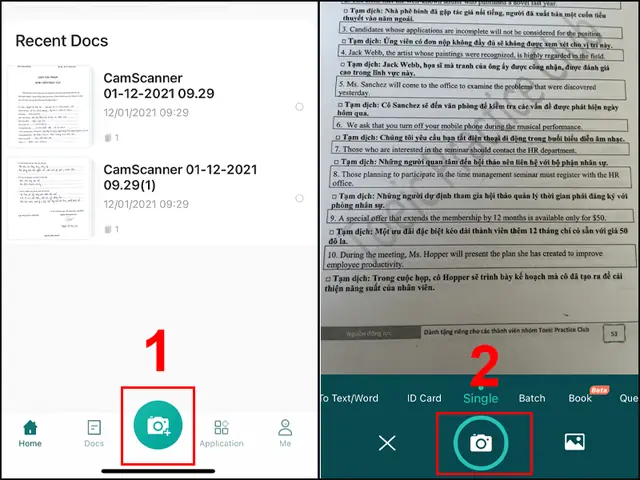
| CamScanner | Miễn phí (có quảng cáo) / $4.99 Pro | OCR, chia sẻ QR, bảo mật bằng mật khẩu, tích hợp AI cải thiện chất lượng ảnh | 4.6 |
| Genius Scan | Miễn phí (có mua trong app) | Tự động sửa độ nghiêng, loại bỏ bóng, chuyển PDF sang JPG, bảo mật bằng Touch ID | 4.7 |
| Prizmo | $9.99 | OCR đa ngôn ngữ, hỗ trợ dịch thuật, chuyển PDF sang các định dạng văn bản, hỗ trợ VoiceOver | 4.5 |
3.1. Hướng dẫn chi tiết sử dụng Adobe Scan (ví dụ)
- Tải và cài đặt: Tìm “Adobe Scan” trên App Store → tải về.
- Đăng nhập: Sử dụng tài khoản Adobe ID hoặc Apple ID.
- Quét tài liệu:
- Mở app → nhấn biểu tượng camera.
- Đặt tài liệu → camera sẽ tự động nhận diện và chụp.
- Chỉnh sửa: xoay, cắt, thay đổi màu (Color, Grayscale, Black & White).
- OCR và xuất file:
- Sau khi lưu, nhấn “Recognize Text” → chọn ngôn ngữ.
- Chọn “Export PDF” hoặc “Export to Word”.
- Lưu trữ/đồng bộ: Tự động lưu lên Adobe Document Cloud; có thể đồng bộ với iCloud, Google Drive, Dropbox.
3.2. Khi nào nên chọn ứng dụng trả phí?
- Cần ký điện tử: Scanner Pro và Prizmo hỗ trợ ký số.
- Yêu cầu bảo mật cao: CamScanner Pro cho phép đặt mật khẩu, mã PIN cho file PDF.
- Số lượng quét lớn: Ứng dụng trả phí thường không giới hạn số trang, không có quảng cáo, tốc độ xử lý nhanh hơn.
4. Cách tối ưu chất lượng scan trên iPhone
4.1. Độ phân giải và định dạng ảnh
- Chụp ở độ phân giải cao: Vào Settings → Camera → Record Video → chọn “Highest Quality”. Đối với ảnh, iPhone luôn chụp ở độ phân giải gốc (12MP, 48MP tùy mẫu).
- Định dạng: Khi dùng ứng dụng bên thứ ba, chọn “PDF” cho tài liệu văn bản, “JPEG/PNG” cho hình ảnh kèm chú thích.
4.2. Ánh sáng và góc chụp
- Ánh sáng đồng đều: Tránh ánh sáng mạnh phía sau tài liệu (đánh bóng) hoặc ánh sáng quá yếu.
- Góc vuông: Đặt iPhone vuông góc với tài liệu (90 độ). Hầu hết app sẽ tự động căn chỉnh, nhưng góc lệch lớn sẽ giảm độ chính xác OCR.
- Sử dụng nền trắng: Nếu tài liệu mờ, đặt một tấm giấy trắng phía sau để tăng độ tương phản.
4.3. Xử lý hậu kỳ
- Tăng độ tương phản: Trong phần chỉnh sửa, tăng “Contrast” để văn bản rõ nét.
- Loại bỏ nền: Một số app (Scanner Pro, Prizmo) có tính năng “Background Removal” giúp loại bỏ bóng và nền không mong muốn.
- Nén PDF: Nếu tài liệu lớn, sử dụng tính năng “Compress PDF” để giảm dung lượng mà không làm mất chất lượng đáng kể.
4.4. Kiểm tra OCR
- Kiểm tra lỗi: Sau khi OCR, mở PDF và thử sao chép một đoạn văn bản để kiểm tra độ chính xác.
- Chỉnh sửa ngôn ngữ: Đối với tài liệu đa ngôn ngữ, chắc chắn chọn đúng ngôn ngữ trong cài đặt OCR để giảm lỗi nhận diện.
5. Lưu trữ, quản lý và chia sẻ tài liệu đã scan
5.1. Sử dụng iCloud Drive
Có thể bạn quan tâm: Sao Lưu Iphone Sang Iphone: Hướng Dẫn Chi Tiết Từ A Đến Z
- Tự động đồng bộ: Khi lưu PDF vào thư mục iCloud Drive, nó sẽ xuất hiện trên Mac, iPad, Apple TV.
- Folder hierarchy: Tạo cấu trúc thư mục (Ví dụ: “Công việc/2026/Quyết định HĐ”) để dễ dàng tìm kiếm.
- Tag: Sử dụng tính năng “Tags” (iOS 15+) để gắn nhãn màu cho tài liệu (đỏ – quan trọng, xanh – tham khảo).
5.2. Các dịch vụ đám mây khác
| Dịch vụ | Lưu trữ miễn phí | Tính năng đặc biệt |
|---|---|---|
| Google Drive | 15 GB | Tích hợp Google Docs, OCR tự động trên web |
| Dropbox | 2 GB | “Paper” để chú thích tài liệu, liên kết chia sẻ nhanh |
| OneDrive | 5 GB | Tích hợp sâu với Microsoft 365, OCR trong Office |
| Evernote | 60 MB (Free) | Ghi chú kèm tài liệu, tag mạnh mẽ |
5.3. Bảo mật tài liệu
- Mã hoá: Khi lưu trên iCloud, dữ liệu được mã hoá AES-256.
- Mật khẩu PDF: Một số app (Scanner Pro, CamScanner Pro) cho phép đặt mật khẩu cho file PDF.
- Xóa an toàn: Khi xóa tài liệu, vào “Recently Deleted” → “Delete All” để xóa vĩnh viễn.
5.4. Chia sẻ nhanh
- AirDrop: Chia sẻ trực tiếp tới Mac, iPad hoặc iPhone khác chỉ trong vài giây.
- QR Code: CamScanner và Scanner Pro cho phép tạo QR code để người nhận tải về qua trình duyệt.
- Email: Gửi file PDF kèm chú thích, đảm bảo kích thước < 25 MB (đối với Gmail).
6. Ứng dụng thực tế: Các trường hợp sử dụng phổ biến
6.1. Sinh viên
- Quét sách giáo trình, bài giảng: Dùng Notes để nhanh chóng tạo PDF, chia sẻ nhóm học.
- Quét đề thi, giấy tờ: OCR giúp sao chép nhanh câu hỏi để lưu trữ.
6.2. Nhân viên văn phòng
- Quét biên nhận, hóa đơn: Lưu vào thư mục “Kế toán/2026”.
- Quét hợp đồng: Sử dụng ký điện tử (Scanner Pro) để ký nhanh.
6.3. Doanh nghiệp
- Quét hồ sơ nhân sự: Lưu vào hệ thống HRM, bảo mật bằng mật khẩu.
- Quét tài liệu pháp lý: Đảm bảo lưu trữ PDF/A chuẩn để đáp ứng yêu cầu lưu trữ lâu dài.
6.4. Gia đình
- Quét giấy tờ quan trọng: Hộ chiếu, giấy khai sinh, sổ bảo hiểm.
- Quét công thức nấu ăn, tài liệu gia đình: Lưu vào “Family Cookbook” trên iCloud.
7. Mẹo vặt và thủ thuật nâng cao
- Sử dụng “Shortcut” (Phím tắt) để tự động hoá
Tạo shortcut “Scan & Save to iCloud” → Khi chạy, mở Camera → Quét → Lưu tự động vào thư mục iCloud đã định.
Quét đồng thời nhiều tài liệu
Đặt tài liệu liên tiếp trên cùng một bề mặt, dùng app “CamScanner” để quét “Batch” (nhiều trang) chỉ trong 1 lần chụp.
Tạo chỉ mục PDF (Searchable PDF)
Trong Adobe Scan, bật “Create searchable PDF” → OCR sẽ được nhúng vào file, giúp tìm kiếm nội dung trên máy tính.
Ký điện tử nhanh
Mở PDF trong “Files”, nhấn “Markup” → dấu “+” → “Signature” → tạo chữ ký và kéo vào vị trí.
Tự động sao lưu lên Google Drive
Trong “Scanner Pro”, vào Settings → Cloud Services → bật Google Drive → mỗi khi lưu PDF, nó sẽ tự động đồng bộ.
Sử dụng “Live Text” (iOS 15+)
Khi mở ảnh tài liệu trong Photos, bạn có thể kéo để chọn văn bản trực tiếp mà không cần OCR riêng.
Loại bỏ “Shadow” (bóng) bằng “Perspective Correction”
- Trong “Prizmo”, bật “Perspective Correction” → kéo góc để loại bỏ bóng và làm cho văn bản thẳng hàng.
8. Đánh giá tổng quan và đề xuất
8.1. Ưu điểm của việc scan bằng iPhone
- Chi phí thấp: Không cần đầu tư máy quét chuyên nghiệp.
- Di động: Có thể quét bất cứ lúc nào, bất cứ nơi nào.
- Chất lượng cao: Camera hiện đại cung cấp độ phân giải đủ để OCR chính xác.
- Tích hợp hệ sinh thái Apple: iCloud, Files, AirDrop, Notes – tất cả đồng bộ mượt mà.
8.2. Nhược điểm và giải pháp
| Nhược điểm | Giải pháp |
|---|---|
| Độ phân giải giới hạn so với máy scan công nghiệp | Sử dụng iPhone 15 Pro Max (48MP) hoặc chụp ở chế độ “RAW” (có trong ProCamera) |
| Không hỗ trợ quét nhanh hàng loạt (bulk) | Dùng app CamScanner/Scanner Pro có tính năng “Batch Scan” |
| OCR có thể sai khi tài liệu mờ hoặc ngôn ngữ hiếm | Sử dụng Adobe Scan hoặc Microsoft Lens, tùy chỉnh ngôn ngữ OCR |
8.3. Lựa chọn ứng dụng phù hợp
| Nhu cầu | Ứng dụng đề xuất |
|---|---|
| Sử dụng cơ bản, không muốn cài thêm | Apple Notes |
| Quét và OCR đa ngôn ngữ | Adobe Scan, Microsoft Lens |
| Quản lý tài liệu doanh nghiệp | Scanner Pro, CamScanner Pro |
| Tích hợp sâu với Office 365 | Microsoft Lens |
| Yêu cầu ký điện tử và bảo mật | Scanner Pro, Prizmo |
9. Kết luận
Việc scan văn bản bằng iPhone không chỉ là một giải pháp tiện lợi mà còn là một công cụ mạnh mẽ giúp bạn số hoá, lưu trữ và chia sẻ tài liệu một cách an toàn và nhanh chóng. Từ tính năng tích hợp sẵn trong Apple Notes đến các ứng dụng chuyên nghiệp như Adobe Scan, Scanner Pro hay Microsoft Lens, bạn có thể tùy chọn giải pháp phù hợp với nhu cầu cá nhân hoặc doanh nghiệp. Khi áp dụng những mẹo tối ưu ánh sáng, góc chụp, và sử dụng OCR chính xác, chất lượng tài liệu số hoá sẽ đạt chuẩn cao, giúp bạn tiết kiệm thời gian và chi phí.
Hãy thử ngay hôm nay: mở Notes, quét một tài liệu, chuyển sang PDF và chia sẻ qua iCloud. Bạn sẽ ngạc nhiên trước sức mạnh của chiếc iPhone trong việc biến “cây giấy” thành “điện tử” chỉ trong vài giây. Chúc bạn thành công trong hành trình số hoá tài liệu!
