Trong thời đại công nghệ số hiện nay, iPhone không chỉ là một chiếc điện thoại thông minh mà còn là biểu tượng của sự sang trọng, tiện ích và bảo mật. Tuy nhiên, không phải ai cũng có thể sử dụng iPhone một cách tự do, vì một số mẫu iPhone có thể bị khóa (locked) – nghĩa là chỉ được sử dụng với một nhà mạng nhất định hoặc chưa được kích hoạt. Ngược lại, iPhone đã mở khóa (unlocked) cho phép người dùng tự do chuyển đổi giữa các nhà mạng, mua sim quốc tế hoặc sử dụng thiết bị ở bất kỳ quốc gia nào.
Việc kiểm tra iPhone lock hay unlock là một bước quan trọng không chỉ giúp bạn tránh mua phải hàng giả, hàng “đóng băng” mà còn giúp bạn tối ưu hoá trải nghiệm sử dụng. Bài viết dưới đây sẽ cung cấp cho bạn toàn bộ thông tin cần biết, từ cách nhận biết, kiểm tra, đến các phương pháp mở khóa an toàn và hợp pháp. Hãy cùng khám phá chi tiết nhé!
Khóa nhà mạng (Carrier Lock): Khi một chiếc iPhone được mua trực tiếp từ nhà mạng (ví dụ: Viettel, VinaPhone, MobiFone), thiết bị thường được “khóa” để chỉ hoạt động trên mạng của nhà cung cấp đó. Khi chèn SIM của nhà mạng khác, iPhone sẽ hiển thị thông báo “SIM không hợp lệ” hoặc “SIM không được hỗ trợ”.
Khóa kích hoạt (Activation Lock): Được kích hoạt qua tính năng Find My iPhone. Khi bật tính năng này, nếu bạn xóa dữ liệu hoặc khôi phục iPhone, người dùng sẽ phải nhập Apple ID và mật khẩu để kích hoạt lại. Nếu không có thông tin này, iPhone sẽ “khóa” và không thể sử dụng.
1.2 iPhone Unlock (Mở khóa)
Mở khóa nhà mạng: Cho phép iPhone sử dụng bất kỳ SIM nào, bất kể nhà mạng nào. Đây là yêu cầu phổ biến khi người dùng muốn du lịch, mua sim quốc tế hoặc chuyển đổi nhà mạng.
Mở khóa kích hoạt: Khi đã bỏ bật tính năng Find My iPhone hoặc đăng nhập lại bằng Apple ID đúng, iPhone sẽ không còn bị “Activation Lock”.
Mua hàng an toàn: Khi mua iPhone cũ hoặc trả góp, việc kiểm tra trạng thái khóa giúp bạn tránh mua phải “đồ bám” không thể sử dụng.
Tiết kiệm chi phí: Mở khóa nhà mạng thường tốn phí. Nếu iPhone đã mở khóa, bạn không cần trả thêm chi phí.
Du lịch, công tác: Khi sang nước ngoài, việc sử dụng SIM địa phương giúp tiết kiệm chi phí roaming.
Bảo mật: Kiểm tra Activation Lock giúp bạn xác nhận thiết bị không phải là hàng trộm hoặc đã bị báo cáo mất.
Có thể bạn quan tâm: Cách Tắt Chế Độ Rung Iphone: Hướng Dẫn Chi Tiết Từng Bước Và Mẹo Thực Hành
3. Các cách kiểm tra iPhone lock hay unlock
3.1 Kiểm tra qua Cài Đặt (Settings)
Mở “Cài đặt” (Settings).
Chọn “Cài đặt chung” (General) → “Giới thiệu” (About).
Cuộn xuống mục “Nhà mạng” (Carrier).
Nếu hiển thị “Không có SIM” hoặc “Không xác định”, có khả năng iPhone đang ở trạng thái khóa.
Kiểm tra “Trạng thái kích hoạt” (Activation Lock):
Vào “Cài đặt” → “Apple ID” → “iCloud” → “Find My iPhone”. Nếu “Find My iPhone” đang bật, thiết bị có thể bị Activation Lock.
3.2 Kiểm tra bằng SIM thực tế
Tắt iPhone.
Tháo SIM hiện tại và lắp SIM của nhà mạng khác (hoặc SIM quốc tế).
Bật máy.
Nếu màn hình hiển thị “SIM không hợp lệ” hoặc “SIM không được hỗ trợ”, iPhone được khóa.
Nếu iPhone hiển thị tên nhà mạng mới, đã mở khóa.
Lưu ý: Khi thực hiện cách này, hãy chắc chắn SIM mới đang hoạt động và có dữ liệu (có tín hiệu).
3.3 Kiểm tra qua iTunes (hoặc Finder trên macOS Catalina trở lên)
Kết nối iPhone với máy tính bằng cáp Lightning.
Mở iTunes (hoặc Finder).
Chọn thiết bị iPhone khi xuất hiện.
Nhấn “Check for Update” (Kiểm tra cập nhật).
Nếu iPhone đang khóa, iTunes sẽ hiển thị thông báo yêu cầu nhập SIM hợp lệ để tiếp tục.
Nếu không có thông báo, iPhone đã mở khóa.
3.4 Kiểm tra bằng trang web của Apple
Apple cung cấp dịch vụ Check Your Service and Support Coverage (Kiểm tra bảo hành và hỗ trợ). Mặc dù không trực tiếp hiển thị trạng thái khóa, nhưng bạn có thể nhập Serial Number hoặc IMEI để kiểm tra:
Lấy Serial Number/IMEI: Vào “Cài đặt” → “Cài đặt chung” → “Giới thiệu”.
Xem kết quả: Nếu thiết bị được đăng ký với Apple và không có thông báo “Device is locked”, khả năng cao iPhone đã mở khóa.
Lưu ý: Một số nhà mạng không cung cấp thông tin này, vì vậy kết quả có thể không đầy đủ.
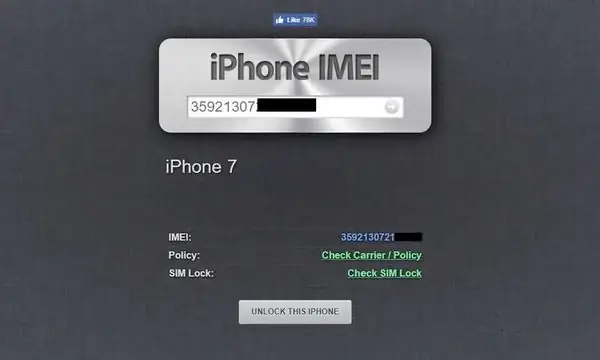
3.5 Kiểm tra qua các trang web chuyên nghiệp (IMEI Checker)
Có nhiều trang web cung cấp dịch vụ IMEI check để xác định trạng thái khóa, bảo hành, lịch sử sửa chữa. Một số trang uy tín:
imei.info
iphoneunlock.net
checkmymobile.de
telesign.com
Cách thực hiện:
1. Truy cập trang web.
2. Nhập IMEI (15 chữ số).
3. Nhận báo cáo chi tiết: trạng thái khóa, nhà mạng, ngày kích hoạt, lịch sử bảo hành.
4. Đa phần các dịch vụ này có phí, nhưng cung cấp thông tin chính xác hơn.
4. Chi tiết cách lấy IMEI và Serial Number
IMEI: Vào “Cài đặt” → “Cài đặt chung” → “Giới thiệu”. Cuộn xuống tới “IMEI”.
Serial Number: Cũng nằm trong mục “Giới thiệu”.
Mở nhanh: Gõ #06# trên bàn phím điện thoại, iPhone sẽ hiển thị IMEI.
5. Các trường hợp đặc biệt khi kiểm tra lock
5.1 iPhone đã được jailbreak
Jailbreak có thể làm mất một số thông tin trong “Cài đặt”. Khi đó, cách kiểm tra qua iTunes hoặc SIM vẫn là phương pháp đáng tin cậy nhất.
5.2 iPhone được mua từ thị trường “đồ cũ” (Second-hand)
Người bán có thể khóa Activation Lock. Khi bạn mua, hãy yêu cầu người bán đăng xuất Apple ID và tắt “Find My iPhone”. Nếu không, bạn sẽ không thể kích hoạt lại.
5.3 iPhone được bán kèm “carrier lock” và “SIM lock”
Một số nhà mạng áp dụng cả hai dạng khóa. Khi kiểm tra, bạn có thể gặp cả thông báo “SIM không hợp lệ” và “Activation Lock”. Cần giải quyết từng loại riêng biệt.
6. Cách mở khóa iPhone một cách hợp pháp
6.1 Mở khóa nhà mạng (Carrier Unlock)
6.1.1 Thủ tục qua nhà mạng
Liên hệ bộ phận chăm sóc khách hàng của nhà mạng hiện tại.
Cung cấp thông tin: IMEI, số điện thoại, chứng minh nhân dân, hợp đồng mua bán (nếu có).
Đợi thời gian xử lý: Thông thường 5-10 ngày làm việc.
Nhận mã mở khóa (nếu có) hoặc yêu cầu nhà mạng thực hiện mở khóa từ xa.
Điều kiện thường gặp:
– Thiết bị đã thanh toán đầy đủ.
– Không còn trong thời gian “đang trong hợp đồng” (thường 12-24 tháng).
– Không có nợ cước.
6.1.2 Mở khóa qua iTunes (đối với một số nhà mạng)
Khi nhà mạng đã cấp phép mở khóa, bạn chỉ cần kết nối iPhone với iTunes, khôi phục và iTunes sẽ tự động nhận biết thiết bị đã mở khóa.
6.2 Mở khóa Activation Lock
6.2.1 Khi bạn là chủ sở hữu hợp pháp
Đăng nhập Apple ID: Vào “Cài đặt” → “Apple ID” → “iCloud”. Nhập Apple ID và mật khẩu đúng.
Tắt Find My iPhone: Sau khi đăng nhập, tắt “Find My iPhone”.
Xóa dữ liệu: Vào “Cài đặt” → “Cài đặt chung” → “Xóa toàn bộ nội dung và cài đặt”. Khi khởi động lại, iPhone sẽ không còn bị Activation Lock.
6.2.2 Khi bạn không có Apple ID (mua hàng cũ)
Liên hệ người bán: Yêu cầu họ xóa thiết bị từ tài khoản iCloud (https://www.icloud.com/find).
Sử dụng dịch vụ hỗ trợ của Apple: Cung cấp hóa đơn mua hàng và chứng minh nhân dân để chứng minh quyền sở hữu. Apple có thể hỗ trợ mở khóa nếu đủ chứng minh.
Cảnh báo: Tránh sử dụng các phần mềm “crack” hay “third‑party unlocking tools” không rõ nguồn gốc, vì chúng có thể vi phạm pháp luật và làm hỏng thiết bị.
6.3 Mở khóa qua các dịch vụ chuyên nghiệp
Nhiều công ty cung cấp dịch vụ unlock iPhone nhanh trong vòng 24‑48 giờ, giá tùy model và năm sản xuất. Khi chọn dịch vụ, hãy:
Kiểm tra uy tín: Đọc đánh giá, xem chứng nhận.
Yêu cầu bảo hành: Nếu mở khóa không thành công, công ty phải hoàn tiền.
Kiểm tra pháp lý: Đảm bảo dịch vụ không vi phạm quy định của Apple và nhà mạng.
7. Những lưu ý quan trọng khi mở khóa iPhone
Lưu ý
Mô tả
Bảo mật dữ liệu
Trước khi mở khóa, sao lưu toàn bộ dữ liệu (iCloud hoặc iTunes) để tránh mất mát.
Kiểm tra IMEI
Đảm bảo IMEI hợp lệ, không bị báo cáo mất hoặc bị cấm.
Không sử dụng phần mềm lậu
Các công cụ không rõ nguồn có thể gây “bricking” (điện thoại chết) hoặc mất bảo hành.
Chi phí
Mở khóa qua nhà mạng thường rẻ hơn so với dịch vụ bên thứ ba.
Thời gian
Mở khóa chính thức có thể mất vài ngày; dịch vụ nhanh thường có phí cao hơn.
Bảo hành
Mở khóa không ảnh hưởng đến bảo hành gốc của Apple nếu thực hiện hợp pháp.
Khấu hao
iPhone mở khóa thường có giá bán lại cao hơn so với iPhone khóa.
8. Câu hỏi thường gặp (FAQ)
8.1 iPhone đã mở khóa có còn giới hạn về mạng 5G không?
Không. Khi iPhone đã được mở khóa hoàn toàn, nó sẽ hỗ trợ tất cả các băng tần 5G mà thiết bị có thể hỗ trợ, bất kể nhà mạng.
8.2 Mở khóa iPhone có làm mất bảo hành không?
Không, nếu mở khóa thông qua nhà mạng hoặc Apple. Tuy nhiên, nếu dùng phần mềm không chính thức, có thể làm mất bảo hành.
8.3 Tôi có thể mở khóa iPhone ngay khi mua mới không?
Đa số iPhone mới được bán đã mở khóa (unlocked) tại các cửa hàng Apple hoặc đại lý ủy quyền. Nếu mua qua nhà mạng, bạn sẽ cần thực hiện quy trình mở khóa sau khi thanh toán đầy đủ.
8.4 Khi nào iPhone sẽ tự động mở khóa sau khi thanh toán?
Một số nhà mạng (như một số gói trả góp) sẽ tự động mở khóa sau khi hợp đồng hoàn tất. Bạn nên kiểm tra với nhà mạng để biết thời gian cụ thể.
8.5 Có cách nào kiểm tra trạng thái lock mà không cần internet?
Có, bằng cách dùng SIM của nhà mạng khác hoặc kiểm tra trong “Cài đặt” → “Cài đặt chung” → “Giới thiệu”. Nếu không có thông tin mạng, có khả năng iPhone đang khóa.
9. Quy trình kiểm tra và mở khóa iPhone nhanh chóng (Bước‑bước)
Bước 1: Thu thập thông tin cơ bản
Lấy IMEI, Serial Number, Model (ví dụ: iPhone 13 Pro Max, A2634).
Bước 2: Kiểm tra trạng thái hiện tại
Kiểm tra qua Settings → “Giới thiệu”.
Thử SIM của nhà mạng khác.
Sử dụng iTunes/Finder để xác nhận.
Bước 3: Xác định nhu cầu mở khóa
Nếu muốn chuyển nhà mạng: Chỉ cần mở khóa Carrier Lock.
Nếu Activation Lock: Cần Apple ID hoặc hỗ trợ Apple.
Bước 4: Liên hệ nhà mạng (nếu cần)
Gửi yêu cầu mở khóa qua email hoặc gọi CSKH, cung cấp IMEI và chứng minh thanh toán.
Bước 5: Thực hiện mở khóa
Qua nhà mạng: Nhận mã mở khóa hoặc thực hiện từ xa.
Qua iTunes: Khôi phục và thiết lập lại.
Qua Apple: Đưa thiết bị tới cửa hàng Apple hoặc gửi qua bưu điện kèm giấy tờ.
Bước 6: Kiểm tra lại sau mở khóa
Thử SIM mới, kiểm tra trong Settings, hoặc dùng iTunes để xác nhận trạng thái “Unlocked”.
Bước 7: Sao lưu và thiết lập lại
Sau khi mở khóa thành công, sao lưu dữ liệu và thiết lập lại iPhone theo nhu cầu.
10. Kết luận
Việc kiểm tra iPhone lock hay unlock không chỉ đơn thuần là một bước kiểm tra kỹ thuật mà còn là yếu tố quyết định đến trải nghiệm, chi phí và an toàn cho người dùng. Bằng cách nắm vững các phương pháp kiểm tra – từ kiểm tra trong Settings, thử SIM, tới sử dụng iTunes và các dịch vụ IMEI checker – bạn sẽ tự tin hơn khi mua, bán hoặc sử dụng iPhone.
Nếu iPhone của bạn đang ở trạng thái khóa, đừng lo lắng. Với các quy trình mở khóa hợp pháp qua nhà mạng, Apple hoặc các dịch vụ uy tín, bạn hoàn toàn có thể biến chiếc iPhone “bị kẹt” thành một thiết bị tự do, linh hoạt và sẵn sàng đồng hành cùng bạn trên mọi hành trình.
Hy vọng bài viết đã cung cấp đủ thông tin chi tiết và thực tiễn để bạn kiểm tra iPhone lock hoặc unlock một cách nhanh chóng, an toàn và hiệu quả. Chúc bạn luôn sở hữu một chiếc iPhone hoàn toàn “tự do”, không giới hạn!