- Lời mở đầu
- 1. Tại sao iPhone không có lịch âm mặc định?
- 1.1 Lịch dương vs. lịch âm
- 1.2 Lý do Apple không tích hợp lịch âm
- 1.3 Lợi ích khi tự cài đặt lịch âm
- 2. Các phương pháp cài lịch âm trên iPhone
- 2.1 Sử dụng ứng dụng lịch âm của bên thứ ba
- 2Â.2 Sử dụng widget lịch âm trên màn hình chính
- 2.3 Đồng bộ lịch âm với lịch dương trên iCloud
- 2.4 Sử dụng Shortcut (Phím tắt) để hiển thị ngày âm
- 3. Hướng dẫn cài đặt và sử dụng các ứng dụng lịch âm phổ biến
- 3.1 Lịch Âm – Ngày Tốt Xấu (Ứng dụng 1)
- 3.2 Lịch Việt (Ứng dụng 2)
- 3.3 Lịch Vạn Niên (Ứng dụng 3)
- 4. Cách đồng bộ lịch âm với lịch dương và các dịch vụ đám mây
- 4.1 Đồng bộ qua iCloud
- 4.2 Đồng bộ với Google Calendar
- 4.3 Đồng bộ với Outlook và các dịch vụ khác
- 4.4 Lưu ý khi đồng bộ
- 5. Mẹo tối ưu hoá trải nghiệm lịch âm trên iPhone
- 5.1 Sử dụng Siri để hỏi ngày âm
- 5.2 Tạo Shortcut hiển thị ngày âm nhanh
- 5.3 Sử dụng “Focus Mode” để hiển thị lịch âm
- 5.4 Tối ưu pin
- 5.5 Đặt màu sắc và font cho ngày tốt/xấu
- 6. Các câu hỏi thường gặp (FAQ)
- 6.1 iPhone không có tính năng lịch âm mặc định, liệu có thay đổi trong tương lai không?
- 6.2 Tôi có thể dùng cùng lúc nhiều ứng dụng lịch âm không?
- 6.3 Làm sao để ngày âm hiển thị trong ứng dụng Lịch (Calendar) mặc định của iPhone?
- 6.4 Các ứng dụng lịch âm có mất dữ liệu khi cập nhật iOS không?
- 6.5 Tôi muốn tạo sự kiện với ngày âm (ví dụ: “Khai trương vào ngày 15 âm lịch”). Làm sao để làm điều này?
- 6.6 Có cách nào để xem ngày âm trong widget trên iPhone mà không cần tải ứng dụng?
- 6.7 Lịch âm có ảnh hưởng đến lịch nhắc nhở (Reminders) không?
- 6.8 Tôi muốn tắt thông báo ngày xấu, chỉ muốn nhận thông báo ngày tốt. Làm sao?
- 6.9 Các ứng dụng lịch âm có hỗ trợ iPad và Mac không?
- 7. Kết luận
Có thể bạn quan tâm: Tối Ưu Dung Lượng Iphone: Bí Kíp Giải Pháp Đầy Đủ Cho Người Dùng
Lời mở đầu
Trong thời đại công nghệ số, điện thoại thông minh đã trở thành một trong những công cụ không thể thiếu trong cuộc sống hàng ngày của chúng ta. Đối với người Việt, việc theo dõi lịch âm (lịch âm dương) không chỉ giúp chúng ta biết được các ngày tốt, ngày xấu trong các hoạt động quan trọng mà còn là một phần quan trọng của truyền thống và tín ngưỡng. Tuy nhiên, mặc dù iPhone được trang bị một lịch dương tiêu chuẩn rất mạnh mẽ, tính năng lịch âm lại không được tích hợp sẵn trong hệ điều hành iOS. Vì vậy, nhiều người dùng iPhone thường gặp khó khăn khi muốn cài đặt và sử dụng lịch âm trên thiết bị của mình.
Trong bài viết này, chúng tôi sẽ cung cấp cho bạn một hướng dẫn chi tiết, từng bước một, để cài đặt lịch âm trên iPhone. Bài viết sẽ bao gồm:
- Tại sao iPhone không có lịch âm mặc định?
- Các phương pháp cài lịch âm trên iPhone (ứng dụng, widget, cài đặt hệ thống).
- Hướng dẫn cài đặt và sử dụng các ứng dụng lịch âm phổ biến.
- Cách đồng bộ lịch âm với lịch dương và các dịch vụ đám mây.
- Mẹo tối ưu hoá trải nghiệm lịch âm trên iPhone.
- Các câu hỏi thường gặp (FAQ).
Sau khi đọc xong bài viết này, bạn sẽ nắm vững cách cài đặt lịch âm trên iPhone, biết cách lựa chọn ứng dụng phù hợp và tối ưu hoá trải nghiệm người dùng. Hãy cùng bắt đầu nhé!
Có thể bạn quan tâm: Cách Tắt Chế Độ Rung Iphone: Hướng Dẫn Chi Tiết Từng Bước Và Mẹo Thực Hành
1. Tại sao iPhone không có lịch âm mặc định?
1.1 Lịch dương vs. lịch âm
- Lịch dương (Gregorian): Được sử dụng rộng rãi trên toàn thế giới, là chuẩn quốc tế cho hầu hết các hoạt động hành chính, kinh doanh và giáo dục.
- Lịch âm (Âm lịch, Lịch Việt): Dựa trên chu kỳ mặt trăng, kết hợp với các yếu tố thiên văn và phong thủy. Ở Việt Nam, lịch âm được dùng để xác định ngày tốt, ngày xấu, các lễ hội truyền thống như Tết Nguyên Đán, Trung Thu, v.v.
1.2 Lý do Apple không tích hợp lịch âm
- Mục tiêu toàn cầu: Apple thiết kế iOS cho một thị trường toàn cầu, trong đó phần lớn người dùng không sử dụng lịch âm.
- Chi phí phát triển và bảo trì: Việc cập nhật và duy trì một lịch âm chính xác (có tính toán các ngày tốt, ngày xấu, các lễ hội địa phương) đòi hỏi nguồn lực đáng kể.
- Giải pháp thay thế: Apple cho phép người dùng cài đặt các ứng dụng bên thứ ba (third‑party) để đáp ứng nhu cầu đặc thù như lịch âm.
1.3 Lợi ích khi tự cài đặt lịch âm
- Tùy biến cao: Bạn có thể chọn giao diện, chức năng, và cách hiển thị lịch âm phù hợp với sở thích cá nhân.
- Cập nhật nhanh: Các nhà phát triển ứng dụng thường xuyên cập nhật dữ liệu lịch âm mới nhất, bao gồm cả các ngày tốt, ngày xấu, và các lễ hội.
- Tích hợp đa nền tảng: Nhiều ứng dụng hỗ trợ đồng bộ với iCloud, Google Calendar, Outlook, giúp bạn không bỏ lỡ bất kỳ sự kiện nào.
Có thể bạn quan tâm: Tất Cả Các Dòng Iphone: Lịch Sử, Đặc Điểm Và Tương Lai
2. Các phương pháp cài lịch âm trên iPhone
2.1 Sử dụng ứng dụng lịch âm của bên thứ ba
Đây là cách phổ biến nhất và cũng là cách linh hoạt nhất. Các ứng dụng này thường có các tính năng:
- Hiển thị ngày âm, ngày dương, ngày trong tuần.
- Đánh dấu ngày tốt, ngày xấu, ngày hoàng đạo.
- Cung cấp thông tin chi tiết về các lễ hội, ngày giỗ tổ, ngày giáp.
- Hỗ trợ thông báo (notification) và nhắc nhở.
2Â.2 Sử dụng widget lịch âm trên màn hình chính
Nếu bạn muốn nhanh chóng xem ngày âm mà không mở ứng dụng, widget là lựa chọn tuyệt vời. Các ứng dụng lịch âm hiện nay thường cung cấp widget cho iOS 14 trở lên, cho phép bạn:
- Chọn kích thước widget (small, medium, large).
- Hiển thị ngày âm, ngày dương, ngày trong tuần, và các ký hiệu ngày tốt.
- Cập nhật tự động mỗi ngày.
2.3 Đồng bộ lịch âm với lịch dương trên iCloud
Một số ứng dụng cung cấp tính năng đồng bộ lịch âm dưới dạng “calendar subscription” (đăng ký lịch) vào iCloud Calendar. Khi làm như vậy, bạn sẽ thấy ngày âm xuất hiện trong ứng dụng Lịch (Calendar) mặc định của iPhone, dưới dạng một lịch phụ.
2.4 Sử dụng Shortcut (Phím tắt) để hiển thị ngày âm
Đối với người dùng yêu thích tùy biến, có thể tạo một Shortcut (phím tắt) sử dụng script để tính ngày âm và hiển thị trên widget “Scriptable” hoặc “Shortcuts”. Phương pháp này không yêu cầu cài đặt ứng dụng thứ ba, nhưng đòi hỏi kiến thức lập trình cơ bản.
3. Hướng dẫn cài đặt và sử dụng các ứng dụng lịch âm phổ biến
3.1 Lịch Âm – Ngày Tốt Xấu (Ứng dụng 1)
3.1.1 Tải và cài đặt
- Mở App Store trên iPhone.
- Tìm kiếm “Lịch Âm – Ngày Tốt Xấu” (hoặc “Lich Am Ngay Tot Xau”).
- Nhấn Get → Install → Xác nhận bằng Face ID/Touch ID.
- Đợi quá trình tải và cài đặt hoàn tất.
3.1.2 Cấu hình ban đầu
- Mở ứng dụng, chấp nhận Điều khoản sử dụng và Chính sách bảo mật.
- Chọn Vị trí (Nếu muốn hiển thị thời tiết kèm lịch).
- Chọn Cài đặt hiển thị:
- Ngày âm (ví dụ: “Ngày 15 Tháng 8 (Tân Sửu)”).
- Ngày tốt/xấu (bật/tắt).
- Lễ hội (Tết, Trung Thu…).
3.1.3 Thêm lịch vào iPhone Calendar
- Vào Settings (Cài đặt) trong ứng dụng.
- Chọn Đồng bộ lịch → Thêm vào iCloud Calendar.
- Đánh dấu Lịch Âm trong mục Calendars của ứng dụng Calendar (Lịch) mặc định.
3.1.4 Sử dụng widget
- Trên màn hình chính, nhấn và giữ (long press) → Edit Home Screen → + (thêm widget).
- Tìm “Lịch Âm – Ngày Tốt Xấu”, chọn kích thước mong muốn và Add Widget.
- Đặt widget ở vị trí mong muốn rồi Done.
3.1.5 Tính năng nổi bật
- Thông báo ngày tốt/xấu: Nhận push notification mỗi sáng với thông tin ngày tốt, ngày xấu.
- Lịch chi tiết: Xem chi tiết từng ngày, bao gồm giờ hoàng đạo, giờ tốt cho công việc, hôn nhân, kinh doanh.
- Chế độ tối (Dark Mode): Tự động chuyển màu nền phù hợp với hệ thống.
3.2 Lịch Việt (Ứng dụng 2)
3.2.1 Tải và cài đặt
- Tìm “Lịch Việt” trên App Store, tải và cài đặt tương tự như trên.
3.2.2 Đặc điểm nổi bật
- Cung cấp âm lịch chi tiết cho cả năm (từ 1900 đến 2100).
- Màu sắc tùy chỉnh cho ngày tốt, ngày xấu, ngày hoàng đạo.
- Tích hợp công cụ tính giờ tốt cho các hoạt động như khai trương, cưới hỏi.
3.2.3 Đặt làm ứng dụng mặc định cho “Lịch”
iOS không cho phép thay đổi ứng dụng “Lịch” mặc định, nhưng bạn có thể:
- Sử dụng Siri Shortcuts để mở Lịch Việt nhanh chóng.
- Thêm Lịch Việt vào Control Center (trong Settings → Control Center → Customize Controls → Add “Lịch Việt”).
3.3 Lịch Vạn Niên (Ứng dụng 3)
3.3.1 Tại sao nên chọn Lịch Vạn Niên?
- Cập nhật dữ liệu: Được cập nhật hàng tháng với các ngày tốt, ngày xấu mới nhất.
- Hỗ trợ đa ngôn ngữ: Tiếng Việt, tiếng Trung, tiếng Anh.
- Tích hợp tính năng “Nhắc nhở lễ hội”: Đẩy thông báo trước 7 ngày cho các lễ hội lớn.
3.3.2 Cài đặt nhanh
- Tải “Lịch Vạn Niên” từ App Store.
- Mở ứng dụng → Bật “Sync to iCloud Calendar”.
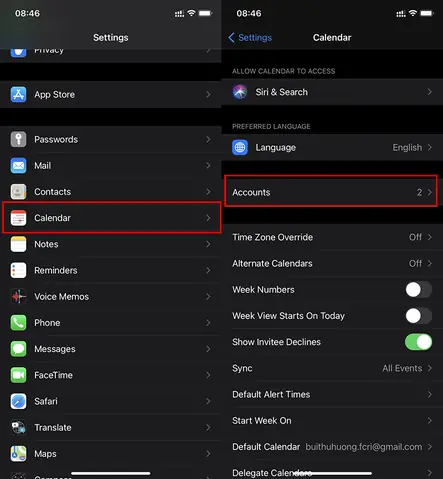
- Kiểm tra trong Settings → Calendar → Accounts → iCloud để chắc chắn lịch đã được đồng bộ.
3.3.3 Widget và Quick Actions
- Widget: Hiển thị ngày âm + ngày trong tuần.
- Quick Action: Nhấn mạnh vào ngày hiện tại → Add Event (Thêm sự kiện) → Tự động điền ngày âm và ngày dương.
4. Cách đồng bộ lịch âm với lịch dương và các dịch vụ đám mây
4.1 Đồng bộ qua iCloud
- Mở ứng dụng lịch âm → Settings → Sync to iCloud.
- Đăng nhập iCloud nếu chưa.
- Đánh dấu Lịch âm trong Calendars của ứng dụng Calendar.
- Kiểm tra trên các thiết bị Apple khác (Mac, iPad) để xác nhận đồng bộ.
4.2 Đồng bộ với Google Calendar
Nhiều ứng dụng lịch âm cho phép xuất ra iCal URL. Thực hiện:
- Trong ứng dụng lịch âm, tìm Export Calendar → Copy iCal URL.
- Trên máy tính, đăng nhập vào Google Calendar → Other calendars → Add by URL → Dán URL → Add Calendar.
- Đồng bộ sẽ tự động cập nhật mỗi 24 giờ (hoặc tùy Google).
4.3 Đồng bộ với Outlook và các dịch vụ khác
- Sử dụng tính năng iCal subscription tương tự như Google Calendar.
- Đối với Outlook, vào Add Calendar → Subscribe from web → Dán URL.
4.4 Lưu ý khi đồng bộ
- Kiểm tra múi giờ: Đảm bảo múi giờ trên iPhone, iCloud, Google Calendar đều giống nhau để tránh sai lệch ngày.
- Cập nhật dữ liệu: Một số ứng dụng chỉ cập nhật dữ liệu khi có kết nối internet; hãy bật Wi‑Fi hoặc Cellular Data cho ứng dụng.
- Quyền truy cập: Khi cấp quyền truy cập lịch, chọn Allow Access to All Calendars để đồng bộ đầy đủ.
5. Mẹo tối ưu hoá trải nghiệm lịch âm trên iPhone
Có thể bạn quan tâm: Xóa Facebook Vĩnh Viễn Trên Iphone: Hướng Dẫn Chi Tiết Từng Bước Để Bảo Mật Dữ Liệu Cá Nhân
5.1 Sử dụng Siri để hỏi ngày âm
- Kích hoạt Siri → Nói: “Ngày âm hôm nay là ngày nào?” hoặc “Ngày tốt hôm nay là gì?”.
- Đối với một số ứng dụng, bạn cần bật Siri Shortcuts trong Settings → Siri & Search → Tên Ứng Dụng.
5.2 Tạo Shortcut hiển thị ngày âm nhanh
- Mở Shortcuts → Create Shortcut.
- Thêm hành động Get Current Date → Format Date (định dạng “dd MMMM yyyy”).
- Thêm hành động Run JavaScript on Web Page (hoặc Run Scriptable nếu bạn có script tính ngày âm) để chuyển sang ngày âm.
- Thêm hành động Show Result để hiển thị ngày âm.
- Lưu shortcut và gắn vào Home Screen hoặc Widget.
5.3 Sử dụng “Focus Mode” để hiển thị lịch âm
- Vào Settings → Focus → + → Tạo Focus mới (ví dụ: “Lịch âm”).
- Thêm widget “Lịch âm” vào màn hình Focus để khi bật chế độ này, chỉ hiển thị ngày âm và các sự kiện quan trọng.
5.4 Tối ưu pin
- Tắt Background App Refresh cho các ứng dụng lịch âm nếu bạn không cần cập nhật liên tục.
- Vào Settings → General → Background App Refresh → Chọn Wi‑Fi Only hoặc Off cho ứng dụng.
5.5 Đặt màu sắc và font cho ngày tốt/xấu
- Nhiều ứng dụng cho phép tùy chỉnh màu nền cho ngày tốt (màu xanh) và ngày xấu (màu đỏ). Vào Settings → Appearance trong ứng dụng để thay đổi.
- Chọn Font Size phù hợp để đọc dễ dàng trên iPhone SE hoặc iPhone Pro Max.
6. Các câu hỏi thường gặp (FAQ)
6.1 iPhone không có tính năng lịch âm mặc định, liệu có thay đổi trong tương lai không?
Hiện tại Apple chưa công bố kế hoạch tích hợp lịch âm vào iOS. Tuy nhiên, với nhu cầu ngày càng tăng, có khả năng Apple sẽ cân nhắc đưa tính năng này vào trong các bản cập nhật tương lai, đặc biệt là ở các thị trường châu Á.
6.2 Tôi có thể dùng cùng lúc nhiều ứng dụng lịch âm không?
Có, bạn có thể cài đặt và sử dụng nhiều ứng dụng cùng lúc. Tuy nhiên, nếu đồng bộ tất cả vào iCloud hoặc Google Calendar, có thể gây trùng lặp sự kiện. Để tránh, chỉ đồng bộ một ứng dụng chính và tắt đồng bộ cho các ứng dụng khác.
6.3 Làm sao để ngày âm hiển thị trong ứng dụng Lịch (Calendar) mặc định của iPhone?
Bạn cần đăng ký lịch (calendar subscription) từ ứng dụng lịch âm. Thông thường trong phần Settings → Sync của ứng dụng, sẽ có tùy chọn Add to Apple Calendar. Khi hoàn thành, ngày âm sẽ xuất hiện dưới dạng một lịch phụ trong ứng dụng Calendar.
6.4 Các ứng dụng lịch âm có mất dữ liệu khi cập nhật iOS không?
Thông thường, dữ liệu lịch âm được lưu trên máy chủ của nhà phát triển hoặc trên iCloud, nên sẽ không mất khi cập nhật iOS. Tuy nhiên, luôn sao lưu dữ liệu quan trọng (đặc biệt là các sự kiện cá nhân) trước khi thực hiện cập nhật lớn.
6.5 Tôi muốn tạo sự kiện với ngày âm (ví dụ: “Khai trương vào ngày 15 âm lịch”). Làm sao để làm điều này?
- Mở ứng dụng lịch âm → Chọn ngày âm cần tạo sự kiện → Nhấn Add Event → Điền thông tin → Lưu.
- Nếu muốn đồng bộ với iPhone Calendar, hãy chắc chắn tính năng Sync to iCloud đã bật. Khi đồng bộ, sự kiện sẽ hiển thị trong lịch dương với ngày dương tương ứng.
6.6 Có cách nào để xem ngày âm trong widget trên iPhone mà không cần tải ứng dụng?
Có, một số nhà phát triển cung cấp widget độc lập (không cần mở ứng dụng) thông qua WidgetKit. Bạn chỉ cần thêm widget này vào màn hình chính như hướng dẫn ở mục 3.1.4.
6.7 Lịch âm có ảnh hưởng đến lịch nhắc nhở (Reminders) không?
Không trực tiếp. Lịch nhắc nhở (Reminders) dựa trên ngày dương. Tuy nhiên, bạn có thể tạo nhắc nhở cho ngày âm bằng cách tính ngày dương tương ứng và đặt nhắc nhở trong ứng dụng Reminders.
6.8 Tôi muốn tắt thông báo ngày xấu, chỉ muốn nhận thông báo ngày tốt. Làm sao?
Vào Settings trong ứng dụng lịch âm → Notifications → Tắt Bad Day Alerts (hoặc tương tự) và để Good Day Alerts bật.
6.9 Các ứng dụng lịch âm có hỗ trợ iPad và Mac không?
Nhiều ứng dụng phổ biến như “Lịch Âm – Ngày Tốt Xấu”, “Lịch Việt”, “Lịch Vạn Niên” đều có phiên bản iPad và Mac App Store. Bạn có thể tải và đồng bộ cùng tài khoản iCloud để dữ liệu được chia sẻ giữa các thiết bị.
7. Kết luận
Cài đặt lịch âm trên iPhone không còn là một thách thức khó khăn nữa. Nhờ vào sự đa dạng của các ứng dụng bên thứ ba, bạn có thể lựa chọn giải pháp phù hợp nhất với nhu cầu cá nhân – từ việc chỉ muốn xem nhanh ngày âm trên widget, đến việc đồng bộ toàn diện với iCloud, Google Calendar và Outlook.
Những điểm quan trọng cần nhớ:
- Chọn ứng dụng uy tín, có đánh giá cao và thường xuyên cập nhật dữ liệu.
- Đồng bộ lịch âm với iCloud hoặc dịch vụ đám mây để không bỏ lỡ bất kỳ sự kiện nào.
- Tận dụng widget và Siri Shortcuts để truy cập nhanh và tiện lợi.
- Quản lý thông báo sao cho phù hợp, tránh bị làm phiền quá mức.
- Sao lưu dữ liệu thường xuyên, đặc biệt khi thay đổi thiết bị hoặc cập nhật iOS.
Hy vọng với hướng dẫn chi tiết này, bạn đã có thể cài đặt và sử dụng lịch âm trên iPhone một cách hiệu quả. Hãy thử ngay các ứng dụng được đề xuất, tùy chỉnh giao diện và trải nghiệm theo phong cách của riêng bạn. Chúc bạn một năm mới tràn đầy may mắn, thành công và hạnh phúc với lịch âm luôn sát cánh bên bạn!
