- Mở đầu: Tại sao việc “Trust” ứng dụng lại quan trọng?
- 1. Kiến thức nền tảng: Các loại chứng chỉ và cách chúng ảnh hưởng đến việc trust app
- 1.1. Chứng chỉ Apple Developer (Developer Certificate)
- 1.2. Chứng chỉ Enterprise (Enterprise Certificate)
- 1.3. Chứng chỉ TestFlight
- 1.4. Các ứng dụng “Ad-Hoc”
- 2. Các bước chuẩn bị trước khi trust app
- 2.1. Kiểm tra nguồn gốc ứng dụng
- 2.2. Đảm bảo iOS được cập nhật
- 2.3. Kết nối iPhone với mạng ổn định
- 2.4. Sao lưu dữ liệu (tùy chọn)
- 3. Hướng dẫn chi tiết “Trust” một ứng dụng trên iPhone
- Bước 1: Cài đặt ứng dụng
- Bước 2: Mở Settings để trust nhà phát triển
- Bước 3: Kiểm tra lại và chạy ứng dụng
- 4. Xử lý các lỗi thường gặp khi trust app
- 4.1. Lỗi “Untrusted Enterprise Developer” vẫn xuất hiện
- 4.2. Không thấy mục “Device Management”
- 4.3. Ứng dụng bị sập ngay sau khi mở
- 4.4. Thông báo “This app is from an unidentified developer”
- 5. Các phương pháp quản lý trust ở quy mô doanh nghiệp
- 5.1. Sử dụng Mobile Device Management (MDM)
- 5.2. Sử dụng Apple Business Manager (ABM)
- 5.3. Chính sách bảo mật và đào tạo người dùng
- 6. Những lưu ý quan trọng khi trust app
- 7. Câu hỏi thường gặp (FAQ)
- Q1: Tôi có thể trust một app mà không cần vào Settings không?
- Q2: Trust một app có ảnh hưởng đến bảo mật của iPhone không?
- Q3: Khi nào cần phải trust lại một app đã trust trước đó?
- Q4: Tôi có thể trust một app trên iPad và iPod Touch cùng cách?
- Q5: Nếu tôi gỡ cài đặt app, có cần trust lại khi cài đặt lại không?
- 8. Kết luận
Có thể bạn quan tâm: Cách Xem Ngày Active Iphone: Hướng Dẫn Chi Tiết Từ A Đến Z
Mở đầu: Tại sao việc “Trust” ứng dụng lại quan trọng?
Khi bạn sử dụng iPhone, đặc biệt là trong môi trường doanh nghiệp hoặc khi phát triển phần mềm nội bộ, việc cài đặt và chạy các ứng dụng không đến từ App Store là điều khá phổ biến. Apple đã thiết kế một cơ chế bảo mật gọi là “Trust” (tin cậy) để bảo vệ người dùng khỏi các phần mềm độc hại. Khi một ứng dụng chưa được ký số (unsigned) hoặc được ký bằng chứng chỉ doanh nghiệp (Enterprise Certificate), iPhone sẽ không cho phép chạy ứng dụng đó cho tới khi người dùng tin cậy (trust) nhà phát triển.
Việc “trust app” không chỉ là một bước cần thiết để mở ứng dụng, mà còn là một cách để:
- Bảo vệ dữ liệu cá nhân: Ngăn chặn phần mềm độc hại truy cập vào thông tin nhạy cảm.
- Kiểm soát môi trường làm việc: Đảm bảo chỉ những ứng dụng được phê duyệt mới có thể chạy trên thiết bị công ty.
- Tối ưu trải nghiệm người dùng: Giảm thiểu thông báo lỗi và khả năng ứng dụng bị đóng đột ngột.
Bài viết này sẽ cung cấp cho bạn hướng dẫn chi tiết, từng bước về cách trust app trên iPhone, giải thích các khái niệm liên quan, và đưa ra một số lưu ý quan trọng để bạn có thể thực hiện một cách an toàn và hiệu quả.
Có thể bạn quan tâm: Cách Thêm Widget Cho Iphone: Hướng Dẫn Chi Tiết Từ A Đến Z
1. Kiến thức nền tảng: Các loại chứng chỉ và cách chúng ảnh hưởng đến việc trust app
1.1. Chứng chỉ Apple Developer (Developer Certificate)
- Mục đích: Dùng để phát triển và thử nghiệm ứng dụng trên thiết bị thực.
- Cách hoạt động: Khi bạn cài đặt một file
.ipađược ký bằng chứng chỉ này, iPhone sẽ yêu cầu bạn trust nhà phát triển trong Settings > General > Device Management.
1.2. Chứng chỉ Enterprise (Enterprise Certificate)
- Mục đích: Cho phép các công ty phân phối ứng dụng nội bộ mà không cần qua App Store.
- Rủi ro: Nếu chứng chỉ bị lộ hoặc sử dụng sai mục đích, có thể dẫn đến việc Apple thu hồi chứng chỉ, khiến tất cả các ứng dụng liên quan không còn hoạt động.
1.3. Chứng chỉ TestFlight
- Mục đích: Dùng để phân phối phiên bản beta cho người thử nghiệm.
- Quy trình trust: Thông thường, khi cài đặt qua TestFlight, iPhone sẽ tự động trust ứng dụng mà không cần thao tác thủ công.
1.4. Các ứng dụng “Ad-Hoc”
- Mô tả: Được ký để chạy trên một danh sách thiết bị cụ thể (được Apple ID duyệt trước).
- Trust: Cũng yêu cầu người dùng thực hiện trust nếu chưa từng cài đặt trước đó.
Có thể bạn quan tâm: Cách Tháo Sim Ghép Iphone: Hướng Dẫn Chi Tiết Từng Bước Cho Người Mới Bắt Đầu
2. Các bước chuẩn bị trước khi trust app
2.1. Kiểm tra nguồn gốc ứng dụng
- Đảm bảo file
.ipahoặc liên kết tải về đến từ nguồn đáng tin cậy (công ty, nhà phát triển đã xác nhận, hoặc trang web chính thức). - Tránh tải các file
.ipakhông rõ nguồn, vì chúng có thể chứa mã độc.
2.2. Đảm bảo iOS được cập nhật
- Vào Settings > General > Software Update và cập nhật lên phiên bản mới nhất. Các bản cập nhật thường chứa các bản vá bảo mật quan trọng, đồng thời cải thiện quá trình trust.
2.3. Kết nối iPhone với mạng ổn định
- Khi trust một ứng dụng, iPhone có thể cần xác thực với máy chủ Apple để kiểm tra chứng chỉ. Một kết nối Wi‑Fi hoặc dữ liệu di động ổn định sẽ giảm thiểu lỗi.
2.4. Sao lưu dữ liệu (tùy chọn)
- Nếu bạn đang cài đặt một ứng dụng nội bộ quan trọng, hãy sao lưu iPhone qua iCloud hoặc iTunes để tránh mất mát dữ liệu trong trường hợp ứng dụng gây lỗi hệ thống.
3. Hướng dẫn chi tiết “Trust” một ứng dụng trên iPhone
Bước 1: Cài đặt ứng dụng
- Tải file .ipa: Có thể nhận qua email, link tải, hoặc qua phần mềm quản lý thiết bị (MDM, Apple Configurator, iTunes).
- Mở file .ipa:
- Nếu dùng iTunes (phiên bản cũ): Kéo file .ipa vào iTunes, chọn thiết bị, rồi “Install”.
- Nếu dùng Apple Configurator 2: Kết nối iPhone, kéo file .ipa vào cửa sổ Configurator, rồi “Add”.
Nếu dùng MDM (Mobile Device Management): Quản trị viên sẽ đẩy ứng dụng tới thiết bị tự động.
Xác nhận cài đặt: Khi quá trình cài đặt hoàn tất, biểu tượng ứng dụng sẽ xuất hiện trên màn hình chính.
Bước 2: Mở Settings để trust nhà phát triển
- Mở Settings → General → VPN & Device Management (trên iOS 15+; trên các phiên bản cũ hơn, mục này có thể là Profiles & Device Management hoặc Device Management).
- Chọn “Device Management” (hoặc “Enterprise App”) để hiển thị danh sách các chứng chỉ đã cài đặt.
- Tìm tên nhà phát triển (thường là tên công ty hoặc tên cá nhân mà file .ipa được ký bằng). Ví dụ: “MyCompany Inc.” hoặc “John Doe”.
- Nhấn vào tên nhà phát triển, sau đó chọn Trust “Tên nhà phát triển”.
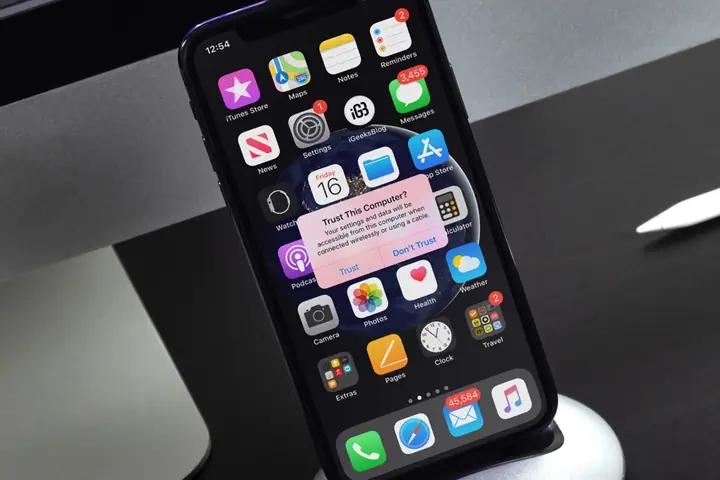
- Xác nhận: Một cửa sổ cảnh báo sẽ hiện ra, thông báo rằng bạn đang tin cậy vào nhà phát triển này. Nhấn Trust một lần nữa để xác nhận.
Lưu ý: Nếu bạn không thấy mục “Device Management”, có thể ứng dụng đã được ký bằng chứng chỉ Apple ID cá nhân và không yêu cầu trust. Hoặc thiết bị đã được trust trước đó.
Bước 3: Kiểm tra lại và chạy ứng dụng
- Quay lại màn hình chính, mở ứng dụng vừa trust.
- Nếu ứng dụng mở bình thường, quá trình trust đã thành công.
- Nếu xuất hiện thông báo “Untrusted Enterprise Developer”, quay lại Settings và kiểm tra lại bước trust.
4. Xử lý các lỗi thường gặp khi trust app
4.1. Lỗi “Untrusted Enterprise Developer” vẫn xuất hiện
- Nguyên nhân:
- Thiết bị chưa được kết nối internet để xác thực chứng chỉ.
- Chứng chỉ đã hết hạn hoặc bị thu hồi.
- Giải pháp:
- Kiểm tra kết nối internet, sau đó đóng và mở lại Settings → Device Management → Trust lại.
- Đảm bảo ngày giờ của iPhone được thiết lập chính xác (Settings > General > Date & Time > Set Automatically).
4.2. Không thấy mục “Device Management”
Có thể bạn quan tâm: Cách Trang Trí Iphone Đẹp: Bí Kíp Tự Tạo Phong Cách Riêng Cho Chiếc Điện Thoại Yêu Thích
- Nguyên nhân:
- Ứng dụng được ký bằng chứng chỉ Apple ID cá nhân và không yêu cầu trust.
- Thiết bị đã trust nhà phát triển trước đó.
- Giải pháp:
- Kiểm tra lại App Store để chắc chắn rằng ứng dụng không phải là bản chính thức.
- Thử gỡ cài đặt và cài lại ứng dụng.
4.3. Ứng dụng bị sập ngay sau khi mở
- Nguyên nhân:
- Phiên bản iOS không tương thích.
- Ứng dụng bị lỗi hoặc không được ký đúng cách.
- Giải pháp:
- Kiểm tra yêu cầu hệ thống trong tài liệu của nhà phát triển.
- Yêu cầu nhà phát triển cung cấp phiên bản mới, hoặc cập nhật iOS lên phiên bản mới hơn.
4.4. Thông báo “This app is from an unidentified developer”
- Nguyên nhân: Chứng chỉ không được Apple công nhận (có thể là chứng chỉ tự ký hoặc đã hết hạn).
- Giải pháp:
- Liên hệ nhà phát triển để nhận file .ipa mới với chứng chỉ hợp lệ.
- Tránh cài đặt các ứng dụng không đáng tin cậy, vì chúng có thể gây rủi ro bảo mật.
5. Các phương pháp quản lý trust ở quy mô doanh nghiệp
5.1. Sử dụng Mobile Device Management (MDM)
MDM cho phép quản trị viên:
- Đẩy cấu hình trust tự động tới các thiết bị trong tổ chức.
- Giám sát trạng thái trust và thu hồi chứng chỉ khi cần.
- Triển khai ứng dụng nội bộ mà không cần người dùng thực hiện thao tác trust thủ công.
Cách triển khai MDM để trust app:
| Bước | Mô tả |
|---|---|
| 1 | Lựa chọn giải pháp MDM (Jamf, MobileIron, Microsoft Intune, v.v.). |
| 2 | Đăng ký thiết bị vào MDM bằng Apple Business Manager (ABM) hoặc Apple School Manager (ASM). |
| 3 | Tạo “Profile” chứa Enterprise App và cấu hình Trusted Enterprise Developer. |
| 4 | Đẩy profile tới thiết bị. Khi thiết bị nhận profile, trust sẽ được thực hiện tự động. |
| 5 | Kiểm tra báo cáo trên console MDM để xác nhận mọi thiết bị đã trust thành công. |
5.2. Sử dụng Apple Business Manager (ABM)
- ABM cho phép đăng ký ứng dụng nội bộ và phân phối chúng qua Custom Apps trên App Store.
- Khi ứng dụng được phân phối qua ABM, iPhone không yêu cầu trust thủ công vì Apple đã xác thực ứng dụng.
5.3. Chính sách bảo mật và đào tạo người dùng
- Đào tạo: Hướng dẫn nhân viên cách nhận biết và trust chỉ các ứng dụng được phê duyệt.
- Chính sách: Thiết lập quy trình yêu cầu phê duyệt trước khi cài đặt ứng dụng nội bộ.
- Giám sát: Sử dụng công cụ giám sát để phát hiện các thiết bị chưa trust hoặc có ứng dụng không được phép.
6. Những lưu ý quan trọng khi trust app
- Không trust các nhà phát triển không rõ nguồn gốc: Điều này có thể mở cửa cho phần mềm độc hại.
- Kiểm tra thời hạn chứng chỉ: Chứng chỉ Enterprise thường có thời hạn 1 năm. Khi hết hạn, các ứng dụng sẽ ngừng hoạt động cho tới khi được cập nhật.
- Theo dõi tin tức Apple về thu hồi chứng chỉ: Apple thường thông báo nếu có chứng chỉ bị thu hồi do vi phạm quy định.
- Sao lưu định kỳ: Tránh mất dữ liệu khi một ứng dụng nội bộ gặp lỗi nghiêm trọng.
- Sử dụng MDM: Đối với môi trường doanh nghiệp, MDM là giải pháp tối ưu, giảm thiểu lỗi người dùng và tăng cường bảo mật.
7. Câu hỏi thường gặp (FAQ)
Q1: Tôi có thể trust một app mà không cần vào Settings không?
A: Nếu bạn sử dụng MDM hoặc Apple Business Manager, trust có thể được thực hiện tự động mà không cần thao tác thủ công.
Q2: Trust một app có ảnh hưởng đến bảo mật của iPhone không?
A: Trust chỉ cho phép ứng dụng chạy; nếu ứng dụng được ký bằng chứng chỉ hợp lệ và đến từ nguồn đáng tin cậy, rủi ro là tối thiểu. Tuy nhiên, trust một app không rõ nguồn có thể gây nguy hiểm.
Q3: Khi nào cần phải trust lại một app đã trust trước đó?
A: Khi chứng chỉ của nhà phát triển được cập nhật hoặc thu hồi, hoặc khi iOS được cập nhật và yêu cầu xác thực lại.
Q4: Tôi có thể trust một app trên iPad và iPod Touch cùng cách?
A: Có, quy trình trust trên iPad và iPod Touch tương tự iPhone, vì chúng cùng chạy iOS/iPadOS.
Q5: Nếu tôi gỡ cài đặt app, có cần trust lại khi cài đặt lại không?
A: Có, sau khi gỡ và cài lại, iOS sẽ yêu cầu trust lại vì thông tin trust được lưu trữ cho từng bản cài đặt.
8. Kết luận
Việc trust app trên iPhone không chỉ là một bước kỹ thuật đơn thuần mà còn là một phần quan trọng trong chiến lược bảo mật cá nhân và doanh nghiệp. Bằng cách hiểu rõ các loại chứng chỉ, tuân thủ quy trình trust chuẩn, và áp dụng các công cụ quản lý như MDM, bạn có thể:
- Bảo vệ dữ liệu của mình và tổ chức.
- Đảm bảo tính ổn định và hiệu suất của các ứng dụng nội bộ.
- Giảm thiểu rủi ro từ phần mềm không đáng tin cậy.
Hãy luôn kiểm tra nguồn gốc của ứng dụng, cập nhật iOS thường xuyên, và sử dụng các giải pháp quản lý tập trung khi triển khai trong môi trường doanh nghiệp. Khi làm đúng, việc trust app sẽ trở nên nhanh chóng, an toàn và không gây phiền toái cho người dùng.
Chúc bạn thành công trong việc quản lý và sử dụng các ứng dụng trên iPhone một cách an toàn và hiệu quả!
