- 1. Hiểu Rõ Về Ứng Dụng Ngầm (Background Apps) Trên iPhone
- 1.1. Ứng dụng ngầm là gì?
- 1.2. Tại sao iPhone cho phép ứng dụng chạy ngầm?
- 1.3. Khi nào nên tắt ứng dụng ngầm?
- 2. Các Phương Pháp Tắt Ứng Dụng Ngầm Trên iPhone
- 2.1. Cách 1: Tắt Đặt Lại (Force Quit) Các Ứng Dụng
- 2.2. Cách 2: Tắt Cập Nhật Ứng Dụng Nền Từ Cài Đặt (Settings)
- 2.3. Cách 3: Tắt Quyền Truy Cập Vị Trí Nền (Location Services)
- 2.4. Cách 4: Tắt Thông Báo Nền (Notifications) Khi Không Cần Thiết
- 2.5. Cách 5: Sử Dụng Chế Độ “Low Power Mode” (Chế Độ Tiết Kiệm Pin)
- 2.6. Cách 6: Cập Nhật iOS Định Kỳ
- 3. Các Ứng Dụng Thường Gây Tiêu Thụ Pin Nặng Khi Chạy Nền
- 4. Kiểm Tra Tiêu Thụ Pin Và Dữ Liệu Sau Khi Tắt Ứng Dụng Ngầm
- 4.1. Kiểm Tra Pin
- 4.2. Kiểm Tra Dữ Liệu Di Động
- 4.3. Sử Dụng Ứng Dụng Bên Thứ Ba
- 5. Mẹo Nâng Cao Để Tối Ưu Hệ Thống
- 5.1. Tắt “Automatic Downloads” và “App Updates”
- 5.2. Tắt “Hey Siri” và “Siri Suggestions”
- 5.3. Giảm “Motion & Animation”
- 5.4. Xóa Ứng Dụng Không Cần Thiết
- 5.5. Khởi Động Lại iPhone Định Kỳ
- 6. Câu Hỏi Thường Gặp (FAQ)
- 6.1. Tắt ứng dụng ngầm có ảnh hưởng đến nhận thông báo không?
- 6.2. Nên tắt Background App Refresh cho toàn bộ hay chỉ một số?
- 6.3. Tắt Background App Refresh có làm chậm iPhone không?
- 6.4. Khi nào nên bật lại “Low Power Mode”?
- 6.5. Có cách nào tự động tắt ứng dụng ngầm sau một thời gian không?
- 7. Tổng Kết
Trong thời đại công nghệ ngày nay, iPhone đã trở thành một trong những thiết bị di động phổ biến và được ưa chuộng nhất trên thế giới. Tuy nhiên, bên cạnh những tính năng ưu việt, iPhone cũng có những “điểm yếu” tiềm ẩn mà người dùng thường không để ý, trong đó có ứng dụng ngầm (background apps). Những ứng dụng này có thể chạy ẩn sau màn hình chính, tiêu tốn pin, chiếm dung lượng bộ nhớ, thậm chí làm chậm hiệu năng của thiết bị. Vì vậy, việc tắt ứng dụng ngầm trên iPhone không chỉ giúp kéo dài thời lượng pin mà còn tối ưu hoá trải nghiệm sử dụng.
Bài viết dưới đây sẽ cung cấp cho bạn một hướng dẫn chi tiết, đầy đủ các bước và mẹo để tắt các ứng dụng chạy ngầm trên iPhone, bao gồm cả các phương pháp cơ bản, nâng cao và một số lưu ý quan trọng. Hãy cùng khám phá ngay nhé!
Có thể bạn quan tâm: Cách Tắt Auto Correct Iphone: Hướng Dẫn Chi Tiết, Bước Đầu Đến Bước Cuối
1. Hiểu Rõ Về Ứng Dụng Ngầm (Background Apps) Trên iPhone
1.1. Ứng dụng ngầm là gì?
Ứng dụng ngầm là các ứng dụng vẫn tiếp tục hoạt động sau khi bạn đã rời khỏi chúng, tức là khi bạn nhấn nút Home (hoặc vuốt lên để trở về màn hình chính) chúng vẫn có thể thực hiện một số tác vụ như:
– Cập nhật dữ liệu (ví dụ: nhận tin nhắn, email, thông báo xã hội).
– Phát nhạc hoặc podcast.
– Theo dõi vị trí (ví dụ: bản đồ, ứng dụng chia sẻ xe).
– Tải xuống hoặc tải lên tệp (ví dụ: iCloud, Dropbox).
1.2. Tại sao iPhone cho phép ứng dụng chạy ngầm?
Apple thiết kế iOS để cân bằng giữa hiệu năng và tiết kiệm năng lượng. Một số ứng dụng cần hoạt động liên tục để cung cấp trải nghiệm mượt mà (như ứng dụng nhắn tin, gọi video). Tuy nhiên, nếu không kiểm soát, chúng có thể gây ra:
– Tiêu thụ pin nhanh.
– Chiếm băng thông dữ liệu (đặc biệt khi dùng gói dữ liệu hạn chế).
– Giảm tốc độ thiết bị khi các ứng dụng chạy đồng thời.
1.3. Khi nào nên tắt ứng dụng ngầm?
- Khi pin sụt nhanh và không còn đủ cho ngày dài.
- Khi điều kiện mạng yếu (2G/3G) và muốn giảm tải dữ liệu.
- Khi muốn tối ưu hiệu năng cho các trò chơi hoặc ứng dụng nặng.
- Khi bảo mật: một số ứng dụng có thể thu thập vị trí hoặc dữ liệu mà bạn không muốn.
Có thể bạn quan tâm: Cách Tắt Vpn Trên Iphone: Hướng Dẫn Chi Tiết Từng Bước Để Khôi Phục Kết Nối Mạng Nhanh Chóng
2. Các Phương Pháp Tắt Ứng Dụng Ngầm Trên iPhone
2.1. Cách 1: Tắt Đặt Lại (Force Quit) Các Ứng Dụng
Bước 1: Mở Trình Quản Lý Ứng Dụng
- iPhone có nút Home: Nhấn nhanh hai lần nút Home.
- iPhone không có nút Home (iPhone X trở lên): Vuốt lên đúng từ phía dưới màn hình và dừng lại ở giữa.
Bước 2: Xem Danh Sách Ứng Dụng Đang Mở
Bạn sẽ thấy các cửa sổ ứng dụng hiện ra dưới dạng thẻ (cards). Các thẻ này là các ứng dụng đang chạy trong nền (hoặc gần nền).
Bước 3: Đóng Ứng Dụng
- Vuốt lên thẳng thẻ ứng dụng muốn đóng để “đẩy” nó ra khỏi màn hình. Khi thẻ biến mất, ứng dụng đã được tắt hoàn toàn.
Lưu ý:
- Không cần đóng mọi ứng dụng: iOS đã tối ưu quản lý bộ nhớ, việc đóng quá thường xuyên có thể làm giảm hiệu năng vì máy sẽ phải “khởi động lại” các ứng dụng khi mở lại.
- Chỉ tắt những ứng dụng gây tiêu thụ pin hoặc dữ liệu (ví dụ: Facebook, Instagram, TikTok, hoặc các trò chơi nặng).
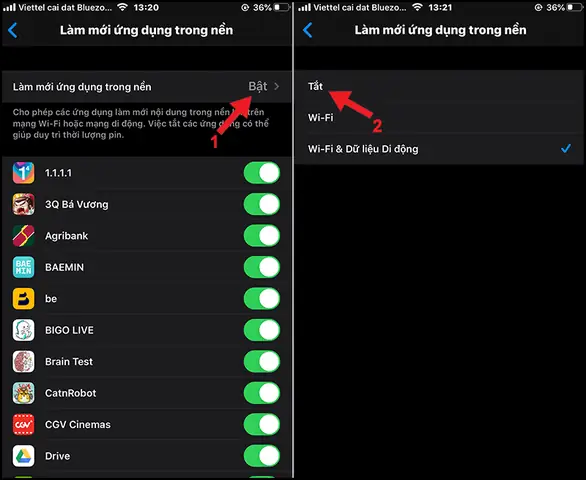
2.2. Cách 2: Tắt Cập Nhật Ứng Dụng Nền Từ Cài Đặt (Settings)
Bước 1: Vào “Cài Đặt” (Settings)
Mở Settings trên iPhone.
Bước 2: Chọn “Cài Đặt Chung” (General) → “Nạp Năng Lượng” (Background App Refresh)
- Đối với iOS 15 trở lên, mục này có thể nằm trong Settings > General > Background App Refresh.
- Tại đây, bạn sẽ thấy một công tắc bật/tắt cho toàn bộ tính năng “Background App Refresh”.
Bước 3: Tắt Hoặc Điều Chỉnh
- Tắt toàn bộ: Chuyển công tắc sang Off để ngăn mọi ứng dụng cập nhật dữ liệu khi chạy nền.
- Chỉ cho phép Wi‑Fi: Nếu muốn vẫn nhận thông báo khi có Wi‑Fi, chọn Wi‑Fi.
- Cấu hình riêng cho từng ứng dụng: Cuộn xuống danh sách ứng dụng, tắt riêng lẻ những app bạn không muốn chạy nền (ví dụ: TikTok, Snapchat, hoặc các game).
Lợi ích:
- Giảm đáng kể tiêu thụ dữ liệu và pin.
- Không ảnh hưởng tới các ứng dụng quan trọng như Mail, Messages, Phone (có thể để bật).
2.3. Cách 3: Tắt Quyền Truy Cập Vị Trí Nền (Location Services)
Bước 1: Vào “Cài Đặt” → “Quyền riêng tư” → “Dịch vụ vị trí” (Privacy > Location Services)
- Tại đây, bạn sẽ thấy danh sách các ứng dụng đã được cấp quyền truy cập vị trí.
Bước 2: Điều Chỉnh Quyền
- Tắt hoàn toàn: Tắt công tắc “Location Services” (không khuyến khích vì một số chức năng sẽ không hoạt động như bản đồ).
- Cho phép khi sử dụng ứng dụng: Chọn While Using the App, để ứng dụng chỉ lấy vị trí khi bạn đang mở nó.
- Không cho phép: Chọn Never cho các app không cần vị trí (ví dụ: Game, mạng xã hội).
Lưu ý:
- Việc tắt vị trí nền sẽ giảm tiêu thụ pin đáng kể, đặc biệt ở các ứng dụng như Google Maps, Weather, Uber.
2.4. Cách 4: Tắt Thông Báo Nền (Notifications) Khi Không Cần Thiết
Bước 1: Vào “Cài Đặt” → “Thông báo” (Settings > Notifications)
- Danh sách ứng dụng sẽ xuất hiện.
Bước 2: Tắt Thông Báo
- Chọn ứng dụng không cần thông báo (ví dụ: “Game X”) → tắt Allow Notifications.
- Nếu chỉ muốn giảm thông báo, bạn có thể tắt Sounds, Badges, hoặc Alerts.
Tác dụng:
- Giảm việc đánh thức màn hình và tiêu thụ pin khi có thông báo không cần thiết.
2.5. Cách 5: Sử Dụng Chế Độ “Low Power Mode” (Chế Độ Tiết Kiệm Pin)
Bước 1: Vào “Cài Đặt” → “Pin” (Settings > Battery)
Bước 2: Bật “Low Power Mode”
- Khi bật, iOS sẽ tự động giảm tần suất cập nhật nền, tắt tải xuống tự động, và hạn chế hiệu ứng hình ảnh.
Lợi ích:
- Không cần tắt từng ứng dụng riêng lẻ, iPhone sẽ tự tối ưu toàn bộ hệ thống.
2.6. Cách 6: Cập Nhật iOS Định Kỳ
Tại sao cần cập nhật?
- Các bản cập nhật iOS thường bao gồm cải thiện quản lý năng lượng, sửa lỗi và tối ưu hoá các tiến trình nền.
- Đảm bảo iPhone của bạn luôn được bảo mật và hiệu năng tối ưu.
Cách cập nhật:
- Settings > General > Software Update → Tải và cài đặt phiên bản mới nhất.
Có thể bạn quan tâm: Cách Tải Video Từ Iphone: Hướng Dẫn Chi Tiết, Đơn Giản Và An Toàn
3. Các Ứng Dụng Thường Gây Tiêu Thụ Pin Nặng Khi Chạy Nền
| Ứng dụng | Tác vụ nền thường gặp | Cách tắt/giảm thiểu |
|---|---|---|
| Cập nhật tin, quảng cáo, vị trí | Tắt Background App Refresh, đặt thông báo thành “Off” | |
| Tải ảnh/video, cập nhật stories | Tắt Background App Refresh, giảm thông báo | |
| TikTok | Tải video tự động, phân tích hành vi | Tắt Background App Refresh, tắt dữ liệu di động |
| Snapchat | Tải tin nhắn, vị trí bạn bè | Tắt vị trí nền, tắt Background App Refresh |
| Cập nhật tweet, thông báo | Tắt Background App Refresh, tắt thông báo không cần | |
| Spotify (không phát) | Định kỳ kiểm tra bản cập nhật | Tắt “Autoplay” và “Background App Refresh” |
| Google Maps | Theo dõi vị trí, cập nhật giao thông | Đặt quyền vị trí “While Using”, tắt Background App Refresh |
| YouTube | Tải đề xuất video | Tắt Background App Refresh, tắt thông báo |
4. Kiểm Tra Tiêu Thụ Pin Và Dữ Liệu Sau Khi Tắt Ứng Dụng Ngầm
4.1. Kiểm Tra Pin
Có thể bạn quan tâm: Cách Tắt Máy Iphone Xs: Hướng Dẫn Chi Tiết Từ Cơ Bản Đến Nâng Cao
- Settings > Battery: Xem biểu đồ tiêu thụ pin trong 24 giờ hoặc 10 ngày.
- Ứng dụng tiêu thụ nhiều nhất sẽ được hiển thị ở đầu danh sách.
- Nếu một ứng dụng vẫn chiếm nhiều pin, hãy xem lại cài đặt thông báo, vị trí, và Background App Refresh cho ứng dụng đó.
4.2. Kiểm Tra Dữ Liệu Di Động
- Settings > Cellular (hoặc Mobile Data): Cuộn xuống để xem từng ứng dụng dùng bao nhiêu dữ liệu.
- Tắt Cellular Data cho những app không cần truy cập internet khi không có Wi‑Fi.
4.3. Sử Dụng Ứng Dụng Bên Thứ Ba
- Battery Life (App Store) hoặc System Status: Các công cụ này cung cấp chi tiết hơn về tiêu thụ năng lượng và tài nguyên hệ thống.
5. Mẹo Nâng Cao Để Tối Ưu Hệ Thống
5.1. Tắt “Automatic Downloads” và “App Updates”
- Settings > App Store → Tắt “App Updates” và “Automatic Downloads” để tránh việc iPhone tự động tải về bản cập nhật ứng dụng trong nền.
5.2. Tắt “Hey Siri” và “Siri Suggestions”
- Settings > Siri & Search → Tắt “Listen for ‘Hey Siri’” và “Suggestions in Search”.
- Điều này giúp giảm việc Siri hoạt động liên tục trong nền.
5.3. Giảm “Motion & Animation”
- Settings > Accessibility > Motion → Bật “Reduce Motion”. Giảm các hiệu ứng chuyển động sẽ tiết kiệm tài nguyên GPU.
5.4. Xóa Ứng Dụng Không Cần Thiết
- Các ứng dụng không dùng sẽ vẫn có thể chạy nền (đặc biệt là các app hệ thống). Hãy gỡ bỏ chúng để giảm tải.
5.5. Khởi Động Lại iPhone Định Kỳ
- Mặc dù iOS rất ổn định, việc khởi động lại (restart) mỗi tuần một lần giúp xóa bộ nhớ tạm và các tiến trình nền “bị kẹt”.
6. Câu Hỏi Thường Gặp (FAQ)
6.1. Tắt ứng dụng ngầm có ảnh hưởng đến nhận thông báo không?
- Có, nếu tắt Background App Refresh hoặc thông báo, ứng dụng sẽ không nhận được thông báo mới cho tới khi bạn mở lại ứng dụng (trong một số trường hợp). Vì vậy, cần cân nhắc tùy vào mức độ quan trọng của thông báo.
6.2. Nên tắt Background App Refresh cho toàn bộ hay chỉ một số?
- Tốt nhất là tắt cho những ứng dụng không cần cập nhật liên tục (mạng xã hội, game) và giữ bật cho các ứng dụng quan trọng (Mail, Messages, Calendar).
6.3. Tắt Background App Refresh có làm chậm iPhone không?
- Không, thực tế việc tắt sẽ giảm tải cho CPU và RAM, giúp iPhone chạy mượt hơn.
6.4. Khi nào nên bật lại “Low Power Mode”?
- Khi pin còn dưới 20%, hoặc khi bạn dự định đi ra ngoài mà không có nguồn sạc trong thời gian dài.
6.5. Có cách nào tự động tắt ứng dụng ngầm sau một thời gian không?
- iOS không có tính năng này mặc định, nhưng bạn có thể dùng Shortcuts để tạo “Automation” tắt Background App Refresh vào những giờ nhất định (ví dụ: lúc 22h00).
7. Tổng Kết
Việc tắt ứng dụng ngầm trên iPhone không chỉ giúp kéo dài thời lượng pin mà còn tối ưu hoá hiệu năng, giảm tiêu thụ dữ liệu và bảo vệ sự riêng tư. Bằng cách:
- Force Quit các ứng dụng không cần thiết.
- Tắt Background App Refresh cho các app không quan trọng.
- Điều chỉnh quyền vị trí và thông báo.
- Sử dụng Low Power Mode khi cần.
- Cập nhật iOS thường xuyên.
Bạn sẽ có một chiếc iPhone hoạt động mượt mà, bền bỉ suốt cả ngày mà không lo pin sụt nhanh. Hãy áp dụng những bước trên ngay hôm nay để cảm nhận sự khác biệt!
Nếu bạn còn thắc mắc hoặc muốn chia sẻ kinh nghiệm của mình về việc tối ưu iPhone, đừng ngần ngại để lại bình luận ở phía dưới. Chúc bạn luôn có một chiếc iPhone “siêu năng” và trải nghiệm tuyệt vời!
