- Mở đầu
- 1. Auto Correct là gì? Cách nó hoạt động trên iPhone
- 1.1 Định nghĩa Auto Correct
- 1.2 Cơ chế hoạt động
- 1.3 Khi nào Auto Correct gây phiền toái?
- 2. Các cách tắt Auto Correct trên iPhone
- 2.1 Cách 1: Tắt Auto Correct trong Settings (Cài đặt)
- 2.2 Cách 2: Tắt Auto Correct cho từng bàn phím (Keyboard) riêng lẻ
- 2.3 Cách 3: Tắt Auto Correct tạm thời bằng cách nhấn “X”
- 2.4 Cách 4: Sử dụng tính năng “Predictive Text” và “Smart Punctuation”
- 2.5 Cách 5: Thêm từ vào Personal Dictionary (Từ điển cá nhân)
- 3. Lưu ý quan trọng khi tắt Auto Correct
- 3.1 Ảnh hưởng tới tính năng Spell Check
- 3.2 Tác động tới các ứng dụng bên thứ ba
- 3.3 Đối với người dùng iPad và Mac
- 3.4 Khi sử dụng bàn phím bên thứ ba (Third‑party keyboards)
- 3.5 Nguy cơ viết sai lỗi chính tả
- 4. Các tùy chỉnh nâng cao cho bàn phím iPhone
- 4.1 Thay đổi ngôn ngữ và bố cục bàn phím
- 4.2 Tạo Text Replacement (Phím tắt) cho các từ thường dùng
- 4.3 Sử dụng “Shortcut” để tắt Auto Correct tạm thời
- 4.4 Cài đặt “Keyboard Shortcuts” cho các ký tự đặc biệt
- 5. Câu hỏi thường gặp (FAQ)
- 5.1 Tôi có thể bật lại Auto Correct nhanh chóng không?
- 5.2 Tại sao Auto Correct vẫn xuất hiện dù đã tắt?
- 5.3 Khi tắt Auto Correct, có ảnh hưởng tới tính năng “Predictive Text” không?
- 5.4 Tại sao từ “iPhone” lại bị sửa thành “i phone” khi Auto Correct bật?
- 5.5 Có cách nào để Auto Correct chỉ sửa lỗi chính tả mà không thay đổi các từ chuyên ngành?
- 6. Kết luận
Có thể bạn quan tâm: Cách Tải Video Từ Iphone: Hướng Dẫn Chi Tiết, Đơn Giản Và An Toàn
Mở đầu
Trong thời đại công nghệ số, iPhone đã trở thành một trong những thiết bị di động phổ biến nhất trên thế giới. Với tính năng thông minh và tiện lợi, iPhone cung cấp cho người dùng rất nhiều công cụ hỗ trợ khi soạn thảo tin nhắn, email, hay viết tài liệu. Một trong những tính năng được tích hợp sẵn trong hệ điều hành iOS là Auto Correct (tự động sửa lỗi chính tả).
Mặc dù Auto Correct giúp người dùng nhanh chóng sửa các lỗi đánh máy thông thường, nhưng không phải ai cũng cảm thấy hài lòng với tính năng này. Đôi khi, Auto Correct lại “đánh rơi” các từ mình muốn nhập, gây ra những phiền toái không đáng có, nhất là khi bạn đang viết những từ chuyên ngành, tên riêng, hoặc các từ ngữ trong ngôn ngữ khác. Vì vậy, việc tắt Auto Correct trên iPhone trở thành nhu cầu thiết yếu đối với một bộ phận người dùng.
Bài viết dưới đây sẽ cung cấp hướng dẫn chi tiết, từng bước một để bạn có thể tắt Auto Correct trên iPhone một cách nhanh chóng và an toàn. Ngoài ra, chúng tôi sẽ giải thích nguyên lý hoạt động của Auto Correct, những lưu ý khi tắt tính năng này, và cách tùy chỉnh một số cài đặt liên quan để tối ưu trải nghiệm gõ phím trên iPhone của bạn.
Có thể bạn quan tâm: Cách Scan Tài Liệu Trên Iphone: Hướng Dẫn Chi Tiết Từng Bước Để Số Hóa Văn Bản Nhanh Chóng Và Chính Xác
1. Auto Correct là gì? Cách nó hoạt động trên iPhone
1.1 Định nghĩa Auto Correct
Auto Correct (hay còn gọi là tự động sửa lỗi) là một tính năng của bộ gõ (keyboard) trên iPhone, được tích hợp sẵn trong iOS. Khi người dùng gõ một từ mà hệ thống nhận diện là có khả năng sai chính tả, Auto Correct sẽ tự động thay thế từ đó bằng một từ mà nó cho là đúng. Ví dụ:
- Gõ “teh” → iPhone sẽ tự động sửa thành “the”.
- Gõ “recieve” → iPhone sẽ sửa thành “receive”.
1.2 Cơ chế hoạt động
Auto Correct dựa trên cơ sở dữ liệu từ điển nội bộ của iOS, cùng với các thuật toán học máy (machine learning) để dự đoán từ người dùng muốn viết. Khi bạn gõ một ký tự, hệ thống sẽ:
- Kiểm tra từ điển: So sánh chuỗi ký tự vừa nhập với các từ trong cơ sở dữ liệu.
- Phân tích ngữ cảnh: Dựa trên từ trước đó và cấu trúc câu để đưa ra dự đoán.
- Áp dụng mô hình học máy: Dựa vào thói quen gõ của người dùng (được lưu trữ trong iCloud) để cải thiện độ chính xác.
- Thực hiện thay thế: Nếu hệ thống tin rằng từ nhập sai, nó sẽ tự động thay thế bằng từ đúng.
1.3 Khi nào Auto Correct gây phiền toái?
- Tên riêng, từ tiếng lóng: Ví dụ “Nguyễn”, “Hồ Chí Minh”, “Bình Dương” có thể bị sửa thành “Nguyen”, “Ho Chi Minh”, “Binh Duong”.
- Ngôn ngữ hỗn hợp: Khi bạn gõ tiếng Anh trong một câu tiếng Việt hoặc ngược lại.
- Từ chuyên ngành: Các thuật ngữ kỹ thuật, y học, công nghệ thông tin thường không có trong từ điển mặc định.
- Từ viết tắt, ký hiệu: Như “iOS”, “AI”, “VPN” có thể bị thay đổi.
Vì vậy, việc tắt Auto Correct hoặc tùy chỉnh nó sẽ giúp bạn tránh những lỗi không mong muốn, đồng thời cải thiện trải nghiệm gõ phím.
Có thể bạn quan tâm: Hướng Dẫn Chi Tiết Cách Tạo Tài Khoản Icloud Trên Iphone: Bước Đầu Để Sử Dụng Dịch Vụ Apple Một Cách Tối Ưu
2. Các cách tắt Auto Correct trên iPhone
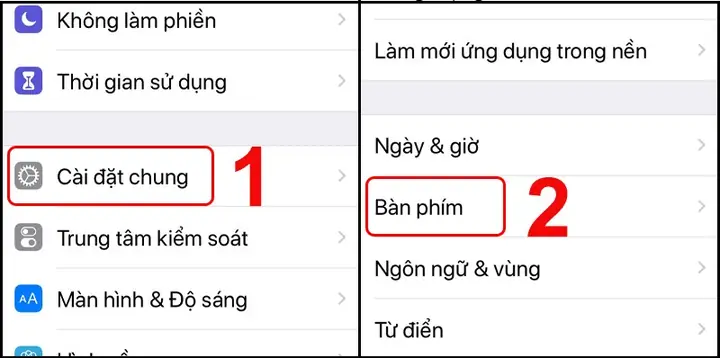
2.1 Cách 1: Tắt Auto Correct trong Settings (Cài đặt)
Đây là cách phổ biến và dễ nhất để tắt hoàn toàn tính năng Auto Correct trên toàn hệ thống.
Bước 1: Mở Settings
- Tìm và nhấn vào biểu tượng Settings (Cài đặt) trên màn hình chính.
Bước 2: Vào mục General
- Cuộn xuống và chọn General (Cài đặt chung).
Bước 3: Chọn Keyboard
- Trong mục General, tìm và nhấn Keyboard (Bàn phím).
Bước 4: Tắt Auto‑Correction
- Bạn sẽ thấy một công tắc (toggle) có tên Auto‑Correction. Đặt công tắc sang Off (tắt). Khi công tắc chuyển sang màu xám, tính năng Auto Correct đã được tắt.
Bước 5: Kiểm tra lại
- Mở bất kỳ ứng dụng nào có bàn phím (Messages, Mail, Notes…) và thử gõ một từ sai chính tả. Nếu tính năng đã tắt, iPhone sẽ không tự động sửa đổi từ bạn nhập.
2.2 Cách 2: Tắt Auto Correct cho từng bàn phím (Keyboard) riêng lẻ
Nếu bạn sử dụng nhiều bàn phím (tiếng Việt, tiếng Anh, tiếng Trung…), có thể muốn tắt Auto Correct chỉ cho một bàn phím cụ thể.
Bước 1: Vào Settings → General → Keyboard
- Thực hiện các bước tương tự như trên để vào mục Keyboard.
Bước 2: Chọn Bàn phím (Keyboard) cần chỉnh sửa
- Ở phần Keyboards, nhấn vào Edit (Sửa) ở góc trên bên phải, sau đó chọn bàn phím bạn muốn tắt Auto Correct.
Bước 3: Tắt Auto‑Correction cho bàn phím đó
- Khi vào cài đặt chi tiết của bàn phím, bạn sẽ thấy tùy chọn Auto‑Correction. Đặt công tắc sang Off.
Bước 4: Lưu thay đổi
- Nhấn Done để lưu lại. Lặp lại cho các bàn phím khác nếu cần.
2.3 Cách 3: Tắt Auto Correct tạm thời bằng cách nhấn “X”
Khi Auto Correct xuất hiện và bạn không muốn nó thay đổi từ, bạn có thể bỏ qua một cách nhanh chóng.
- Khi từ được gạch dưới màu xanh (đề xuất sửa), bạn chỉ cần chạm vào “X” ở góc phải của gợi ý. Điều này sẽ giữ nguyên từ bạn đã gõ và không sửa.
2.4 Cách 4: Sử dụng tính năng “Predictive Text” và “Smart Punctuation”
Mặc dù không phải là tắt Auto Correct hoàn toàn, nhưng việc tắt Predictive Text và Smart Punctuation có thể giảm thiểu các đề xuất không mong muốn.
Bước 1: Vào Settings → General → Keyboard
Bước 2: Tắt Predictive và Smart Punctuation
- Đặt công tắc Predictive và Smart Punctuation sang Off.
Điều này sẽ giúp giảm bớt các gợi ý từ Auto Correct, đồng thời làm cho trải nghiệm gõ phím “sạch” hơn.
2.5 Cách 5: Thêm từ vào Personal Dictionary (Từ điển cá nhân)
Nếu bạn không muốn tắt hoàn toàn Auto Correct mà chỉ muốn tránh những từ cụ thể bị sửa, bạn có thể thêm từ vào từ điển cá nhân.
Bước 1: Vào Settings → General → Keyboard → Text Replacement
Bước 2: Thêm từ mới
- Nhấn vào dấu + ở góc trên bên phải.
- Phrase: Nhập từ đúng (ví dụ “Nguyễn”).
- Shortcut: Để trống hoặc nhập một ký tự ngắn (nếu muốn tạo phím tắt).
Sau khi lưu, iPhone sẽ không còn sửa từ này nữa, vì nó đã được ghi nhận trong từ điển cá nhân.
3. Lưu ý quan trọng khi tắt Auto Correct
3.1 Ảnh hưởng tới tính năng Spell Check
Khi tắt Auto Correct, Spell Check (kiểm tra chính tả) vẫn hoạt động. Bạn vẫn sẽ thấy các từ sai chính tả được gạch dưới màu đỏ, nhưng iPhone sẽ không tự động sửa chúng. Điều này giúp bạn tự quyết định khi nào cần sửa.
Có thể bạn quan tâm: Cách Tắt Vpn Trên Iphone: Hướng Dẫn Chi Tiết Từng Bước Để Khôi Phục Kết Nối Mạng Nhanh Chóng
3.2 Tác động tới các ứng dụng bên thứ ba
Một số ứng dụng (như Gmail, Slack) sử dụng bàn phím của riêng mình hoặc bàn phím tùy chỉnh. Khi bạn tắt Auto Correct trong Settings, hầu hết các ứng dụng sẽ tuân theo, nhưng một số có thể có cài đặt riêng. Bạn cần kiểm tra trong cài đặt của từng ứng dụng nếu muốn tắt hoàn toàn.
3.3 Đối với người dùng iPad và Mac
Cùng một tài khoản iCloud đồng bộ cài đặt bàn phím giữa iPhone, iPad và Mac. Khi bạn tắt Auto Correct trên iPhone, các thiết bị khác có thể tự động cập nhật. Nếu không muốn, bạn có thể tắt iCloud Drive → Keyboard trong Settings > Apple ID > iCloud.
3.4 Khi sử dụng bàn phím bên thứ ba (Third‑party keyboards)
Nếu bạn cài đặt bàn phím từ bên thứ ba (Gboard, SwiftKey…), các cài đặt Auto Correct thường được quản lý trong cài đặt riêng của bàn phím đó. Hãy vào Settings → General → Keyboard → Keyboards → Tên bàn phím và điều chỉnh.
3.5 Nguy cơ viết sai lỗi chính tả
Việc tắt Auto Correct có thể dẫn đến số lượng lỗi chính tả tăng nếu bạn không chú ý. Để giảm thiểu, bạn có thể:
- Bật Spell Check (tùy chọn “Check Spelling” trong Settings → General → Keyboard).
- Sử dụng từ điển cá nhân để lưu các từ thường dùng.
- Thường xuyên kiểm tra lại nội dung trước khi gửi.
4. Các tùy chỉnh nâng cao cho bàn phím iPhone
4.1 Thay đổi ngôn ngữ và bố cục bàn phím
- Settings → General → Keyboard → Keyboards → Add New Keyboard… để thêm ngôn ngữ mới.
- Khi chuyển ngôn ngữ, Auto Correct sẽ áp dụng từ điển tương ứng. Đôi khi, việc chuyển sang Bàn phím tiếng Anh (US) sẽ giảm thiểu việc sửa những từ tiếng Việt.
4.2 Tạo Text Replacement (Phím tắt) cho các từ thường dùng
Như đã đề cập ở mục 2.5, việc tạo Text Replacement giúp:
- Tự động thay thế các từ dài, phức tạp bằng một ký tự ngắn.
- Ngăn Auto Correct sửa các từ này vì chúng đã được ghi nhận.
Ví dụ:
- Phrase: “công nghệ thông tin”
- Shortcut: “cntt”
Khi bạn gõ “cntt” và nhấn space, iPhone sẽ tự động chuyển thành “công nghệ thông tin”.
4.3 Sử dụng “Shortcut” để tắt Auto Correct tạm thời
Nếu bạn muốn tạm thời vô hiệu hoá Auto Correct trong một đoạn văn bản, bạn có thể:
- Nhập một ký tự đặc biệt (ví dụ “/”) sau mỗi từ.
- Khi từ được gạch dưới, nhấn “X” để bỏ qua.
- Khi hoàn thành, xoá các ký tự đặc biệt.
Mặc dù không tiện, nhưng cách này hữu ích khi bạn không muốn thay đổi cài đặt toàn hệ thống.
4.4 Cài đặt “Keyboard Shortcuts” cho các ký tự đặc biệt
- Settings → General → Keyboard → Shortcuts (trong iOS 17 trở lên) cho phép tạo các phím tắt cho ký tự như “—” (dash dài) hoặc “©”. Điều này giúp giảm thiểu việc Auto Correct can thiệp.
5. Câu hỏi thường gặp (FAQ)
5.1 Tôi có thể bật lại Auto Correct nhanh chóng không?
Có. Chỉ cần vào Settings → General → Keyboard và bật lại công tắc Auto‑Correction. Bạn cũng có thể bật lại cho từng bàn phím nếu đã tắt riêng lẻ.
5.2 Tại sao Auto Correct vẫn xuất hiện dù đã tắt?
- Bàn phím của bên thứ ba: Kiểm tra cài đặt trong ứng dụng bàn phím.
- iCloud đồng bộ: Đảm bảo rằng các thiết bị khác không ghi đè cài đặt.
- Cài đặt ứng dụng riêng: Một số ứng dụng (như WhatsApp) có tùy chọn “Auto‑Correct” riêng.
5.3 Khi tắt Auto Correct, có ảnh hưởng tới tính năng “Predictive Text” không?
Không. Hai tính năng này độc lập. Bạn có thể tắt một trong hai hoặc cả hai tùy ý.
5.4 Tại sao từ “iPhone” lại bị sửa thành “i phone” khi Auto Correct bật?
Đây là một lỗi phổ biến do từ “iPhone” không có trong từ điển mặc định cho một số ngôn ngữ. Giải pháp:
- Thêm “iPhone” vào Text Replacement (Phrase: iPhone, Shortcut: iPhone).
- Hoặc tắt Auto Correct.
5.5 Có cách nào để Auto Correct chỉ sửa lỗi chính tả mà không thay đổi các từ chuyên ngành?
Hiện tại, iOS không cung cấp tùy chọn chi tiết như vậy. Bạn có thể:
- Thêm các từ chuyên ngành vào Text Replacement.
- Hoặc tắt Auto Correct và bật Spell Check để tự kiểm tra.
6. Kết luận
Việc tắt Auto Correct trên iPhone không chỉ giúp bạn tránh những lỗi “đánh rơi” không mong muốn mà còn mang lại sự tự do khi gõ các từ ngữ chuyên ngành, tên riêng, hay ngôn ngữ hỗn hợp. Với các bước hướng dẫn chi tiết ở trên, bạn có thể:
- Tắt Auto Correct toàn bộ hoặc từng bàn phím.
- Tùy chỉnh các cài đặt liên quan như Predictive Text, Smart Punctuation.
- Thêm từ vào từ điển cá nhân để tránh sửa sai.
- Kiểm soát trải nghiệm gõ phím trên mọi ứng dụng và thiết bị đồng bộ iCloud.
Hãy cân nhắc nhu cầu cá nhân và môi trường làm việc của mình để quyết định nên bật hay tắt Auto Correct. Nếu bạn thường xuyên làm việc với nội dung chuyên môn, việc tắt tính năng này có thể là lựa chọn tốt nhất. Ngược lại, nếu bạn muốn giảm thiểu lỗi chính tả nhanh chóng, hãy giữ Auto Correct bật và chỉ tắt những từ gây phiền.
Hy vọng bài viết đã cung cấp đầy đủ thông tin và hướng dẫn cần thiết để bạn có thể điều chỉnh Auto Correct trên iPhone một cách dễ dàng và hiệu quả. Nếu có bất kỳ thắc mắc nào khác, đừng ngần ngại để lại bình luận hoặc tìm hiểu thêm trong phần trợ giúp của Apple.
Chúc bạn gõ phím nhanh, chính xác và thoải mái trên iPhone của mình!
