- Mục Lục
- 1. Giới thiệu về SIM ghép và lý do sử dụng
- 1.1 SIM ghép là gì?
- 1.2 Lý do người dùng chọn SIM ghép
- 1.3 Rủi ro khi sử dụng SIM ghép
- 2. Các mẫu iPhone hỗ trợ SIM ghép
- 3. Chuẩn bị trước khi tháo SIM
- 3.1 Kiểm tra tình trạng khe SIM
- 3.2 Sao lưu dữ liệu
- 3.3 Tắt Find My iPhone (Optional)
- 3.4 Đảm bảo iPhone không đang sạc
- 4. Dụng cụ cần thiết
- 5. Quy trình tháo SIM ghép từng bước
- Bước 1: Tắt iPhone và đưa vào chế độ máy bay
- Bước 2: Xác định vị trí lỗ tháo SIM
- Bước 3: Sử dụng kìm SIM để nhấn lỗ
- Bước 4: Rút khe SIM ra một phần
- Bước 5: Nhìn kỹ cấu trúc SIM ghép
- Bước 6: Tháo SIM ghép
- Bước 7: Kiểm tra SIM gốc (nếu muốn lắp lại)
- Bước 8: Lắp lại khe SIM
- Bước 9: Bật lại iPhone
- 6. Lưu ý khi lắp lại SIM gốc
- 7. Xử lý các vấn đề thường gặp
- 8. Câu hỏi thường gặp (FAQ)
- 8.1 Tôi có cần phải tắt iPhone khi tháo SIM không?
- 8.2 SIM ghép có ảnh hưởng tới tốc độ 4G/5G không?
- 8.3 Tôi có thể sử dụng SIM ghép trên iPhone 15 (kho có khe SIM) không?
- 8.4 Thay SIM ghép có làm mất dữ liệu iCloud không?
- 8.5 Nếu khe SIM bị hỏng, tôi có thể tự sửa được không?
- 9. Kết luận
Lưu ý: Bài viết này chỉ nhằm mục đích cung cấp kiến thức kỹ thuật và hướng dẫn an toàn cho việc tháo SIM ghép (SIM đôi) trên iPhone. Việc thực hiện các thao tác tự mình thực hiện có thể làm mất bảo hành hoặc gây hư hỏng nếu không tuân thủ đúng quy trình. Nếu bạn không tự tin, hãy mang thiết bị đến các trung tâm sửa chữa uy tín.
Có thể bạn quan tâm: Cách Thu Âm Trên Iphone: Hướng Dẫn Chi Tiết Từ Cơ Bản Đến Nâng Cao
Mục Lục
- Giới thiệu về SIM ghép và lý do sử dụng
- Các mẫu iPhone hỗ trợ SIM ghép
- Chuẩn bị trước khi tháo SIM
- Dụng cụ cần thiết
- Quy trình tháo SIM ghép từng bước
- Lưu ý khi lắp lại SIM gốc
- Xử lý các vấn đề thường gặp
- Câu hỏi thường gặp (FAQ)
- Kết luận
Có thể bạn quan tâm: Cách Thiết Lập Iphone 11: Hướng Dẫn Chi Tiết Từ A Đến Z
1. Giới thiệu về SIM ghép và lý do sử dụng
1.1 SIM ghép là gì?
SIM ghép, còn được gọi là SIM đôi, là một dạng SIM được thiết kế đặc biệt cho phép người dùng lắp đồng thời hai thẻ SIM (SIM 1 và SIM 2) vào một khe SIM duy nhất của điện thoại. Trên iPhone, mẫu SIM ghép thường được sử dụng để kết hợp hai nhà mạng (ví dụ: một nhà mạng nội địa và một nhà mạng quốc tế) mà không cần phải mua iPhone phiên bản hỗ trợ Dual SIM (Dual SIM Dual Standby – DSDS).
1.2 Lý do người dùng chọn SIM ghép
| Lý do | Mô tả chi tiết |
|---|---|
| Tiết kiệm chi phí | Không cần mua iPhone mới có tính năng Dual SIM (thường giá cao). |
| Giữ nguyên thiết kế gốc | Không cần mở máy hoặc thay đổi phần cứng. |
| Sử dụng đồng thời hai mạng | Thích hợp cho người thường xuyên đi công tác, du lịch, hoặc muốn tách riêng công việc và cá nhân. |
| Dễ dàng chuyển đổi | Khi cần đổi nhà mạng, chỉ cần thay thẻ SIM trong SIM ghép mà không ảnh hưởng tới thẻ còn lại. |
1.3 Rủi ro khi sử dụng SIM ghép
- Mất bảo hành: Một số nhà sản xuất có thể từ chối bảo hành nếu phát hiện SIM ghép không đúng tiêu chuẩn.
- Giảm chất lượng tín hiệu: Do các thành phần bên trong SIM ghép không luôn đạt chuẩn, có thể gây suy giảm tín hiệu.
- Rủi ro hỏng khe SIM: Thao tác tháo lắp không đúng cách có thể làm hỏng khe SIM của iPhone, đặc biệt là các mẫu mới (iPhone X trở lên) có khe SIM khá mỏng và nhạy.
Có thể bạn quan tâm: Cách Xóa Theo Dõi Trên Iphone: Hướng Dẫn Chi Tiết Từng Bước Để Quản Lý Tài Khoản Mạng Xã Hội An Toàn Và Riêng Tư
2. Các mẫu iPhone hỗ trợ SIM ghép
Không phải mọi iPhone đều có khe SIM tiêu chuẩn. Dưới đây là danh sách các mẫu iPhone có khe SIM nano và thường được người dùng ghép SIM:
| Dòng iPhone | Năm ra mắt | Khe SIM | Ghi chú |
|---|---|---|---|
| iPhone 5, 5c, 5s | 2026-2026 | Nano SIM | Đầu tiên sử dụng nano SIM |
| iPhone SE (1st) | 2026 | Nano SIM | Kích thước nhỏ gọn |
| iPhone 6, 6 Plus, 6s, 6s Plus | 2026-2026 | Nano SIM | Thông dụng rộng rãi |
| iPhone 7, 7 Plus | 2026 | Nano SIM | Thêm hỗ trợ water‑resistant |
| iPhone 8, 8 Plus | 2026 | Nano SIM | Khiến việc ghép SIM dễ hơn |
| iPhone X, XR, XS, XS Max | 2026‑2026 | Nano SIM | Khe SIM nằm trong khung kim loại |
| iPhone 11, 11 Pro, 11 Pro Max | 2026 | Nano SIM | Cùng với eSIM (đối với một số vùng) |
| iPhone 12, 12 mini, 12 Pro, 12 Pro Max | 2026 | Nano SIM | Hỗ trợ 5G (đối với một số model) |
| iPhone 13, 13 mini, 13 Pro, 13 Pro Max | 2026 | Nano SIM | Cùng eSIM |
| iPhone SE (2nd) | 2026 | Nano SIM | Giá rẻ, phổ biến |
| iPhone 14, 14 Plus, 14 Pro, 14 Pro Max | 2026 | Nano SIM + eSIM | Đối với một số thị trường, khe SIM vẫn tồn tại |
| iPhone 15 series (2026) | Nano SIM đã bị loại bỏ ở US, nhưng vẫn có ở các khu vực khác | — | Khi không có khe SIM, SIM ghép không áp dụng |
Lưu ý: Các mẫu iPhone mới nhất (iPhone 15 trở lên) tại một số thị trường (như Mỹ) đã bỏ khe SIM, chỉ hỗ trợ eSIM. Vì vậy, nếu bạn sở hữu các mẫu này, việc tháo SIM ghép là không khả thi.
3. Chuẩn bị trước khi tháo SIM
3.1 Kiểm tra tình trạng khe SIM
- Kiểm tra khe SIM: Dùng đèn pin chiếu vào khe, xem có bụi bẩn, vết trầy xước hay không.
- Kiểm tra độ bám: Đảm bảo khe không bị lỏng hoặc có dấu hiệu gãy.
3.2 Sao lưu dữ liệu
Mặc dù việc tháo SIM không ảnh hưởng trực tiếp đến dữ liệu, nhưng đưa điện thoại vào chế độ máy bay và khởi động lại sau khi tháo SIM là bước chuẩn. Để tránh mất mát dữ liệu quan trọng, hãy sao lưu iPhone qua iCloud hoặc iTunes trước khi thao tác.
3.3 Tắt Find My iPhone (Optional)
Nếu bạn lo ngại về việc thiết bị sẽ yêu cầu MFA (Multi‑Factor Authentication) sau khi tháo SIM, bạn có thể tạm thời tắt Find My iPhone trong Settings → Apple ID → Find My → Find My iPhone. Sau khi hoàn tất, bạn có thể bật lại.
3.4 Đảm bảo iPhone không đang sạc
Tháo SIM khi iPhone đang sạc có thể gây điện tĩnh hoặc làm mất thăng bằng pin, do đó nên tháo khi máy đã tắt nguồn hoặc điện thoại ở trạng thái tắt máy.
4. Dụng cụ cần thiết
| Dụng cụ | Mô tả | Nơi mua |
|---|---|---|
| Kìm SIM (SIM ejector tool) | Thanh kim loại dài, đầu nhọn gọn, dùng để nhấn lỗ nhỏ trên khối SIM. | Hộp iPhone, cửa hàng điện thoại, Amazon |
| Bàn làm việc sạch | Bề mặt không có bụi, chất lỏng | Bàn làm việc, bề mặt gỗ hoặc nhựa |
| Máng silicone hoặc tấm lót mềm | Đặt iPhone lên để bảo vệ mặt kính | Cửa hàng phụ kiện điện thoại |
| Kẹp nhựa nhỏ (optional) | Giúp giữ SIM ghép khi tháo | Cửa hàng linh kiện điện tử |
| Bàn chải mềm hoặc bông tăm | Dùng để làm sạch khe SIM nếu cần | Siêu thị, cửa hàng điện tử |
| Găng tay không bám tĩnh (optional) | Giảm nguy cơ tĩnh điện gây hỏng linh kiện | Cửa hàng linh kiện |
Khuyến cáo: Không sử dụng các dụng cụ kim loại lớn (đũa, kéo) vì chúng có thể làm trầy xước hoặc làm rách khe SIM.
5. Quy trình tháo SIM ghép từng bước
Bước 1: Tắt iPhone và đưa vào chế độ máy bay
- Nhấn và giữ nút Power (hoặc nút Power + Volume Down trên các mẫu mới) cho đến khi xuất hiện thanh trượt Slide to power off.
- Kéo thanh trượt để tắt máy.
- Khi máy đã tắt, bật Chế độ máy bay trong Control Center (nếu muốn nhanh hơn) hoặc Settings → Airplane Mode.
Bước 2: Xác định vị trí lỗ tháo SIM
- Trên iPhone, lỗ tháo SIM thường nằm ở góc trên bên phải của khe SIM (đối với iPhone 6‑8, X, 11, 12, 13).
- Đối với iPhone SE (1st và 2nd), lỗ này cũng ở góc trên bên phải.
- Đối với iPhone 5/5s, lỗ nằm ở góc dưới bên trái của khe.
Bước 3: Sử dụng kìm SIM để nhấn lỗ
- Lấy kìm SIM (có chiều dài khoảng 2.5‑3 cm).
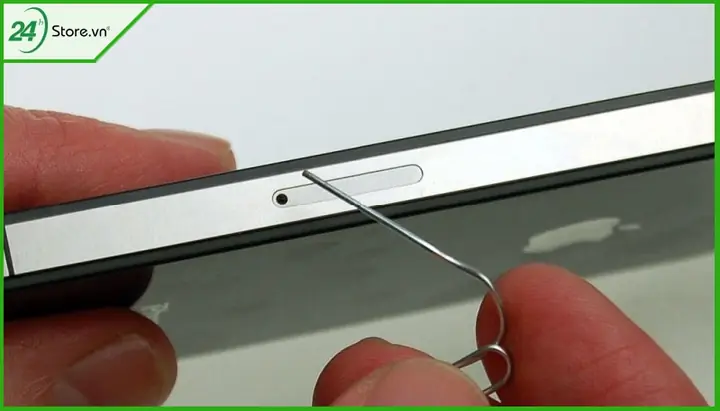
- Đặt đầu kim của kìm vào lỗ, nhấn nhẹ đến khi khe SIM bật lên một chút.
- Đừng dùng lực quá mạnh; nếu khe không bật lên, hãy thử lại một cách nhẹ nhàng.
Bước 4: Rút khe SIM ra một phần
Có thể bạn quan tâm: Cách Dán Cường Lực Iphone X Đúng Cách – Hướng Dẫn Chi Tiết Từng Bước
- Khi khe SIM đã bật lên, đưa ngón tay (hoặc kẹp nhựa nếu muốn) cầm nhẹ phần bên ngoài của khe và rút ra khoảng 1‑2 mm. Đừng kéo toàn bộ khe ra, chỉ cần tạo khoảng trống để có thể đặt tay vào.
Bước 5: Nhìn kỹ cấu trúc SIM ghép
- SIM ghép bao gồm hai thẻ SIM (thường là SIM 1 và SIM 2) được gắn trên một các tấm nhựa và đặt trong một khung kim loại.
- Hai thẻ SIM này thường được đánh số hoặc màu sắc để phân biệt.
Bước 6: Tháo SIM ghép
Cách 1: Dùng ngón tay
- Đặt ngón cái lên phần cạnh ngoài của khung SIM ghép.
- Nhẹ nhàng đẩy SIM ghép ra khỏi khe, chú ý không làm xoắn.
- Khi SIM ghép đã được đưa ra, đặt nó trên mặt bàn (trên tấm silicone) để tránh trầy xước.
Cách 2: Dùng kẹp nhựa (nếu có)
- Dùng kẹp nhựa nhẹ nhàng bắt phần rìa ngoài của SIM ghép.
- Kéo thẳng ra, không lắc hoặc xoáy.
Lưu ý quan trọng: Khi tháo SIM ghép, không để lực quá mạnh lên các chân kết nối của SIM. Nếu cảm thấy kháng lực, dừng lại và kiểm tra lại vị trí của khe.
Bước 7: Kiểm tra SIM gốc (nếu muốn lắp lại)
- Nếu bạn muốn đặt lại SIM gốc (thẻ SIM ban đầu) để kiểm tra, hãy rút SIM gốc ra khỏi SIM ghép, sau đó đặt lại vào khe bằng cách lặp lại Bước 4 và Bước 5 nhưng ngược lại.
Bước 8: Lắp lại khe SIM
- Đưa khe SIM (đã rỗng) vào lại vị trí cũ, đảm bảo đầu lưới (lỗ lưới) hướng lên.
- Đẩy nhẹ cho tới khi khe SIM cắm chặt vào trong khung.
- Sử dụng kìm SIM để đẩy nhẹ lỗ lại, xác nhận khe đã “bị kẹp” chặt.
Bước 9: Bật lại iPhone
- Nhấn nút Power (hoặc nút Power + Volume Up) để bật lại iPhone.
- Khi máy khởi động, điều chỉnh lại mạng trong Settings → Cellular (hoặc Mobile Data) nếu cần.
6. Lưu ý khi lắp lại SIM gốc
- Kiểm tra hướng đặt: Đảm bảo mặt cắt kim loại của SIM hướng lên trên (đối với iPhone 5‑8) hoặc hướng vào (đối với iPhone X trở lên).
- Không dùng lực quá mạnh: Khi khe SIM đã được đẩy vào, không cần ép thêm. Nếu cảm thấy khe bị kẹt, hãy rút ra và thử lại.
- Kiểm tra tín hiệu: Sau khi bật lại, chờ 30‑60 giây để iPhone nhận mạng. Nếu không có tín hiệu, kiểm tra lại vị trí SIM hoặc thử đặt lại (restart).
- Kiểm tra tính năng: Kiểm tra Cuộc gọi, SMS, Data để chắc chắn SIM hoạt động bình thường.
7. Xử lý các vấn đề thường gặp
| Vấn đề | Nguyên nhân khả dĩ | Giải pháp |
|---|---|---|
| Khe SIM không bật lên | Đánh trúng lỗ sai, lỗ bị bẩn, kìm SIM không đủ dài. | Làm sạch lỗ bằng bông tăm, dùng kìm SIM chuẩn hơn. |
| SIM không nhận tín hiệu sau khi lắp lại | SIM không ngồi đúng vị trí, bụi bẩn trong khe. | Tháo lại, làm sạch khe bằng bàn chải mềm, lắp lại cẩn thận. |
| Khe SIM bị gãy | Sử dụng lực quá mạnh, dụng cụ kim loại cứng. | Đưa máy tới trung tâm dịch vụ uy tín để thay thế khe (chi phí khoảng 500.000‑1.000.000 VNĐ tùy mẫu). |
| SIM ghép không rời ra | Dây dính hoặc keo trong SIM ghép. | Dùng bàn chải mềm nhẹ nhàng gạt quanh rìa, tránh dùng dao cạo. |
| iPhone hiển thị “SIM Not Supported” | SIM ghép không tương thích với iOS phiên bản hiện tại. | Cập nhật iOS mới nhất, hoặc thay SIM ghép chất lượng cao hơn. |
| Không thể bật lại Find My iPhone | Đã tắt Find My iPhone trước khi tháo SIM. | Vào Settings → Apple ID → Find My → bật lại và nhập mật khẩu Apple ID. |
8. Câu hỏi thường gặp (FAQ)
8.1 Tôi có cần phải tắt iPhone khi tháo SIM không?
Có. Để tránh gây rối loạn mạch điện và giảm nguy cơ hỏng khe SIM, nên tắt máy hoàn toàn hoặc ít nhất đưa vào chế độ máy bay.
8.2 SIM ghép có ảnh hưởng tới tốc độ 4G/5G không?
Có thể. Một số SIM ghép chất lượng kém có thể giảm mức độ truyền tín hiệu, dẫn tới tốc độ dữ liệu chậm hơn. Đối với iPhone hỗ trợ 5G, việc dùng SIM ghép chất lượng cao hơn sẽ giúp duy trì tốc độ tối đa.
8.3 Tôi có thể sử dụng SIM ghép trên iPhone 15 (kho có khe SIM) không?
Nếu iPhone 15 của bạn có khe SIM (đối với các thị trường không loại bỏ khe), thì có thể sử dụng SIM ghép. Tuy nhiên, do khe SIM mới thường được làm mỏng hơn, nên cần chọn SIM ghép được thiết kế đặc biệt cho iPhone 15.
8.4 Thay SIM ghép có làm mất dữ liệu iCloud không?
Không. Dữ liệu iCloud được lưu trữ trên máy chủ Apple, không phụ thuộc vào thẻ SIM. Tuy nhiên, nếu đổi số điện thoại (SIM) có thể ảnh hưởng tới xác thực 2FA và tin nhắn iMessage cho đến khi cập nhật lại số mới.
8.5 Nếu khe SIM bị hỏng, tôi có thể tự sửa được không?
Không khuyến khích. Khe SIM là một bộ phận độ chính xác cao, nếu bị gãy hoặc lỏng, nên mang đến điểm bảo hành hoặc trung tâm sửa chữa uy tín để thay thế.
9. Kết luận
Việc tháo SIM ghép iPhone không phải là một công việc phức tạp, nhưng đòi hỏi cẩn thận, đúng công cụ, và hiểu rõ cấu trúc của khe SIM cũng như SIM ghép. Khi thực hiện đúng các bước như trong bài viết này, bạn sẽ:
- Giảm nguy cơ hỏng khe SIM
- Bảo vệ dữ liệu và bảo hành
- Đảm bảo tín hiệu mạng ổn định
Nếu bạn chưa tự tin, luôn luôn tìm đến các trung tâm dịch vụ có uy tín để được hỗ trợ. Đừng quên luôn sao lưu dữ liệu và đọc kỹ hướng dẫn trước khi thực hiện bất kỳ thao tác nào trên thiết bị của mình.
Chúc bạn thành công! Nếu có bất kỳ thắc mắc nào không có trong bài viết, hãy để lại bình luận hoặc tìm kiếm các nguồn tài liệu uy tín để bổ sung kiến thức.
